Замена экрана Asus G53JW-A1
Это руководство описывает снятие и замену экрана (дисплея) ноутбука Asus G53JW-A1. Эта информация будет полезна, если экран вашего ноутбука повреждён или работает некорректно.
Шаг 1
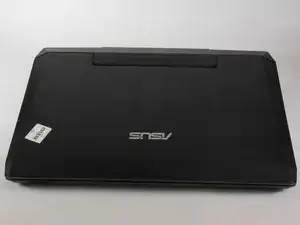
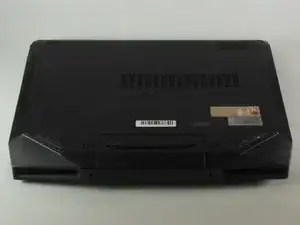
Начните с ноутбуком, расположенным нижней стороной вверх.
Поверните ноутбук так, чтобы аккумулятор был обращён к вам.
Шаг 2
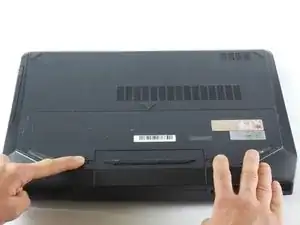
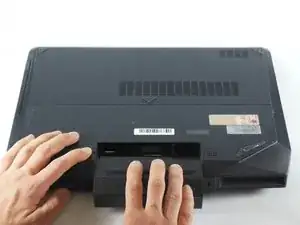
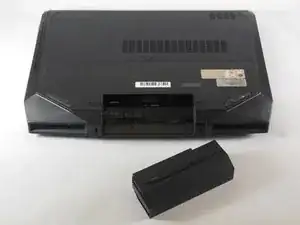
Справа от аккумулятора находится небольшой чёрный переключатель.
Сдвиньте правый переключатель вправо, отводя его от аккумулятора.
Когда переключатель окажется в правильном положении, под ним станет видна красная метка.
Слева от аккумулятора находится другой чёрный переключатель. Сдвиньте его влево, отводя от аккумулятора, и удерживайте в этом положении.
Под левым переключателем нет красной метки.
Сдвиньте аккумулятор в вашу сторону.
Шаг 3
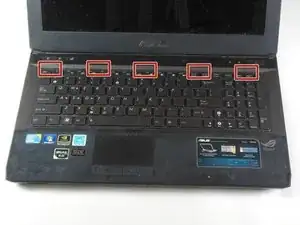
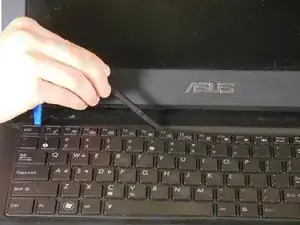

Под клавиатурой есть пять защёлок, которые удерживают её верхний край. Смотрите фото для примерного расположения этих защёлок.
С помощью лопатки и инструмента iFixit Opening Tool в указанных местах подденьте клавиатуру прямо вверх. Убедитесь, что инструменты проходят под как пластиковым покрытием клавиатуры, так и под металлической основой клавиатуры, поскольку будут сниматься обе части.
Когда под клавиатуру будет вставлено несколько инструментов, можно провести инструментом вдоль нижней стороны клавиатуры и освободить все защёлки одновременно.
Снимите клавиатуру.
Шаг 4
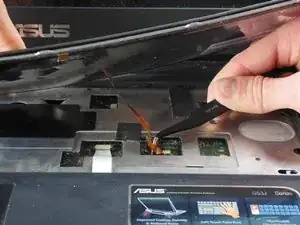
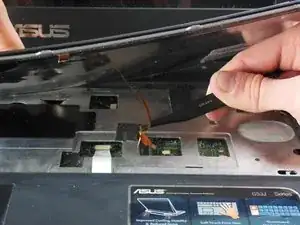
Поднимите клавиатуру, чтобы увидеть корпус и кабели под ней. Убедитесь, что вы подняли металлическую оснóву клавиатуры, а не только пластиковое покрытие.
Это откроет лентоподобный кабель с правой стороны ноутбука, подключённый к материнской плате через небольшое окно в металлической верхней пластине. Используйте пинцет, чтобы осторожно потянуть разъём слегка влево и отключить его от порта.
Шаг 5
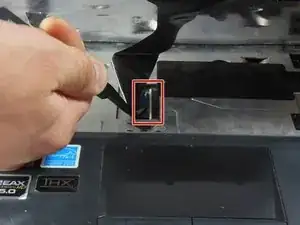
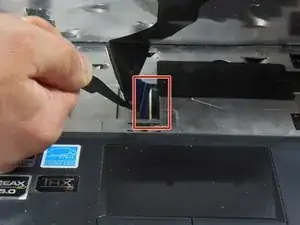
Незадолго над тачпадом находится второй, более широкий лентовый кабель, подключённый к материнской плате. Отключите этот кабель.
Этот кабель использует разъём с нулевым усилием вставки. Прочтите шаг первый этой статьи для информации о безопасном снятии такого разъёма.
Шаг 6
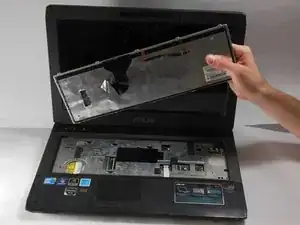
Снимите клавиатуру с компьютера.
Шаг 7
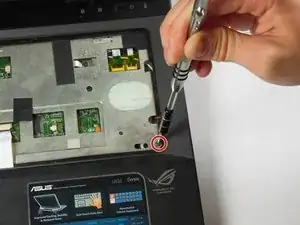
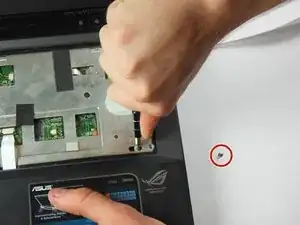
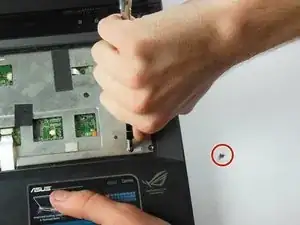
Найдите винт Phillips #00 размером 1.5 x 7 мм в нижнем правом углу корпуса клавиатуры.
Удалите этот винт. Обратите внимание, что это единственный винт 1.5x7 мм во всём ноутбуке, поэтому важно не потерять его.
Поместите отвертку или другой твёрдый инструмент с тонким наконечником в отверстие слева от отверстия под винт. Толкните полностью влево, чтобы разблокировать слайд.
Потребуется приложить значительное усилие, чтобы передвинуть слайд, поскольку он разблокирует серию защёлок под пластиной тачпада.
Шаг 8
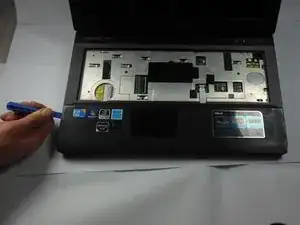
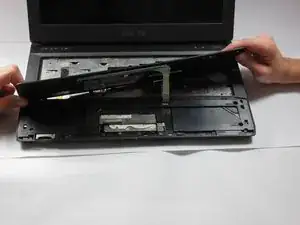
Используйте инструмент iFixit Opening Tool, чтобы отщёлкнуть защёлки по бокам ноутбука, прямо под верхней пластиковой крышкой. Как только одна из них освободится, крышка должна легко отойти. Возможно, придётся провести инструментом вдоль кромки, как вы делали при снятии клавиатуры.
Шаг 9
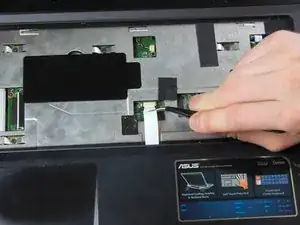
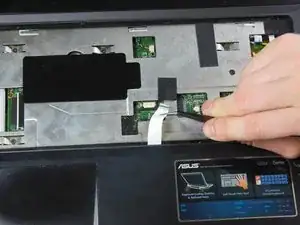
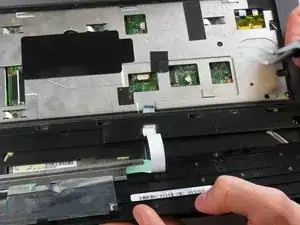
Наклоните пластину тачпада к себе, чтобы открыть белый лентовый кабель, соединяющий тачпад с материнской платой.
Отключите его с помощью пинцета у основания кабеля и аккуратно проведите через направляющую для провода, расположенную прямо под верхней частью пластины тачпада.
Шаг 10
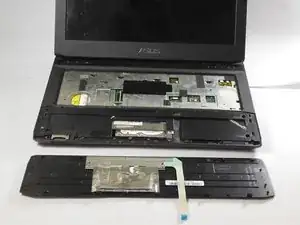
Снимите тачпад.
Шаг 11
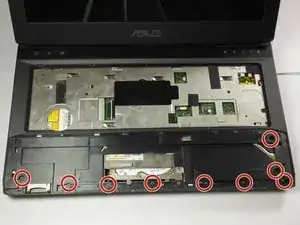
Открутите девять винтов Phillips #0 размером 2.5x7 мм, выделенных на этом изображении.
Шаг 12
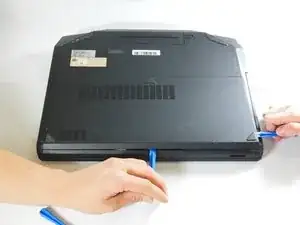
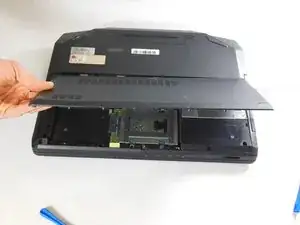
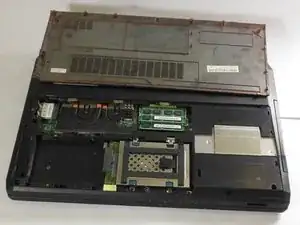
Закройте крышку ноутбука и переверните его так, чтобы аккумуляторный отсек был обращён от вас.
Используйте инструмент iFixit Opening Tool, вставьте его в защёлку точно напротив аккумуляторного блока и используйте для поддёма задней крышки.
Если крышка не хочет сдаваться, можете использовать второй Opening Tool или лопатку, чтобы провести вдоль кромки крышки и помочь снять её.
Снимите крышку.
Шаг 13
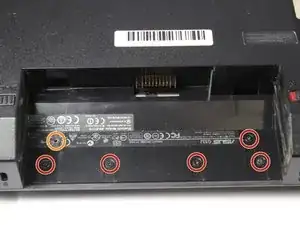
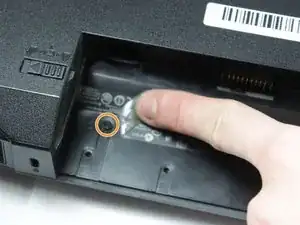
С ноутбуком вверх дном и снятой батареей удалите шесть винтов Phillips #0 2.5x4.0 мм из отсека батареи.
Один из винтов находится под пластиковой этикеткой, которую нужно отогнуть, чтобы обнажить винт.
Шаг 14
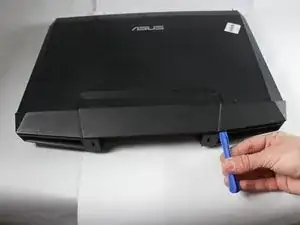
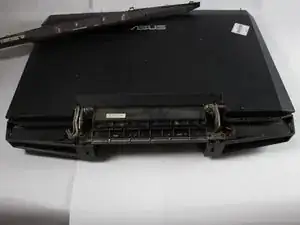
Переверните ноутбук так, чтобы он был в рабочем положении, с аккумуляторным отсеком, обращённым к вам.
Используйте пластиковый инструмент для поддёма, чтобы снять заднюю крышку. Она должна легко отщелкнуться.
Шаг 15
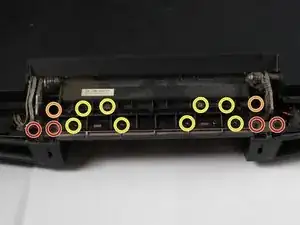
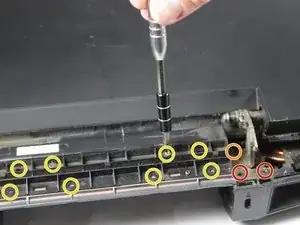
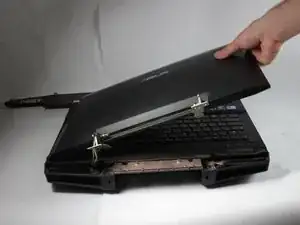
Удалите четыре винта Phillips #0 M2.5x12, удерживающие монтажную скобу экрана.
Удалите два винта Phillips #0 M2.5x14, удерживающие монтажную скобу экрана.
Для этого шага полезно приподнять экран вверх.
Удалите восемь винтов Phillips #00 M2.0x4.0, удерживающих крышку.
Снимите крышку и экран.
Шаг 16
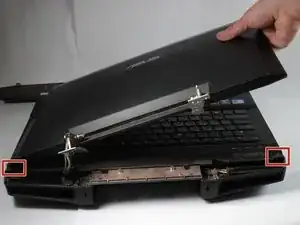
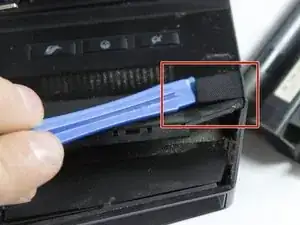
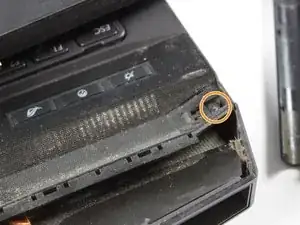
Используйте пластиковый инструмент для вскрытия, чтобы снять небольшие чёрные накладки по обеим сторонам звуковой панели.
Удалите два винта Phillips #0 3.0x4.0 мм, расположенные под накладками.
Шаг 17
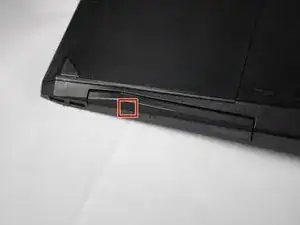
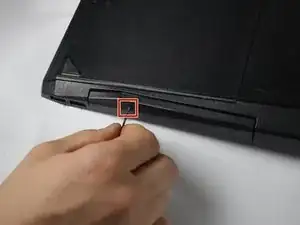
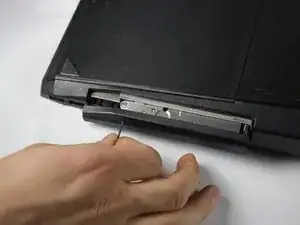
Переверните ноутбук дном вверх и вставьте скрепку в маленькое отверстие рядом с кнопкой извлечения на CD/DVD-приводе.
Если у вас нет скрепки, подойдёт другой металлический предмет аналогичного размера.
Не нужно прикладывать сильное усилие. Не беспокойтесь о повреждении привода — он рассчитан на открытие таким способом при выключенном компьютере.
Шаг 18
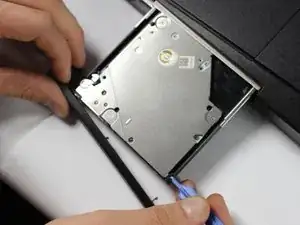
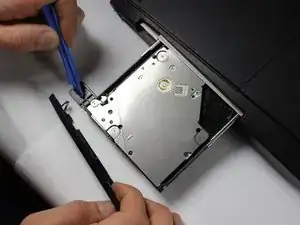
Используйте пластиковый инструмент для вскрытия, чтобы отщёлкнуть переднюю панель CD/DVD-привода от самого привода.
Шаг 19
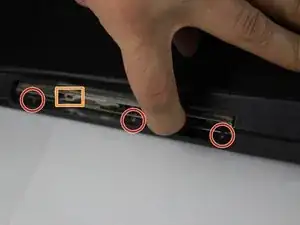
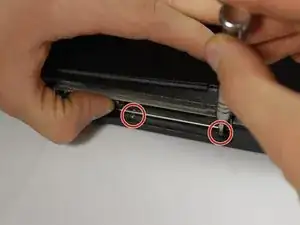
Толкните привод назад до щелчка и одной рукой прижмите его внутрь, чтобы открыть доступ к трём винтам Phillips #00 M2.0x4.0.
Выверните три винта Phillips #00 M2.0x4.0.
При сборке компьютера не забудьте вернуть эти винты перед установкой чёрной пластиковой лицевой панели дисковода.
Если потребуется снова открыть привод, используйте скрепку в том же отверстии, что и ранее.
Шаг 20
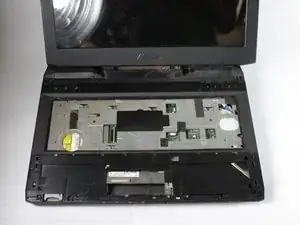
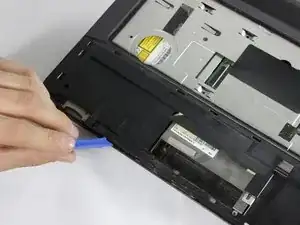
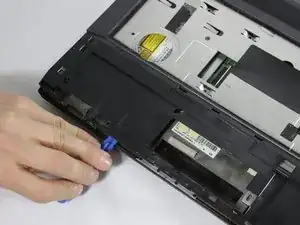
Переверните ноутбук так, чтобы сторона с клавиатурой была вверх.
Используйте пластиковый инструмент для вскрытия, чтобы отдёрнуть большую пластиковую панель от корпуса компьютера.
Шаг 21
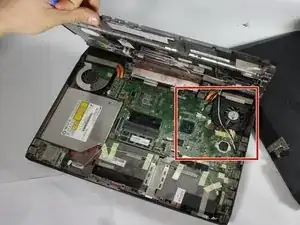
Поднимите чёрную крышку, чтобы открыть доступ к материнской плате, вентиляторам и другим компонентам.
Обратите внимание, что следующий шаг проводится с компонентами в правом верхнем углу материнской платы, рядом с вентилятором на противоположной стороне от CD/DVD-привода.
Шаг 22
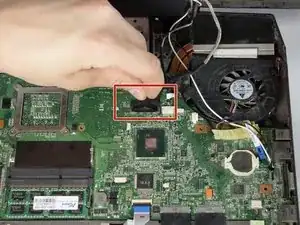
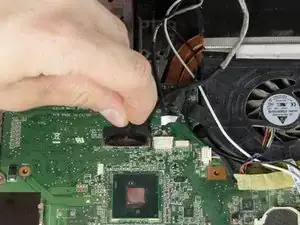
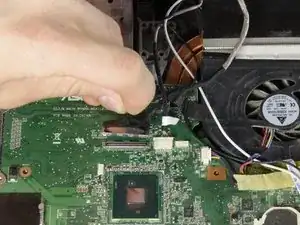
Найдите крупный разъём кабеля монитора. К нему приклеена чёрная гибкая лента; он расположен немного левее вентилятора справа.
Потяните за чёрную гибкую ленту, чтобы снять разъём с гнезда.
Шаг 23
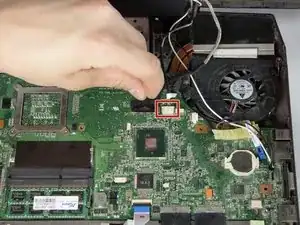
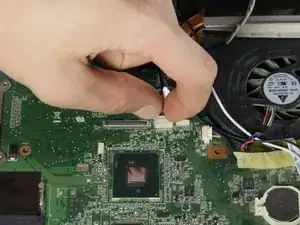
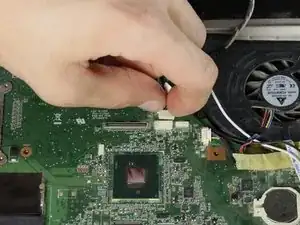
Найдите маленький белый разъём кабеля монитора. Он меньше чёрного разъёма и расположен примерно на сантиметр правее него.
Потяните разъём назад, в сторону задней части компьютера, чтобы снять его.
Шаг 24
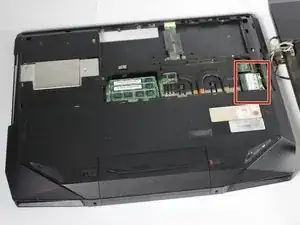
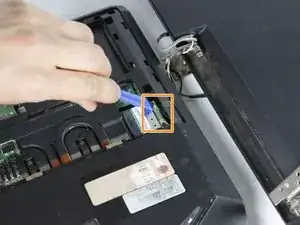
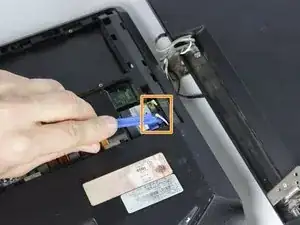
Переверните ноутбук дном вверх и определите, где кабели питания монитора подключаются к материнской плате. Это на стороне, противоположной CD/DVD-приводу.
Используйте пластиковый инструмент для вскрытия, чтобы отщёлкнуть два провода-штекера с их разъёмов на материнской плате.
Запомните полярность этих проводов (то есть с какой стороны находится белый, а с какой — чёрный). Это потребуется при повторной установке экрана.
Эти фотографии сделаны на сломанном ноутбуке, и показанная на них полярность проводов может быть обратной. Перед снятием проводов обязательно сфотографируйте, как они подключены в вашем компьютере!
Шаг 25
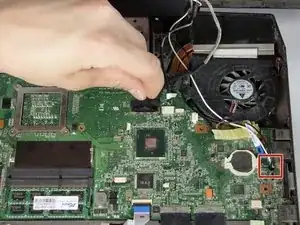
Поверните компьютер в нормальное положение.
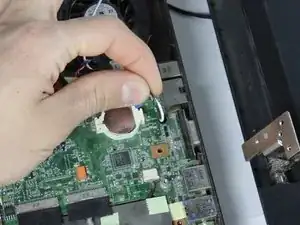
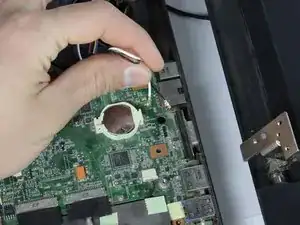
Найдите место, где чёрный и белый кабели питания монитора проходят через небольшое отверстие в материнской плате. Это отверстие находится справа на материнской плате (напротив CD/DVD-привода).
Аккуратно проденьте кабели через это отверстие.
Шаг 26
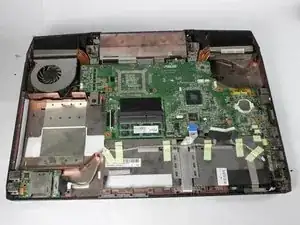
Снимите экран. Он готов к замене.
Заключение
Для сборки устройства выполните эти действия в обратном порядке.
Многие замены экранов продаются только как ЖК-панель и не включают пластиковый корпус и металлические шарниры, прикреплённые к вашему экрану. Если вы приобретёте такой экран, вам придётся разобрать корпус экрана для установки новой панели. К сожалению, этот процесс выходит за рамки данного руководства.
Если вам нужно разобрать пластиковый корпус для замены экрана, это видео может оказаться полезным.
Перевод руководства с ifixit.com