Замена жёсткого диска (Hard Drive) — Asus G53JW-A1
Шаг 1
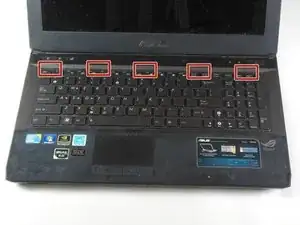
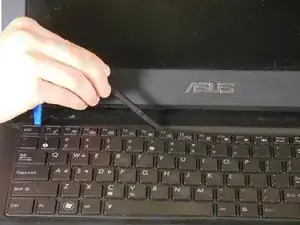

Под клавиатурой по верхнему краю находятся пять защёлок, фиксирующих клавиатуру. Посмотрите на фото, чтобы примерно определить их расположение.
Используя лопатке и инструмент iFixit Opening Tool в указанных местах, подденьте клавиатуру вверх. Убедитесь, что инструменты заходят как под пластиковую накладку клавиатуры, так и под металлическую основу клавиатуры, так как будут сниматься обе части.
Когда под клавиатуру вставлено несколько инструментов, можно провести инструментом вдоль её нижней стороны и отщёлкнуть все защёлки одновременно.
Снимите клавиатуру.
Шаг 2
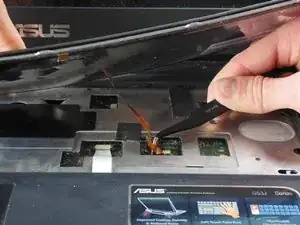
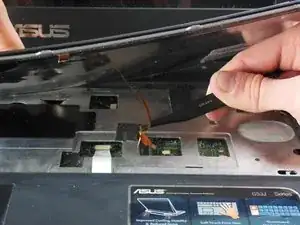
Поднимите клавиатуру, чтобы увидеть корпус и кабели под ней. Убедитесь, что вы подняли металлическую основанию клавиатуры, а не только пластиковую накладку.
С правой стороны ноутбука обнаружится ленточный кабель, подключённый к материнской плате через небольшое окно в верхней металлической крышке. Используйте пинцет, аккуратно потяните разъём слегка влево, чтобы отключить его от гнезда.
Шаг 3
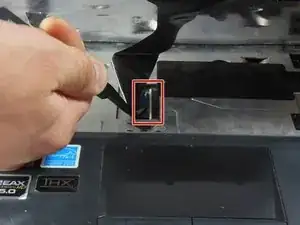
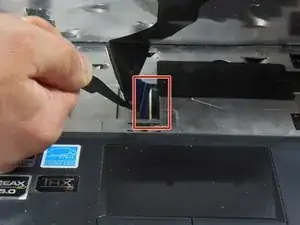
Сразу выше тачпада находится второй, более широкий ленточный кабель, подключённый к материнской плате. Отключите этот кабель.
Этот кабель использует разъём с нулевым усилием вставки. Прочитайте шаг первый из этой статьи для информации о безопасном снятии такого разъёма.
Шаг 4
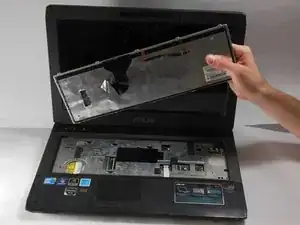
Снимите клавиатуру с компьютера.
Шаг 5
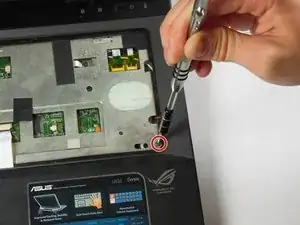
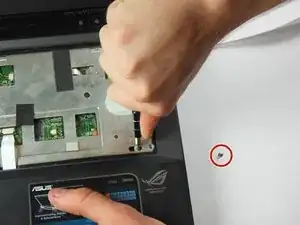
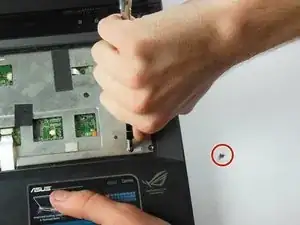
Найдите винт Phillips #00 размером 1.5 x 7 мм в нижнем правом углу корпуса клавиатуры.
Удалите этот винт. Заметьте, что это единственный винт 1.5x7 мм во всём ноутбуке, поэтому крайне важно не потерять его.
Вставьте отвертку или другой твёрдый инструмент с тонким наконечником в отверстие слева от отверстия под винт. Нажмите полностью влево, чтобы разблокировать ползунок.
Для перемещения ползунка потребуется значительное усилие, поскольку он разблокирует серию защёлок под панелью тачпада.
Шаг 6
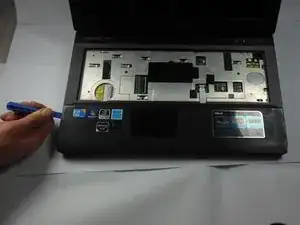
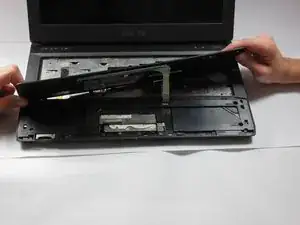
Используйте инструмент iFixit Opening Tool, чтобы отщёлкнуть защёлки по бокам ноутбука, прямо под верхней пластиковой крышкой. Как только одна из них отщёлкнется, крышка должна легко снятьсь. Возможно, придётся провести инструментом вдоль края, как вы делали с клавиатурой.
Шаг 7
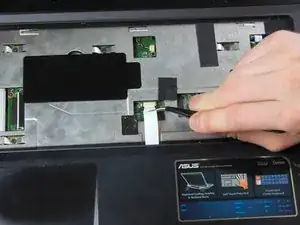
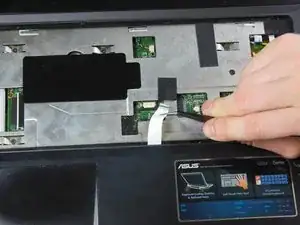
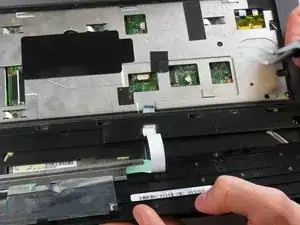
Наклоните панель тачпада к себе, чтобы открыть белый ленточный кабель, соединяющий тачпад с материнской платой.
Отключите его с помощью пинцета у основания кабеля и аккуратно проденьте через направляющую для провода, находящуюся прямо под верхом панели тачпада.
Шаг 8
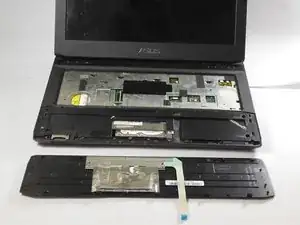
Снимите тачпад.
Шаг 9
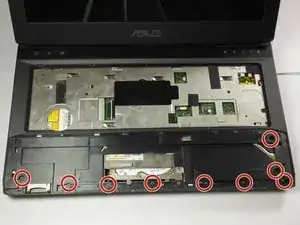
Открутите девять винтов Phillips #0 размером 2.5x7 мм, обозначенных на изображении.
Шаг 10
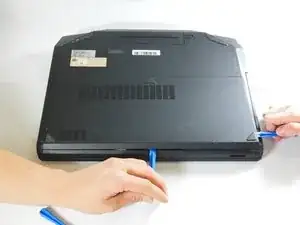
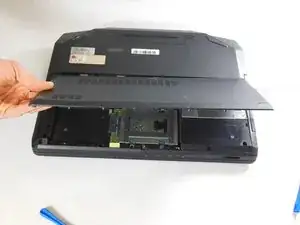
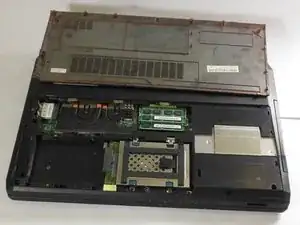
Закройте крышку ноутбука и переверните его так, чтобы батарея была удалена от вас.
Вставьте инструмент iFixit Opening Tool в защёлку точно напротив блока батареи и используйте его, чтобы поддеть заднюю крышку.
Если крышка не желает сниматься, можно использовать второй Opening Tool или лопаточку, чтобы пройтись вдоль края крышки и помочь снять её.
Снимите крышку.
Шаг 11
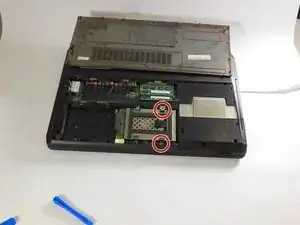
Удалите два винта Phillips #00 размером 2.5x4 мм, расположенных как показано на картинке.
Шаг 12
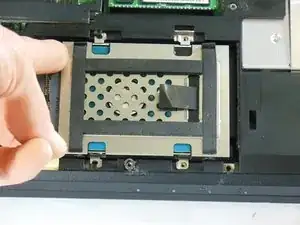
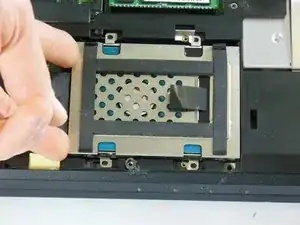
Выдвиньте теперь отсоединённый жёсткий диск из направляющих.
Шаг 13
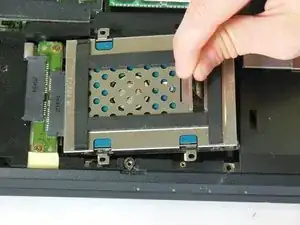
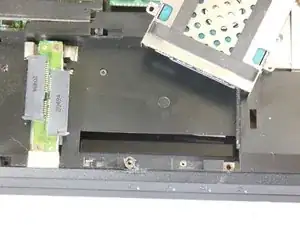
Снимите жёсткий диск, осторожно поднимая за язычок, как показано.
Заключение
Для сборки устройства выполните эти шаги в обратном порядке.
Перевод руководства с ifixit.com