Замена панели на нижней стороне Asus G53JW-A1
Этот гид объясняет, как снять панель на нижней стороне компьютера Asus G53JW-A1 для доступа к внутренним компонентам. Это потребуется для замены большинства компонентов компьютера, включая экран, жесткий диск, оперативную память, привод CD/DVD и материнскую плату.
Шаг 1
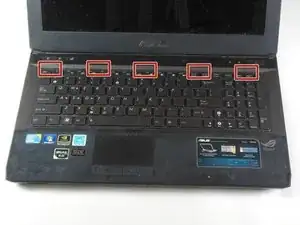
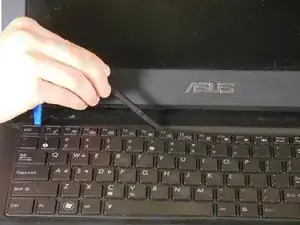

Существует пять защелок под клавиатурой, которые держат клавиатуру на месте вдоль верхнего края. Обратитесь к фото для общего представления о расположении этих защелок.
Используя лопатку и инструмент для открытия iFixit в указанных местах, подденьте клавиатуру прямо вверх. Убедитесь, что инструменты зашли под пластиковую накладку клавиатуры и металлическую основу клавиатуры, так как обе будут сняты.
Как только вы разместите несколько инструментов, можно провести инструментом вдоль нижней стороны клавиатуры и одновременно освободить все защелки.
Снимите клавиатуру.
Шаг 2
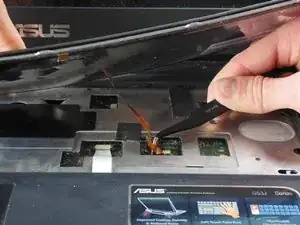
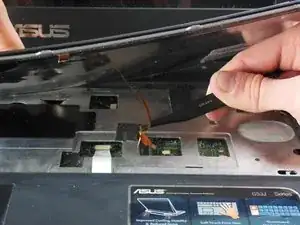
Поднимите клавиатуру так, чтобы увидеть корпус и кабели под ней. Убедитесь, что вы подняли металлическую основу клавиатуры, а не просто пластиковое покрытие.
Это откроет ribbon-кабель с правой стороны ноутбука, подключенный к материнской плате через небольшое окно в металлической верхней панели. Используйте пинцет, чтобы осторожно потянуть разъем влево, отключая его от порта.
Шаг 3
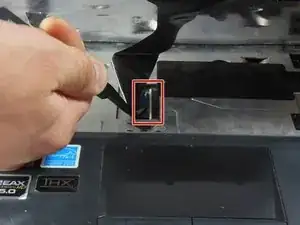
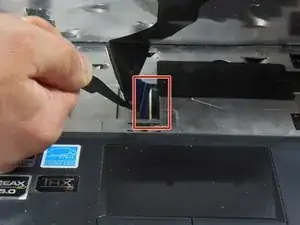
Непосредственно над сенсорной панелью находится второй более широкий ribbon-кабель, подключенный к материнской плате. Отключите этот кабель.
Этот кабель использует разъем с нулевым усилием вставки. Прочитайте шаг первый этой статьи для получения информации о том, как безопасно удалить этот разъем.
Шаг 4
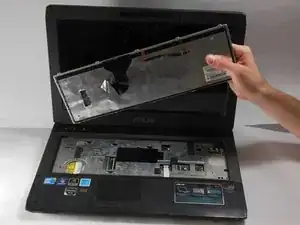
Снимите клавиатуру с компьютера.
Шаг 5
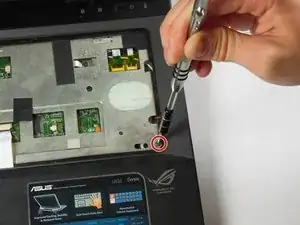
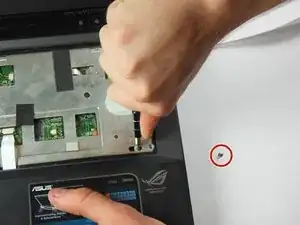
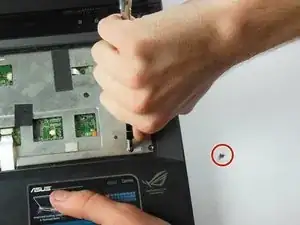
Найдите винт Phillips #00 размером 1.5 x 7 мм в нижнем правом углу корпуса клавиатуры.
Удалите этот винт. Обратите внимание, что это единственный винт размером 1.5x7 мм в ноутбуке, поэтому очень важно следить за ним.
Поместите отвертку или другой жесткий инструмент с тонким кончиком в отверстие слева от винтового отверстия. Нажмите влево, чтобы разблокировать слайд.
Для перемещения слайда потребуется приложить значительные усилия, так как это разблокирует серию защелок под панелью сенсорной клавиатуры.
Шаг 6
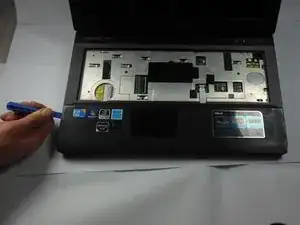
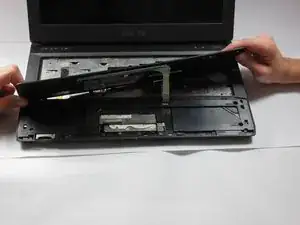
Используйте инструмент для открытия iFixit, чтобы отсоединить защелки по бокам ноутбука, прямо под верхней пластиковой крышкой. Как только одна из защелок будет снята, она должна легко отскочить. Возможно, вам придется провести инструментом вдоль края, как вы сделали с клавиатурой.
Шаг 7
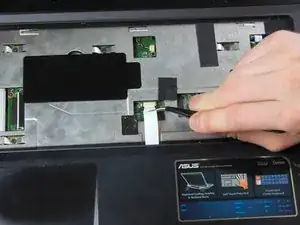
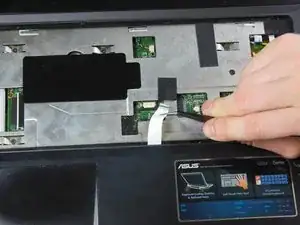
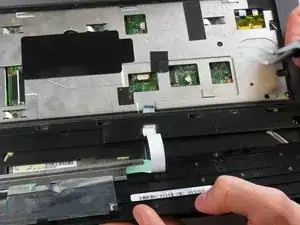
Наклоните панель сенсорной клавиатуры к себе, чтобы открыть белый ribbon-кабель, соединяющий сенсорную панель с материнской платой.
Отключите его с помощью пинцета у основания кабеля и аккуратно проведите его через направляющую, находящуюся прямо под верхней частью панели сенсорной клавиатуры.
Шаг 8
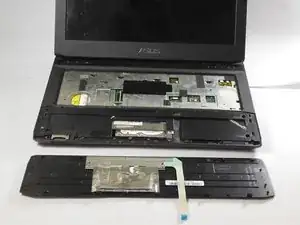
Удалите сенсорную панель.
Шаг 9
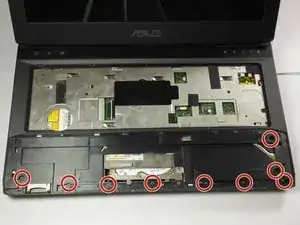
Открутите девять винтов Phillips #0 размером 2.5x7 мм, выделенных на этом изображении.
Шаг 10
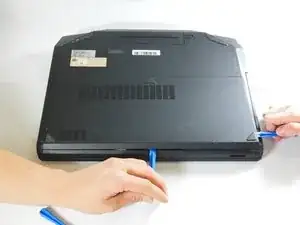
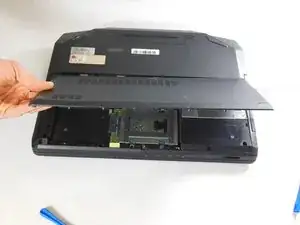
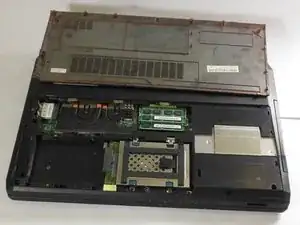
Закройте крышку ноутбука и переверните его так, чтобы аккумулятор находился от вас.
Используйте инструмент для открытия iFixit, чтобы вставить его в защелку, расположенную прямо напротив блока аккумулятора, и используйте его, чтобы снять заднюю крышку.
Если крышка неохотно снимается, смело используйте второй инструмент для открытия или лопатку, чтобы провести вдоль края крышки, чтобы помочь снять ее.
Снимите крышку.
Заключение
Для повторной сборки устройства следуйте этим инструкциям в обратном порядке.
Перевод руководства с ifixit.com