Замена CD/DVD-привода Asus G53JW-A1
В этом руководстве объясняется, как заменить CD/DVD-привод на ноутбуке Asus G53JW-A1.
Шаг 1
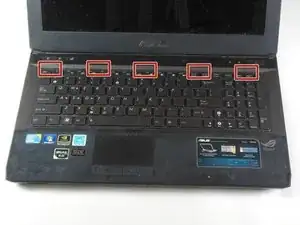
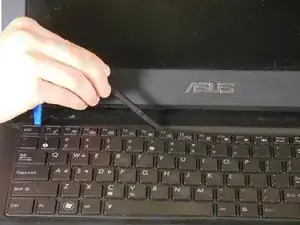

Под клавиатурой находятся пять защёлок, которые фиксируют клавиатуру по верхнему краю. Смотрите фото, чтобы получить общее представление о расположении этих защёлок.
Используя лопатку и инструмент iFixit Opening Tool в указанных местах, аккуратно подденьте клавиатуру прямо вверх. Убедитесь, что инструменты заходят под пластиковое покрытие клавиатуры и под металлическую основу клавиатуры, так как обе части будут сниматься.
Когда под клавиатурой окажется несколько инструментов, можно провести инструментом вдоль нижней поверхности клавиатуры и расщёлкнуть все защёлки одновременно.
Снимите клавиатуру.
Шаг 2
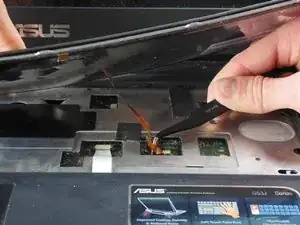
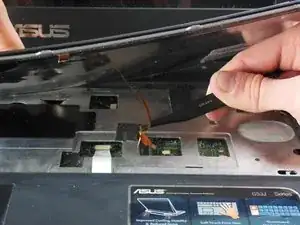
Поднимите клавиатуру, чтобы увидеть корпус и кабели под ней. Убедитесь, что вы подняли металлическую базовую пластину клавиатуры, а не только пластиковую панель.
Это откроет ленточный кабель с правой стороны ноутбука, подключённый к материнской плате через небольшое окно в металлической верхней пластине. Используйте пинцет, чтобы осторожно подтолкнуть разъём влево и отключить его от порта.
Шаг 3
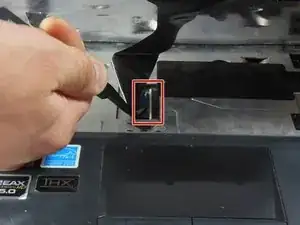
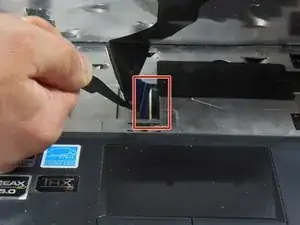
Прямо над тачпадом находится второй, более широкий ленточный кабель, подключённый к материнской плате. Отключите этот кабель.
Этот кабель использует разъём с нулевым усилием при вставке. Прочтите шаг первый в этой статье, чтобы узнать, как безопасно снять такой разъём.
Шаг 4
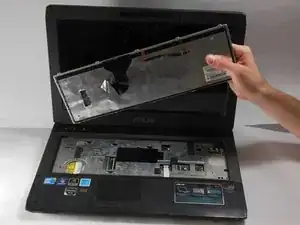
Снимите клавиатуру с компьютера.
Шаг 5
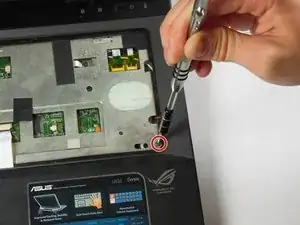
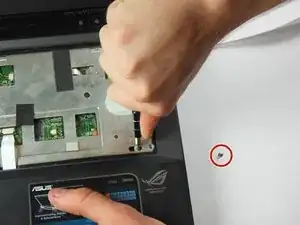
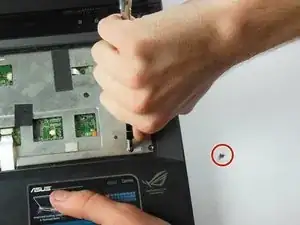
Найдите винт Phillips 1.5 x 7 мм #00 в нижнем правом углу корпуса клавиатуры.
Удалите этот винт. Обратите внимание, что это единственный винт 1.5 x 7 мм во всём ноутбуке, поэтому очень важно не потерять его.
Поместите отвёртку или другой твёрдый инструмент с тонким концом в отверстие слева от отверстия под винт. Толкайте полностью влево, чтобы разблокировать ползунок.
Для перемещения ползунка потребуется значительное усилие, так как он разблокирует ряд защёлок под панелью тачпада.
Шаг 6
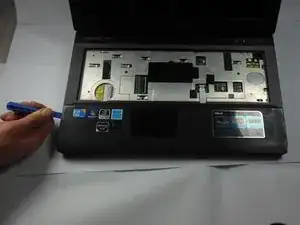
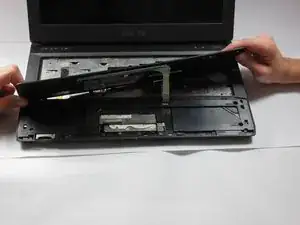
Используйте инструмент iFixit Opening Tool, чтобы отщёлкнуть защёлки по бокам ноутбука, прямо под верхней пластиковой крышкой. Как только одна из них отпустится, она должна легко сняться. Возможно, вам придётся провести инструментом вдоль края, как вы делали с клавиатурой.
Шаг 7
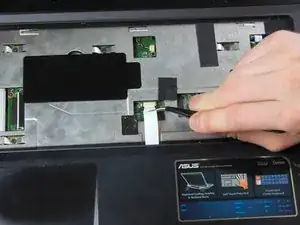
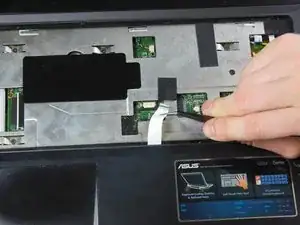
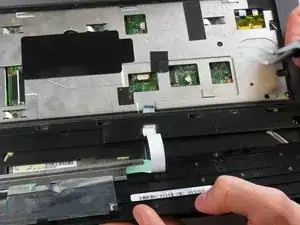
Наклоните пластину тачпада к себе, чтобы обнаружить белый ленточный кабель, соединяющий тачпад с материнской платой.
Отключите его пинцетом у основания кабеля и аккуратно протяните через проводный направляющий паз, расположенный прямо под верхней частью пластины тачпада.
Шаг 8
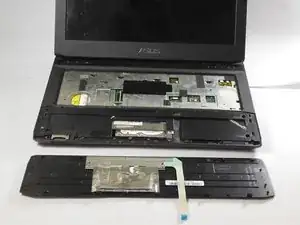
Снимите тачпад.
Шаг 9
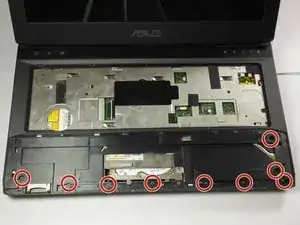
Отверните девять винтов Phillips 2.5 x 7 мм #0, выделенных на этом изображении.
Шаг 10
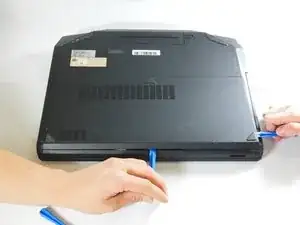
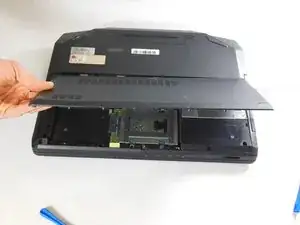
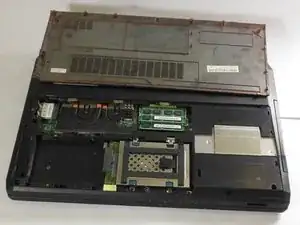
Закройте крышку ноутбука и переверните его так, чтобы батарея была от вас.
Вставьте инструмент iFixit Opening Tool в защёлку точно напротив батарейного блока и используйте его, чтобы отдёрнуть заднюю крышку.
Если крышка неохотно снимается, можно использовать второй Opening Tool или лопатку, чтобы провести вдоль края крышки и помочь снять её.
Снимите крышку.
Шаг 11
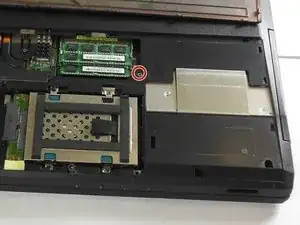
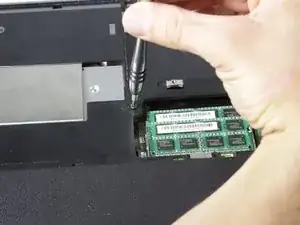
Удалите винт Phillips 7 мм #00, находящийся под задней панелью ноутбука.
Шаг 12
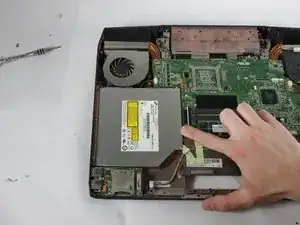
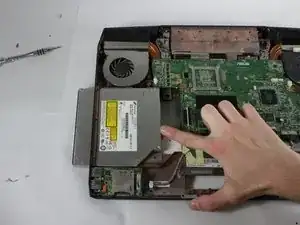
Выдвиньте дисковод из компьютера, сдвинув его в сторону пальцем.
На этих изображениях показана верхняя часть ноутбука с снятой верхней панелью. Это делается для более наглядного показа того, как привод располагается в корпусе.
Обычно привод выдвигают с противоположной стороны корпуса, и для его извлечения не требуется снимать верхнюю панель.
Заключение
Для сборки устройства выполните эти инструкции в обратном порядке.
Перевод руководства с ifixit.com