Разборка Asus G73 для нанесения термопасты на GPU и CPU
Разберите ноутбук, чтобы добраться до радиаторов и нанести новую термопасту. Затем соберите ноутбук обратно, чтобы ощутить повышение производительности.
Шаг 1
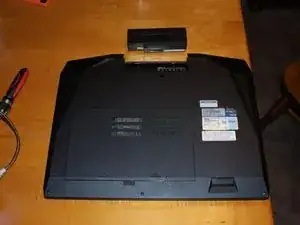
Начинаем здесь. Переверните ноутбук на заднюю сторону, фронтальная кромка должна быть обращена к вам. Снимите аккумулятор — он нам пока не понадобится...
Шаг 2
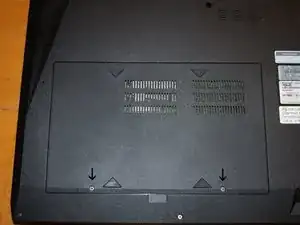
Снимите два указанных винта, чтобы снять сервисную крышку. Рекомендую хранить винты вместе с крышкой, чтобы не потерять их и не забыть место установки.
Шаг 3
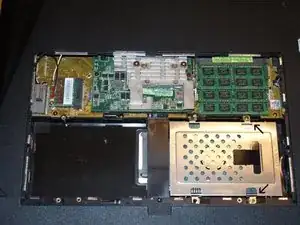
Сняв крышку, мы получаем первый доступ к внутренностям. Обратите внимание на отсек под второй жёсткий диск в нижнем левом углу и на установленный системный диск в нижнем правом углу. Чёрные стрелки указывают два винта, которые нужно снять, после чего вы сможете извлечь диск, схватив за чёрную пластиковую язычок и аккуратно потянув влево. Снимите модуль WLAN в верхнем левом углу, открутив два винта, указанных красной стрелкой. Обратите внимание на порядок антеннных кабелей. Снимите три модуля ОЗУ; четвёртый находится с другой стороны платы.
Шаг 4
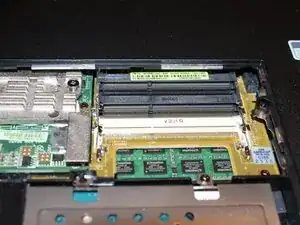
Здесь показаны снятые три модуля ОЗУ. Обратите внимание на четвёртый модуль, который на этом этапе не извлекается. Не волнуйтесь — до него доберёмся позже.
Шаг 5
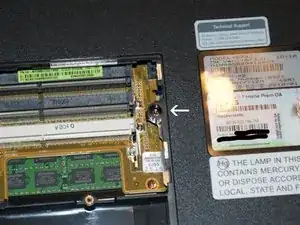
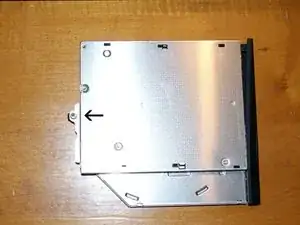
Белая стрелка указывает винт, который нужно вынуть, чтобы вытащить оптический привод. Под отверстием винта видна серебристая защёлка. Сдвиньте её вправо, чтобы открыть люк привода, и вытяните привод до конца. После извлечения привода вставьте винт обратно в отверстие в приводе, чтобы не потерять его.
Шаг 6
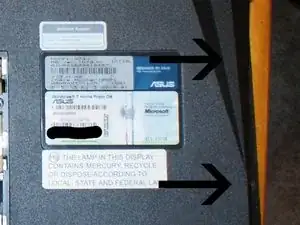
После снятия оптического привода становятся доступны два винта, указанные чёрными стрелками. Снимите их и отложите, запомнив место установки. При желании можно прикрепить винты к стикеру с пометкой их расположения.
Шаг 7
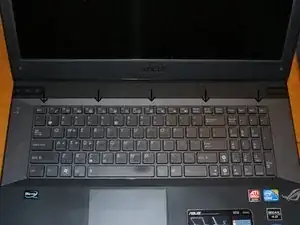
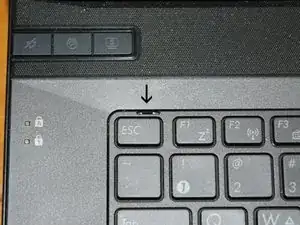
Здесь показана клавиатура. Её тоже нужно снять. Стрелки указывают на пять фиксирующих защёлок, удерживающих клавиатуру на месте.
Второе изображение — крупный план защёлки, со стрелкой, указывающей на саму защёлку. Отодвиньте её назад малой плоской отвёрткой, одновременно другой отвёрткой аккуратно подденьте клавиатуру у верхней крышки. НЕ ПОДДЕВАЙТЕ ЧРЕЗМЕРНО. Это приведёт к деформации клавиатуры и её дорогостоящей замене.
Шаг 8
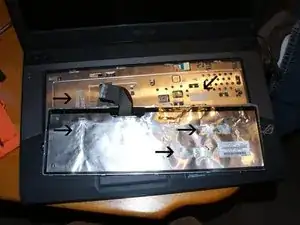
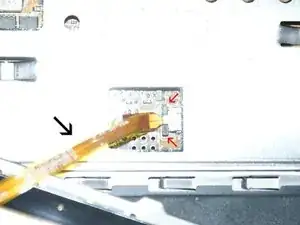
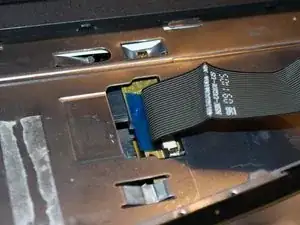
Вот снятая клавиатура. Стрелки указывают на двусторонний скотч — головную боль для техников. При работе с клеевыми прокладками важно применять мягкое, равномерное давление, иначе можно согнуть или сломать клавиатуру.
Тонкая серебристая подложка — подсветка клавиатуры в G73.
Второе изображение. Чёрная стрелка указывает кабель подсветки. Обращайтесь с такими кабелями осторожно — они легко ломаются. Красные стрелки указывают на механизмы фиксации. Сдвиньте их в сторону кабеля, чтобы освободить его.
Третье изображение. Это шлейф данных клавиатуры. Освободите его так же, как и кабель подсветки.
Шаг 9
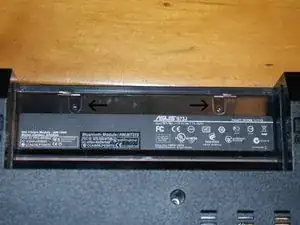
Видите эти два винта? Конечно нет — я снял их до съёмки и был слишком ленив, чтобы вернуть на место. Снимите их.
Шаг 10
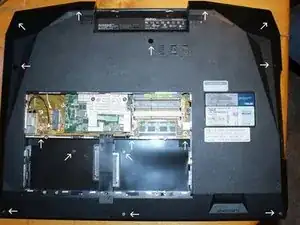
Белые стрелки указывают винты, которые нужно снять. Всего должно быть 15 винтов.
Шаг 11
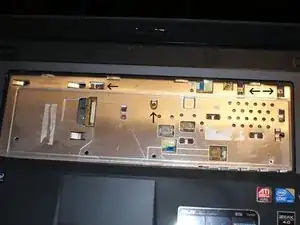
Вот верхняя крышка без клавиатуры. Снимите четыре винта, удерживающие её на месте.
Шаг 12
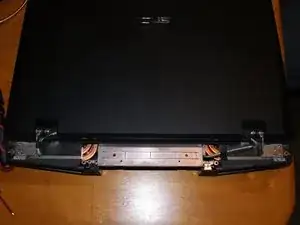
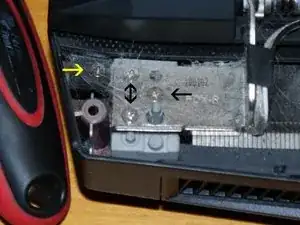
Петли обнажены. Чтобы снять крышку, используйте маленькую плоскую отвёртку или, что лучше, жёсткую пластиковую лопатку. Приложите мягкое давление — крышка должна легко отойти.
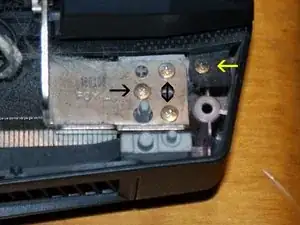
Второе изображение — крупный план правой петли. Чёрные стрелки указывают винт, который крепит петлю к нижней части корпуса. Жёлтая стрелка указывает винт, который держит верхнюю крышку. Снимите все четыре винта.
Третье изображение. То же самое для левой петли. Три винта петли и один винт верхней крышки. Шесть винтов петель длиннее других винтов в ноутбуке, поэтому их удобно хранить отдельно. Снимите также эти четыре винта.
Шаг 13
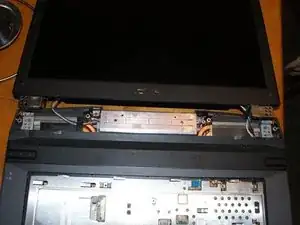
После снятия винтов аккуратно приподнимите ЖК-панель вверх, затем откиньте её назад так, чтобы она легла ровно. Следите, чтобы не создавать лишней нагрузки на шлейфы, всё ещё соединяющие её с корпусом.
Шаг 14
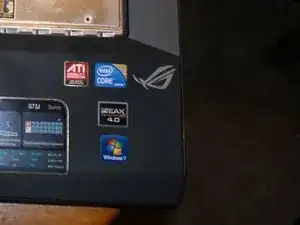
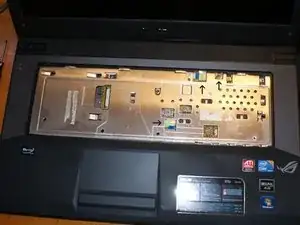
Видите тонкий чёрный шов справа от логотипа Asus ROG? Это стык между верхней крышкой и нижней частью корпуса. Используйте маленькую плоскую отвёртку или пластиковую лопатку и аккуратно подденьте верхнюю крышку, чтобы освободить защёлки по всему периметру шва.
Второе изображение. Стрелки указывают разъёмы, которые нужно отсоединить перед полным снятием верхней крышки. Снимите ленту с них и освободите два разъёма с синими защёлками, подняв фиксаторы и затем аккуратно вытащив шлейф. Для кабеля динамиков захватите провода как можно ближе к штекеру и тяните строго вверх.
Будьте осторожны. Ленточные шлейфы легко рвутся, поэтому держите металлические инструменты подальше от них.
Шаг 15
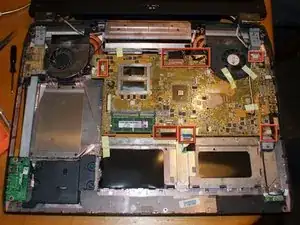
А вот и внутренняя начинка, обнажённая наконец. Обратите внимание на две двойные тепловые трубки, крайне необходимые для машины такого типа. Можете теперь снять тот четвёртый модуль оперативной памяти, до которого ранее не получилось добраться. В квадратах показаны разъёмы материнской платы, которые нужно отключить. Два с чёрными кабелями приклеены тонким слоем пластиковой ленты. Подденьте её и вытащите разъём строго по прямой.
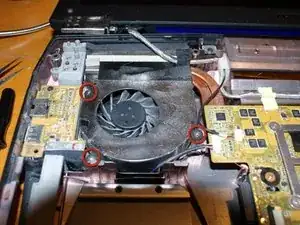
Второе изображение. Здесь вентилятор охлаждения процессора. Он закреплён на нижней части корпуса тремя серебристыми винтами. Снимите их.
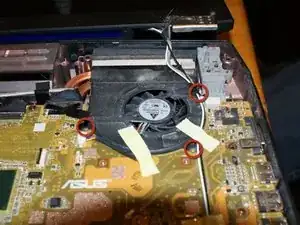
Третье изображение. Вентилятор графического процессора — возможно, самый загруженный компонент в этой машине. Снимите указанные винты. Кабели, идущие вдоль правой стороны, относятся к беспроводному модулю. Проденьте их через отверстие в материнской плате и уберите в сторону. Мы собираемся снять ЖК-панель.
Шаг 16
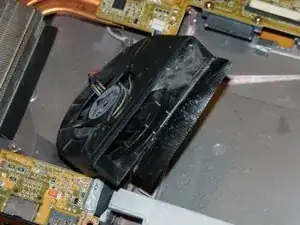
Видите весь этот пыль и ворс? Это плохо. Удалите их и используйте баллончик со сжатым воздухом, чтобы продуть вентилятор. Прижмите лопасти вентилятора и перемещайте насадку баллончика вокруг корпуса мотора, где круглая наклейка. Если направить насадку в прямоугольный слот и использовать её для раскрутки вентилятора, можно фактически раскрутить его быстрее, чем он рассчитан, и повредить подшипники.
Шаг 17
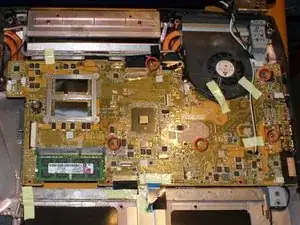
Хорошо, пора снимать материнскую плату. Удалите указанные винты и убедитесь, что вы отключили все оставшиеся разъёмы и кабели.
В этой конкретной системе разъёмы вентиляторов оказались необычайно трудными для отсоединения. Чтобы не повредить пластиковые фиксаторы, оставьте их на месте. Вентиляторы можно вынуть вместе с материнской платой.
Шаг 18
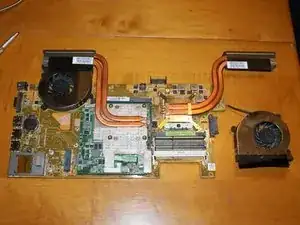
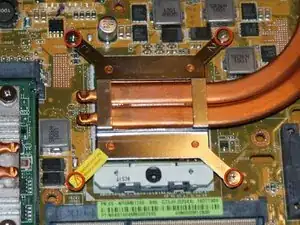
И вот она, сердцевина всей системы. При вынимании материнской платы поднимайте со стороны, ближайшей к слотам оперативной памяти, аккуратно тяните вверх и наружу. Если чувствуете сопротивление, не применяйте силу. И, наконец, следите, чтобы не создавать чрезмерного напряжения на тепловых трубках. Они могут погнуться и тогда станут непригодны.
ПРИМЕЧАНИЕ: Эта фотография материнской платы показывает «нижнюю» сторону платы. Большая серебристая конструкция — радиатор мобильной видеокарты Radeon 5870.
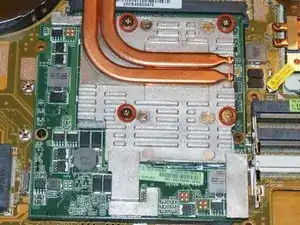
Второе изображение. Крупный план радиатора GPU. Указанные винты держат радиатор на плате. У них есть ограничительные клипсы, поэтому винты не выйдут полностью. Винты пронумерованы и их следует ослаблять и затягивать в обратном или нормальном порядке.
Чтобы снять радиатор, отвинтите винты и аккуратно выполните вращательное движение, чтобы разрушить сцепление старой термопасты. Снова будьте осторожны, чтобы не повредить радиаторы.
И наконец, радиатор процессора. Нет смысла не поменять термопасту, пока мы здесь, верно? ВНИМАНИЕ: жёлтая наклейка — ещё одна головная боль для мастеров, наклейка «Гарантия недействительна при снятии». У моего друга ноутбук почти вышел из гарантийного срока, поэтому он не беспокоился. Если вас это волнует, оставьте наклейку. Как правило, процессор в этих системах не нагревается НАМНОГО сильнее, чем GPU.
Шаг 19
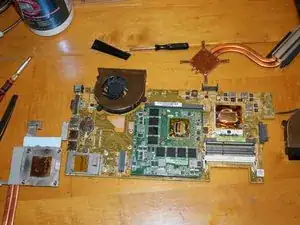
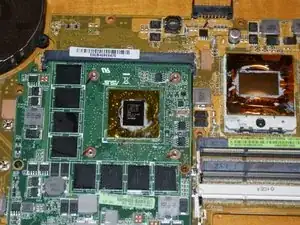
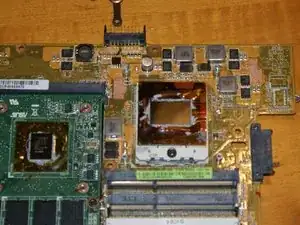
Теперь, когда радиатор или радиаторы сняты, пора очистить старую термопасту перед нанесением новой. Я использую несколько капель специального средства для удаления Arctic Silver, чтобы размягчить старую пасту и упростить её удаление. Используйте безворсовую ткань или специальные салфетки для электроники, НИ В КОЕМ СЛУЧАЕ не бумажные полотенца. Они могут поцарапать гладкую поверхность пластин рассеивания тепла на GPU и CPU.
После того как старая паста удалена и с кристаллов, и с поверхностей радиаторов, сделайте окончательную протирку спиртовой салфеткой, чтобы убрать остатки пасты и отпечатки пальцев. Самые кристаллы должны выглядеть почти как зеркала.
Не беспокойтесь, если по краям кристаллов останутся небольшие следы пасты, как показано на втором изображении. Нас интересует ровная рабочая поверхность.
При нанесении новой термопасты обязательно прочитайте инструкции на упаковке. Не все пасты одинаковы. Для этой работы я использовал IC Diamond, который требует предварительного нагрева в кружке с горячей водой. Также при нанесении используйте количество, приблизительно равное горошине. Лучше чуть больше, чем слишком мало. Избыток не повредит.
Когда паста нанесена, установите радиаторы обратно на соответствующие кристаллы, аккуратно размещая их прямо на термопасте и выполняя возвратно-поворотное вращательное движение, чтобы равномерно распределить пасту. Затем закрепите их винтами, соблюдая порядок, указанный на ограничительных клипсах.
Готово! Соберите ноутбук в обратном порядке и включите его. После замены термопасты вы должны заметить улучшение в скоростях вентиляторов и температуре.
Заключение
Чтобы собрать устройство, выполните эти действия в обратном порядке.
Перевод руководства с ifixit.com