Замена динамиков HP 14-dq5009nr
Динамики ноутбука — важный компонент современных портативных вычислительных устройств, обеспечивающий встроенный аудиовыход для различных задач: видеоконференций, мультимедийных развлечений, уведомлений системы и сигналов.
В отличие от внешних колонок, динамики ноутбука компактны и интегрированы непосредственно в корпус ноутбука, что обеспечивает пользователю удобное и экономящее место решение для повседневного воспроизведения звука. Хотя они не дают такого же высокого качества звука, как отдельные акустические системы, достижения в конструкции и технологии значительно улучшили их характеристики, позволяя получать более богатые тембры и более погружённый звук в ещё более портативном форм-факторе.
Перед началом ремонта обязательно выключите ноутбук и отсоедините зарядное устройство.
Шаг 1
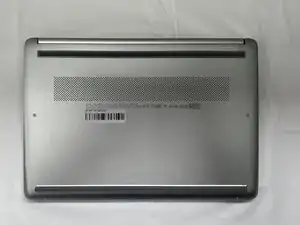
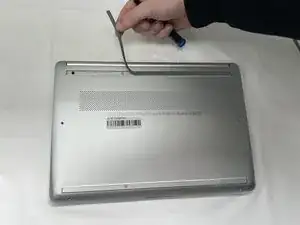
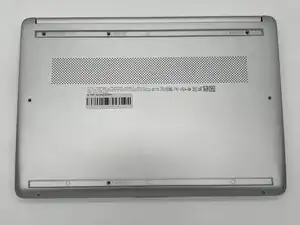
Снимите резиновые ножки с нижней крышки, чтобы открыть скрытые винты.
Сохраните резиновые ножки для последующей сборки.
Убедитесь, что устройство полностью выключено перед заменой.
Шаг 2
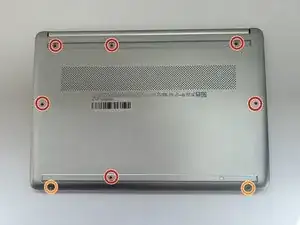
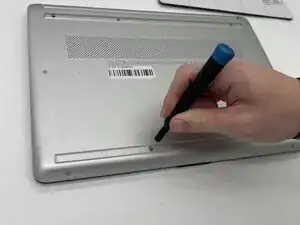
Используйте крестовую отвёртку Phillips #0, чтобы вывернуть восемь винтов с задней крышки.
Шесть винтов длиной 7 мм
Два винта длиной 4,8 мм
Шаг 3
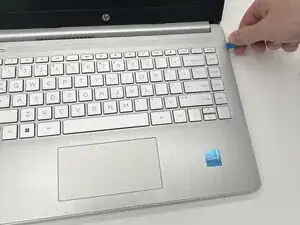
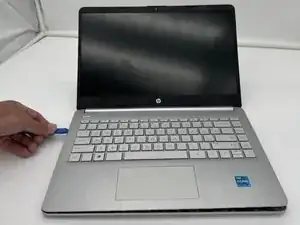
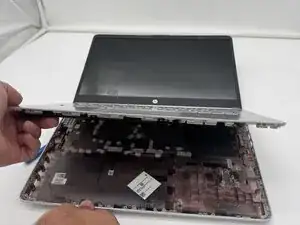
Используйте пластиковый инструмент для вскрытия, чтобы отделить заднюю крышку от узла подставки для ладоней с клавиатурой. Аккуратно подденьте заднюю крышку от корпуса.
Начните с угла устройства и проведите инструментом по краю крышки, чтобы освободить защёлки перед разделением частей.
Будьте осторожны, чтобы не согнуть и не треснуть заднюю крышку.
Шаг 4
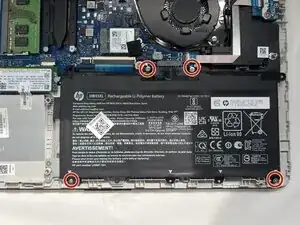
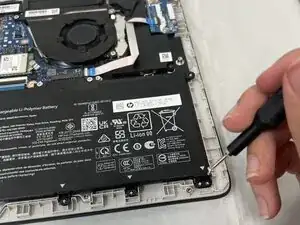
Используйте крестовую отвёртку Phillips #0, чтобы вывернуть четыре винта 3 мм, крепящие аккумулятор к шасси.
Шаг 5
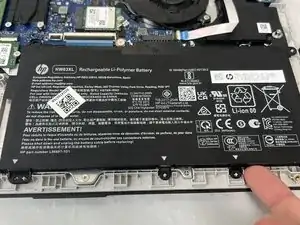
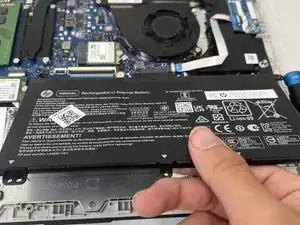
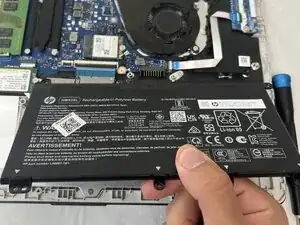
Немного приподнимите аккумулятор под углом и аккуратно отсоедините его от гнезда на материнской плате.
Шаг 6
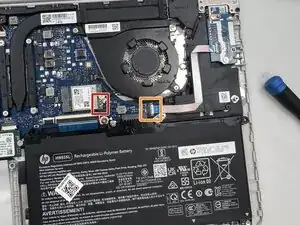
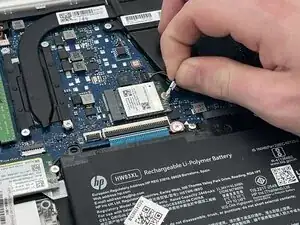
Проведите тонким антистатическим монтажным инструментом или наклонными пинцетами под металлическую шейку антенных разъёмов Wi‑Fi (как можно ближе к головке) и поднимайте строго вверх от платы.
При работе с коаксиальными кабельными разъёмами крайне важно всегда поднимать головку строго вверх. При поддевании под углом вы рискуете оторвать разъём от платы.
Держите разъём пинцетом над его гнездом и аккуратно надавите пальцем или лопаткой — разъём должен «щёлкнуть» на место. Если возникают затруднения, переложите головку и попробуйте снова.
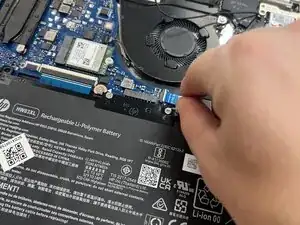
Используйте лопатку или чистый ноготь, чтобы поднять белую запорную планку — это положение «разблокировано».
Используйте пинцет или пальцы, чтобы аккуратно извлечь кабель из гнезда.
Шаг 7
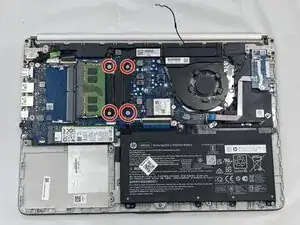
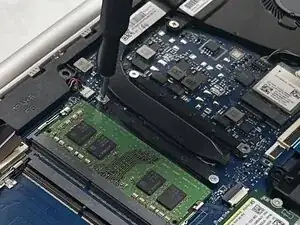
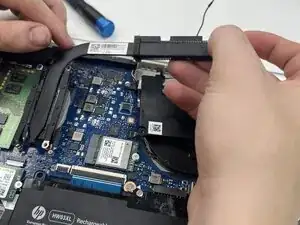
Используйте крестовую отвёртку Phillips #0, чтобы вывернуть четыре винта радиатора 2,9 мм по диагонали.
Осторожно поднимите радиатор с материнской платы.
Если он не снимается легко, используйте лопатку, чтобы аккуратно поддеть рядом с отверстиями под винты. Теплопроводящая паста может вызвать прилипание к материнской плате.
Шаг 8
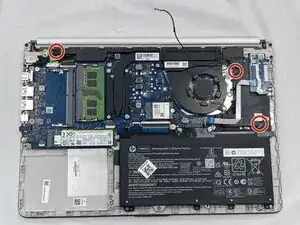
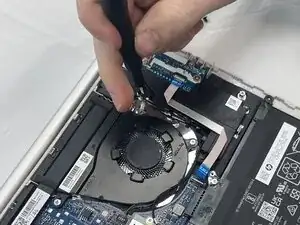
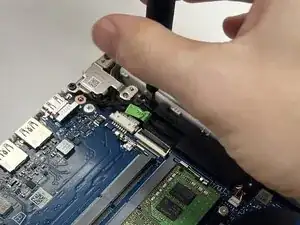
Используйте крестовую отвёртку Phillips #0, чтобы вывернуть три винта динамиков 3,9 мм.
Шаг 9
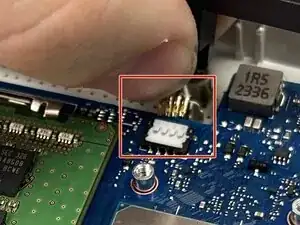
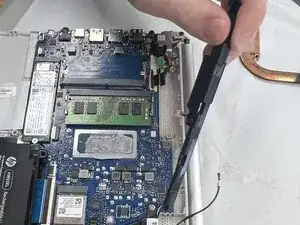
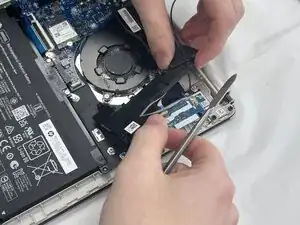
Отключите кабели динамиков от материнской платы.
Аккуратно извлеките динамики и провода, соединяющие их, из ноутбука.
Шаг 10
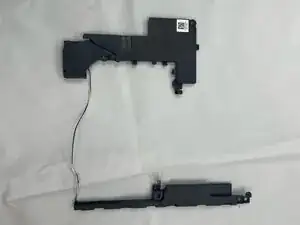
Извлечённые динамики.
Заключение
Для сборки устройства выполните эти инструкции в обратном порядке. Утилизируйте электронные отходы через переработчика, сертифицированного по стандарту R2 или e‑Stewards.
Перевод руководства с ifixit.com