Замена материнской платы HP 15-dy2024nr
Замена материнской платы в ноутбуке HP 15-dy2024nr может показаться сложной задачей. Если требуется замена материнской платы, это руководство поможет удалить старую плату, чтобы установить новую.
Для снятия материнской платы ноутбука сначала нужно снять заднюю крышку, аккумулятор и жесткий диск.
При извлечении любой микросхемы или платы из ноутбука будьте осторожны и касайтесь только боковых сторон. Прикосновение к компонентам может их повредить. Если аккумулятор вздут, примите дополнительные меры предосторожности для его безопасного извлечения и утилизации. Как и со всеми частями, убедитесь, что ноутбук выключен перед снятием аккумулятора. Перед снятием или установкой любой детали убедитесь, что ноутбук выключен. Если Вы не уверены, включите ноутбук, затем выключите его через меню «Пуск».
Шаг 1
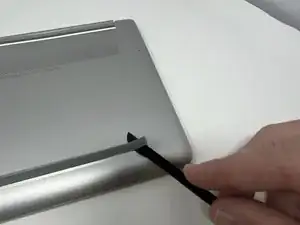
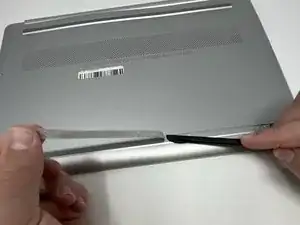
Используйте лопатку, чтобы отодрать один угол каждой резиновой ножки на нижней части ноутбука.
Осторожно отодирайте ножки лопаткой, чтобы обнажить винты под ними.
Если резиновая ножка отрывается, но оставляет клей, необходимо удалить клей перед снятием винтов.
Шаг 2
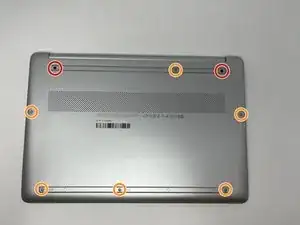
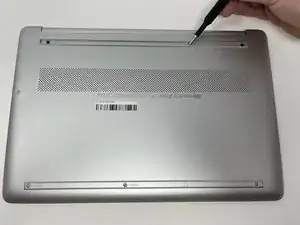
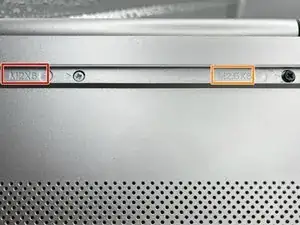
Используйте отвертку Phillips #1, чтобы удалить:
Два винта 2,5 мм x 6 мм
Шесть винтов 2 мм x 6 мм
Обязательно храните винты разных размеров отдельно.
Шаг 3
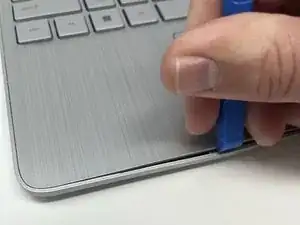
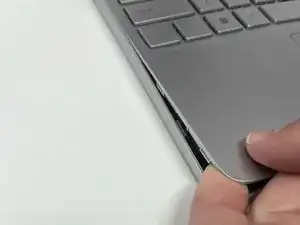
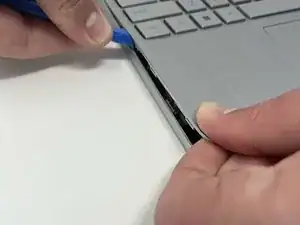
Вставьте инструмент для открывания iFixit в щель между областью клавиатуры и нижней крышкой.
Используя другой инструмент для открывания iFixit, проведите вдоль шва, чтобы отщёлкнуть защёлки.
Защёлки расположены по всему периметру шва. Вы можете услышать щелчки по мере освобождения защёлок. Для отделения задней крышки от ноутбука может потребоваться значительная сила.
Когда передняя часть ноутбука открыта, можно удерживать угол пальцем, затем провести инструментом для открывания iFixit вдоль шва в направлении заднего угла.
После освобождения защёлок переверните ноутбук и поднимите крышку.
Шаг 4
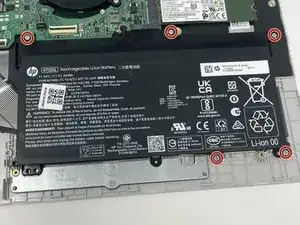
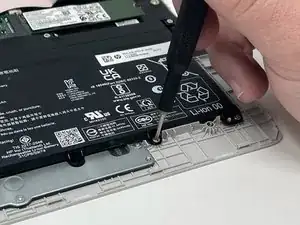
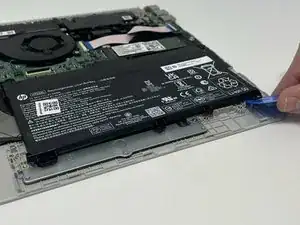
Удалите пять винтов 2,0 мм x 3,0 мм с помощью отвертки Phillips #00.
Используйте пластиковые меди iFixit, чтобы поднять аккумулятор и отделить его от ноутбука.
Шаг 5
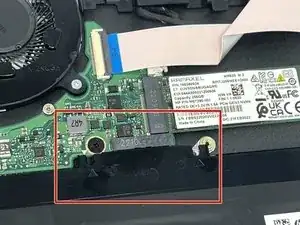
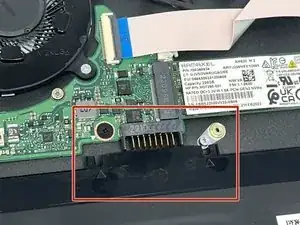
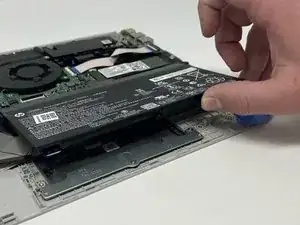
Учтите, что аккумулятор подключен к материнской плате.
Отключите аккумулятор от материнской платы.
Поднимите аккумулятор и извлеките его.
Шаг 6
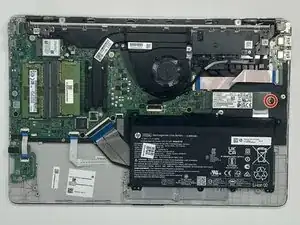
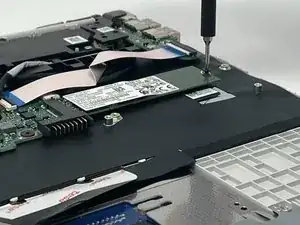
Удалите один винт 2 мм с жесткого диска с помощью отвертки Phillips #00.
Шаг 7
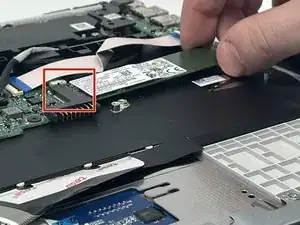
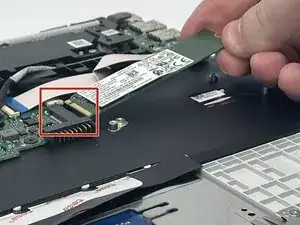
Оттяните SSD от разъема, одновременно осторожно поднимая его руками и извлекая.
Шаг 8
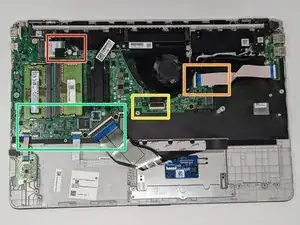
Определите каждый кабель, подключенный к материнской плате.
Антенны модуля WLAN и кабель динамика.
Кабель USB-платы и разъем питания.
Кабель дисплея и кабель вентилятора.
Кабели клавиатуры, тачпада и картридера.
Обратите внимание, что необходимо отключить как минимум 9 кабелей от материнской платы, однако в зависимости от дополнительных функций вашей модели (например, сканера отпечатков пальцев или подсветки клавиатуры) может быть больше кабелей. Все кабели снимаются теми же методами, показанными в этом руководстве.
Шаг 9
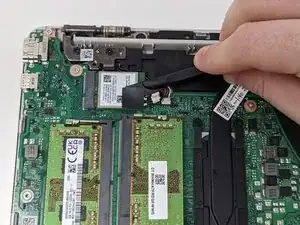
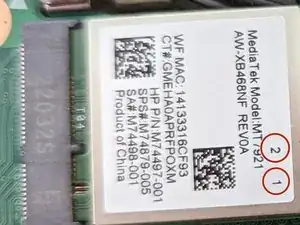
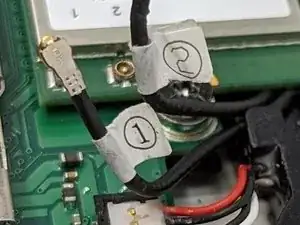
Найдите модуль WLAN рядом с левым шарниром дисплея.
Используйте лезвие лопатки, чтобы удалить черную квадратную наклейку, закрывающую кабели антенн WLAN.
Обратите внимание на номера, пронумерованные на каждом кабеле антенны и на разъемах антенн модуля WLAN. Это будет важно при последующей сборке ноутбука.
Шаг 10
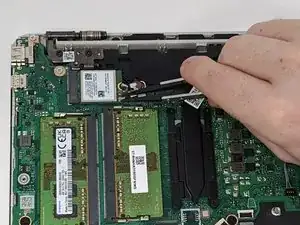
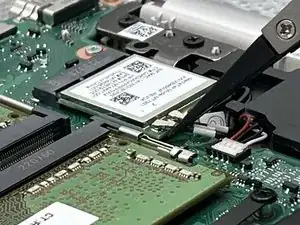
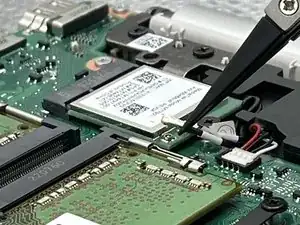
Снимите две антенны WLAN с модуля WLAN с помощью нейлоновых обратных пинцетов.
Держите антенны только за коннектор; не тяните за кабель.
Контактные площадки припоя этих разъемов на модуле WLAN хрупкие и могут легко сломаться.
Эти антенны закреплены в модуле WLAN механизмом, похожим на джинсовую кнопку. Снятие разъема под небольшим углом будет эффективнее, чем прямое поднимание вверх.
Шаг 11
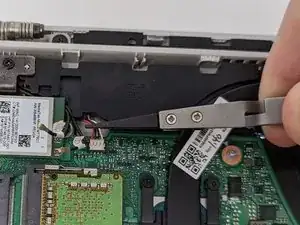
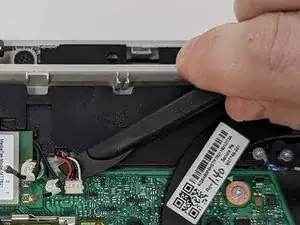
Используйте нейлоновые обратные пинцеты, чтобы поднять кабели динамиков.
Не используйте пинцет для вытягивания кабеля.
Используйте лезвие лопатки, чтобы поддеть разъем динамика между разъемом и материнской платой.
Шаг 12
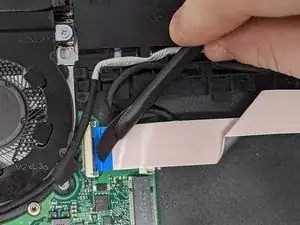
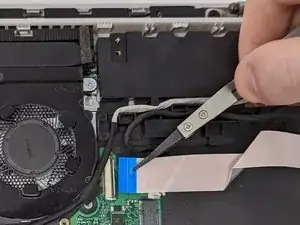
Используйте лезвие лопатки, чтобы поднять черную фиксирующую защёлку.
Используйте нейлоновые обратные пинцеты, чтобы захватить синюю язычок на ленточном кабеле и аккуратно вытянуть его из разъема.
После извлечения кабеля уберите его в сторону, чтобы получить доступ к разъему питания под ним.
Будьте осторожны, чтобы не сильно перегнуть и не сложить ленточный кабель.
Шаг 13
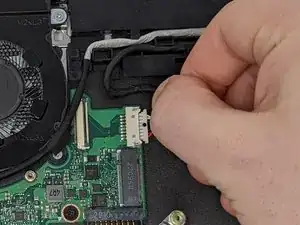
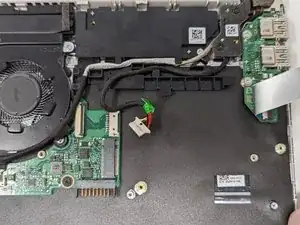
Обязательно захватывайте все связанные вместе провода или сам конец разъёма; не тяните за один провод по отдельности.
Шаг 14
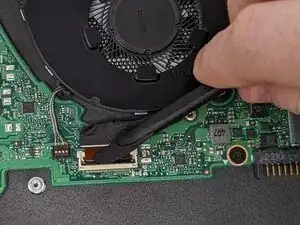
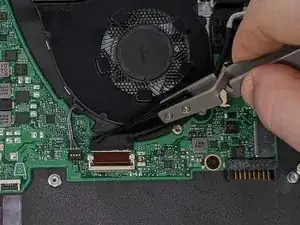
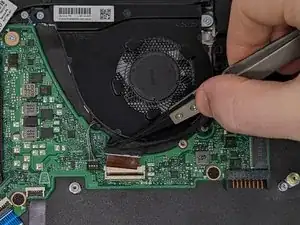
Используйте лезвие лопатки, чтобы приподнять чёрную фиксирующую защёлку.
Используйте обратные пинцеты с нейлоновым наконечником, чтобы захватить чёрный ленточный кабель и аккуратно вытащить его из гнезда.
Избегайте сильного складывания или изгиба ленточного кабеля.
Шаг 15
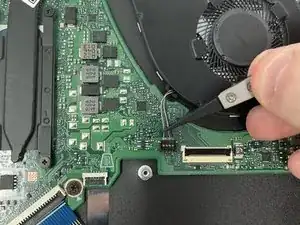
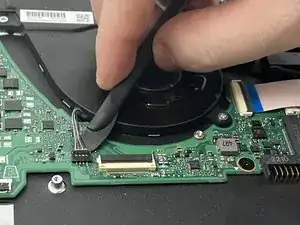
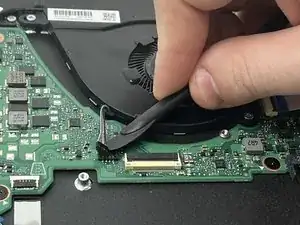
Используйте обратные пинцеты с нейлоновым наконечником, чтобы приподнять кабели от материнской платы.
Не используйте пинцеты для вытягивания кабелей с материнской платы.
Используйте ножевой конец лопатки Halberd, чтобы поддеть между чёрным пластиковым разъёмом и материнской платой. Легко поверните лезвие лопатки вверх. Разъём должен отщёлкнуться.
Шаг 16
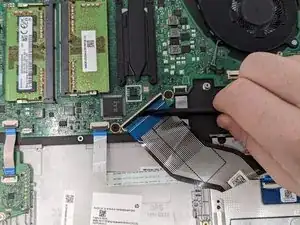
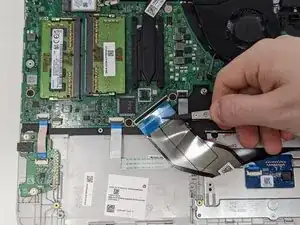
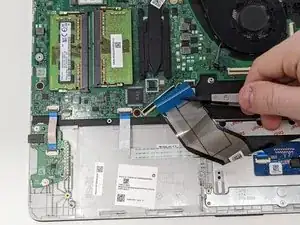
Используйте лезвие лопатки, чтобы приподнять чёрную фиксирующую защёлку.
Используйте обратные пинцеты с нейлоновым наконечником, чтобы захватить синюю вкладку ленточного кабеля и аккуратно вытащить его из гнезда.
Избегайте сильного складывания или изгиба ленточного кабеля.
Шаг 17
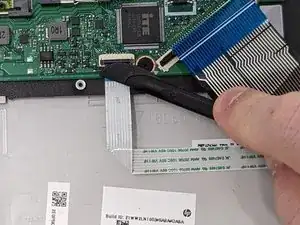
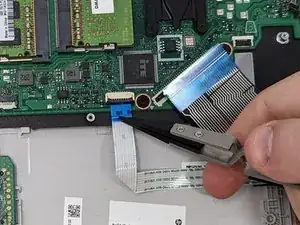
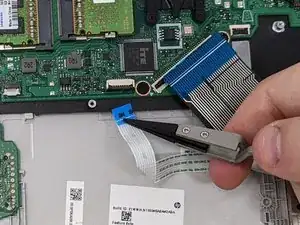
Используйте лезвие лопатки, чтобы приподнять чёрную фиксирующую защёлку.
Используйте обратные пинцеты с нейлоновым наконечником, чтобы захватить синюю вкладку ленточного кабеля и аккуратно вытащить его из гнезда.
Избегайте сильного складывания или изгиба ленточного кабеля.
Шаг 18
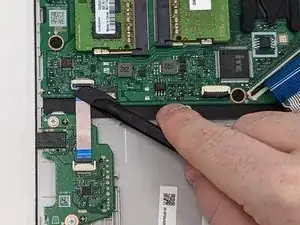
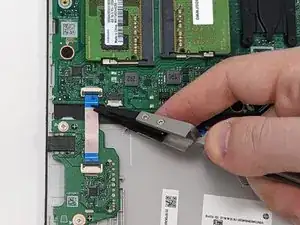
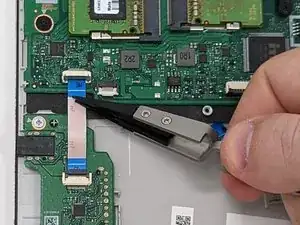
Используйте лезвие лопатки, чтобы приподнять чёрную фиксирующую защёлку.
Используйте обратные пинцеты с нейлоновым наконечником, чтобы захватить синюю вкладку ленточного кабеля и аккуратно вытащить его из гнезда.
Избегайте сильного складывания или изгиба ленточного кабеля.
Шаг 19
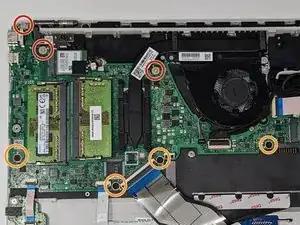
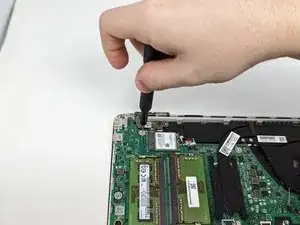
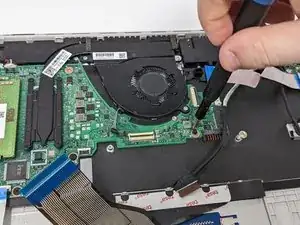
Удалите три хромированных винта длиной 3 мм с помощью отвертки Phillips #0.
Удалите четыре чёрных винта с широкой шляпкой длиной 2 мм с помощью отвертки Phillips #0.
Шаг 20
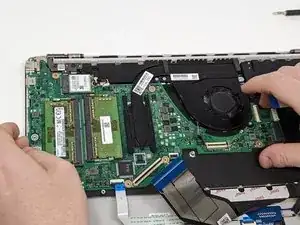
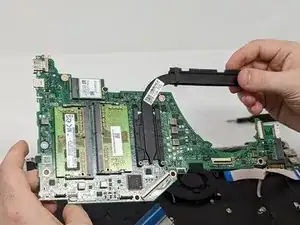
Возьмите материнскую плату за края. Поднимите материнскую плату из ноутбука.
Проследите, чтобы при подъёме материнской платы ни один кабель не зацепился за неё.
Тепловая трубка и радиатор выйдут вместе с материнской платой. Они выскользнут через заднюю часть ноутбука у петли.
Заключение
Для сборки устройства выполните эти инструкции в обратном порядке.
Перевод руководства с ifixit.com