Замена материнской платы HP 14-dq5009nr
Замена материнской платы в ноутбуке HP 14-dq5009nr — одна из самых сложных операций по ремонту, но при терпении и внимательности её можно выполнить и дома. Материнская плата — это основная плата, которая соединяет и обеспечивает питание всем компонентам ноутбука — процессору, оперативной памяти и накопителю.
Если ваш ноутбук не включается или проявляет признаки серьезных аппаратных неисправностей, причиной может быть неисправная материнская плата. В этом руководстве пошагово описан процесс замены материнской платы в ноутбуке HP 14-dq5009nr.
Перед началом работы выключите устройство и отключите его от зарядного устройства и любых периферийных устройств.
Шаг 1
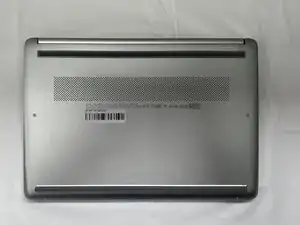
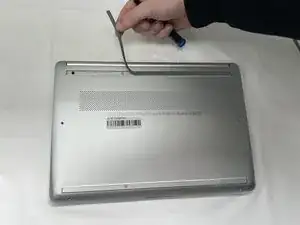
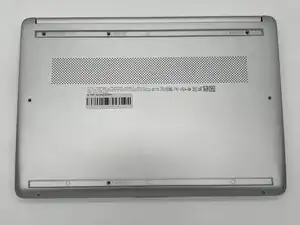
Отклейте резиновые ножки от нижней панели, чтобы открыть скрытые винты.
Сохраните резиновые ножки для повторной установки.
Перед заменой убедитесь, что устройство полностью выключено.
Шаг 2
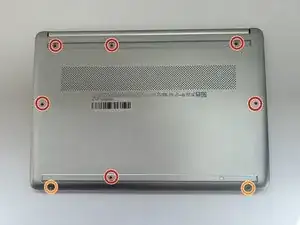
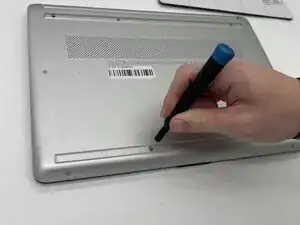
Используйте отвёртку Phillips #0, чтобы выкрутить восемь винтов с задней панели.
Шесть винтов длиной 7 мм
Два винта длиной 4,8 мм
Шаг 3
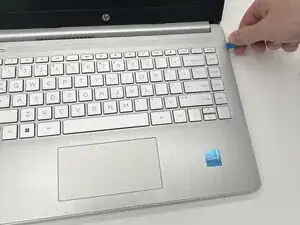
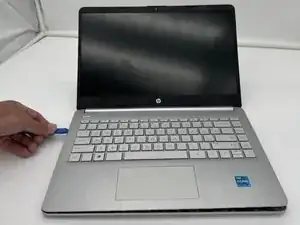
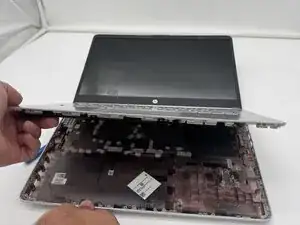
Используйте пластиковую инструмент для вскрытия, чтобы отделить заднюю панель от сборки с клавиатурой и панелью с тачпадом. Аккуратно подденьте заднюю крышку, чтобы отсоединить её от корпуса.
Начните с одного из углов устройства и проведите инструментом вдоль кромки крышки, чтобы отжать защёлки, прежде чем разъединять детали.
Следите за тем, чтобы не согнуть и не треснуть заднюю крышку.
Шаг 4
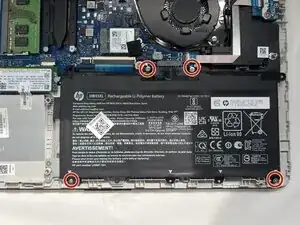
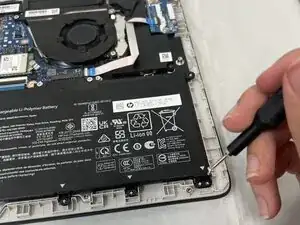
Используйте отвёртку Phillips #0, чтобы выкрутить четыре винта длиной 3 мм, крепящих аккумулятор к корпусу.
Шаг 5
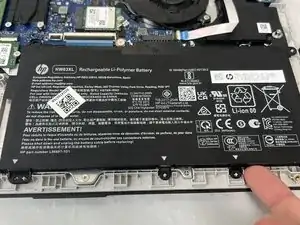
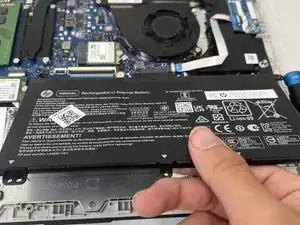
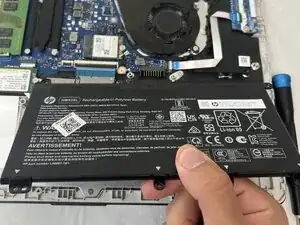
Немного приподнимите аккумулятор и аккуратно вытяните его из разъёма на материнской плате.
Шаг 6
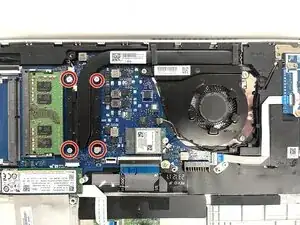
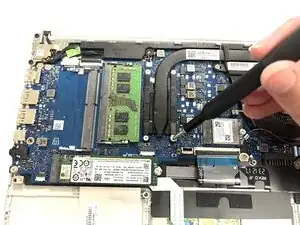
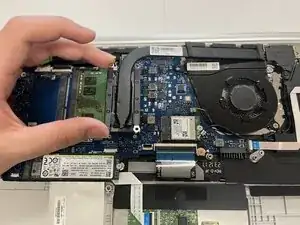
Используйте отвёртку Phillips #1, чтобы выкрутить четыре винта длиной 2 мм, крепящих радиатор.
Снимите радиатор, держа его за выступ.
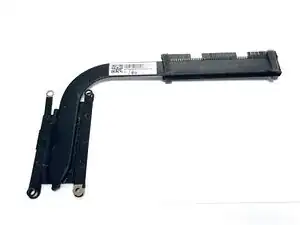
Шаг 8
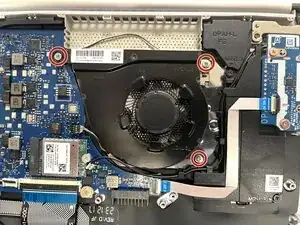
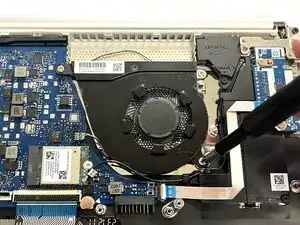
Используйте отвёртку Phillips #0, чтобы выкрутить три винта длиной 3 мм, крепящих вентилятор.
Шаг 9
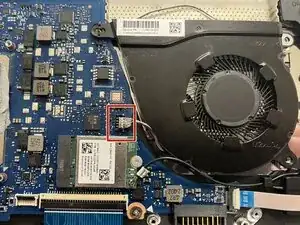
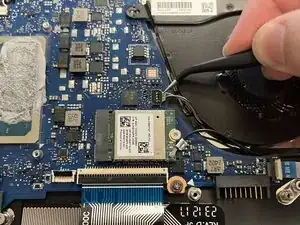
Используйте загнутые пинцет, чтобы поднять разъём вентилятора из сокета на материнской плате.
Тяните разъём вверх и наружу одновременно.
Шаг 10
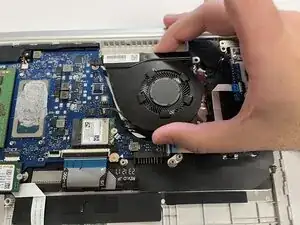
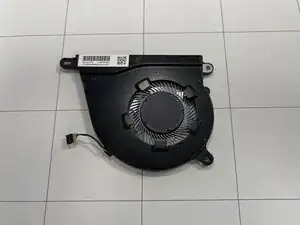
Поднимите вентилятор и извлеките его из ноутбука.
Шаг 11
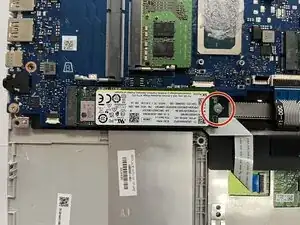
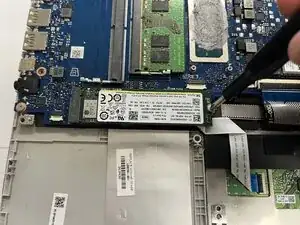
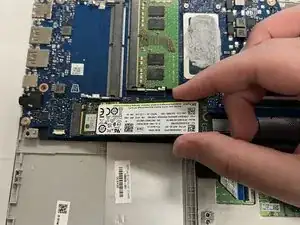
Выкрутите один винт Phillips длиной 3 мм.
Держите SSD за края и аккуратно выдвиньте его из разъёма на материнской плате.
Шаг 12
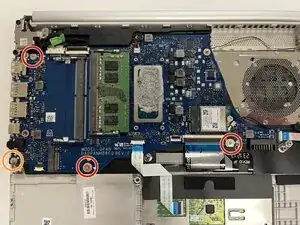
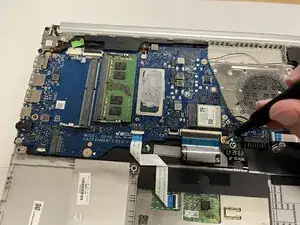
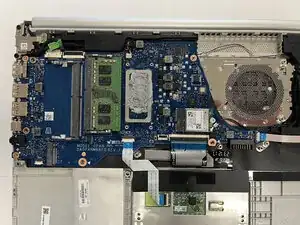
Используйте отвёртку Phillips #1, чтобы выкрутить:
Три винта длиной 2 мм
Один винт длиной 4 мм
Шаг 13
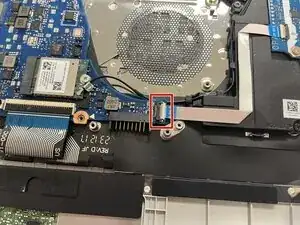
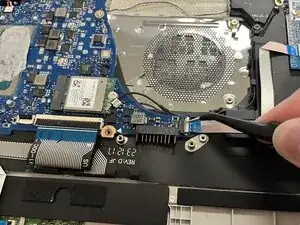
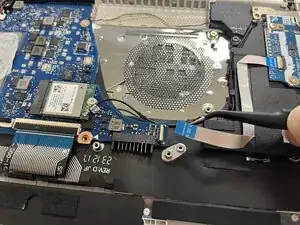
Используйте лопатку или чистый ноготь, чтобы поднять фиксатор разъёма кабеля платы-спутника.
Аккуратно потяните кабель за край пинцетом или пальцами, чтобы извлечь его из разъёма на материнской плате.
Шаг 14
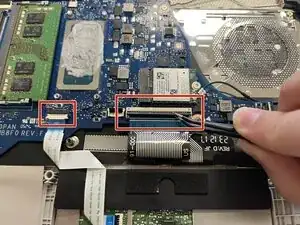
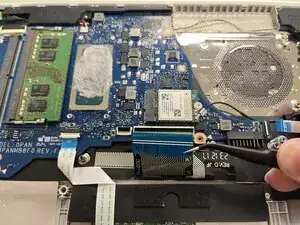
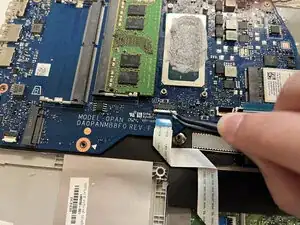
Поднимите фиксаторы на ZIF-разъёмах, подключённых к тачпаду и клавиатуре.
Аккуратно потяните каждый ленточный кабель из разъёма пинцетом или пальцами.
Если на кабеле есть язычок для вытягивания, используйте его. При прямом захвате кабель можно повредить.
Шаг 15
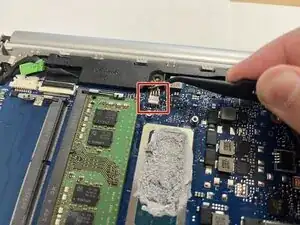
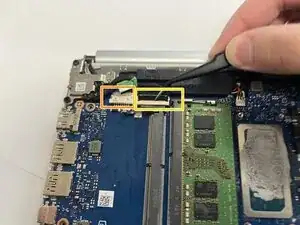
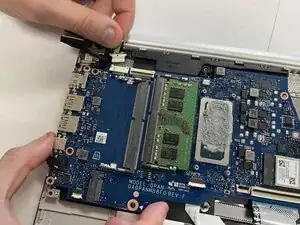
Используйте широкий конец лопатки, чтобы отсоединить 4-пиновый разъём на материнской плате.
Не тяните за кабели — они могут отсоединиться от разъёма.
Используйте широкий конец лопатки, чтобы надавить на фиксатор разъёма и выдвинуть его из сокета.
Используйте лопатку, чтобы поднять фиксатор на ZIF-разъёме.
Аккуратно потяните кабель из разъёма пинцетом или пальцами.
Шаг 16
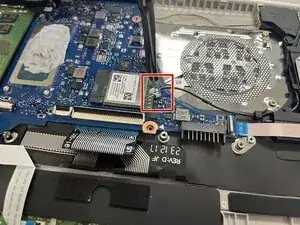
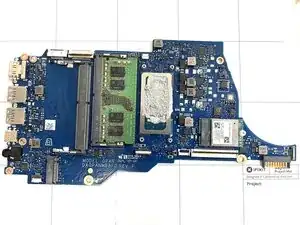
Подденьте тонким антистатическим инструментом или загнутым пинцетом металлические наконечники коаксиальных разъёмов (максимально близко к основанию) и потяните вверх, чтобы отсоединить от платы Wi-Fi.
Выдвиньте материнскую плату и поместите в безопасное место.
Будьте осторожны и убедитесь, что все винты выкручены и все кабели отсоединены перед снятием материнской платы.
Заключение
Чтобы собрать устройство, выполните эти инструкции в обратном порядке. Утилизируйте электронные отходы на переработку в центре, сертифицированном по стандарту R2 или e-Stewards.
Перевод руководства с ifixit.com