Замена блока вентилятора HP 15-dy2024nr
Если ваш ноутбук HP 15-dy2024nr постоянно перегревается, вы слышите громкую работу вентилятора или его вообще не слышно, возможно, вентилятор нужно почистить или заменить. Это руководство поможет получить доступ к вентилятору, что позволит очистить его или снять при поломке.
Перед тем как получить доступ к вентилятору для очистки, необходимо снять заднюю крышку ноутбука. Если вы снимаете сломанный вентилятор, сначала нужно извлечь батарею.
Если вы планируете очистить вентилятор, можно использовать баллончик со сжатым воздухом. Перед снятием каких-либо деталей убедитесь, что ноутбук полностью выключен.
Шаг 1
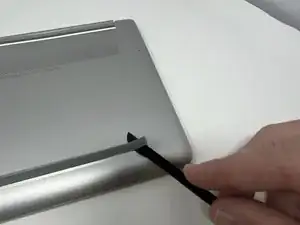
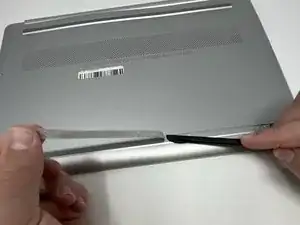
Используйте лопатку, чтобы приподнять один угол каждой резиновой ножки на нижней части ноутбука.
Осторожно отлейте ножки от корпуса с помощью лопатки, чтобы обнажить расположенные под ними винты.
Если резиновая ножка отходит, но оставляет клей, необходимо удалить клей перед снятием винтов.
Шаг 2
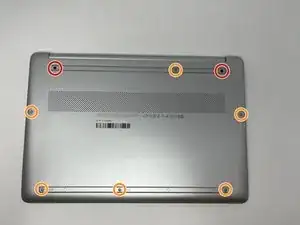
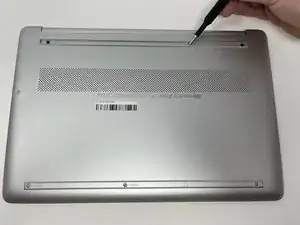
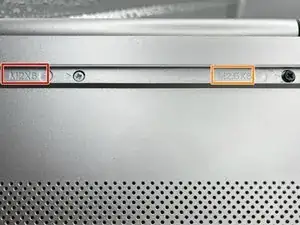
Используйте отвертку Phillips #1, чтобы вынуть:
Два винта 2,5 мм x 6 мм
Шесть винтов 2 мм x 6 мм
Обязательно храните винты разных размеров отдельно.
Шаг 3
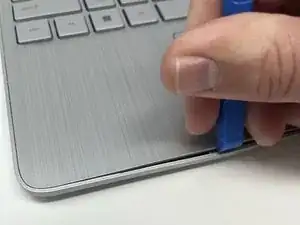
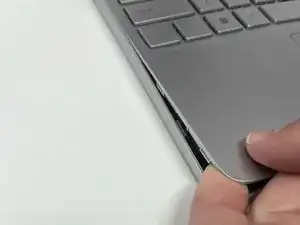
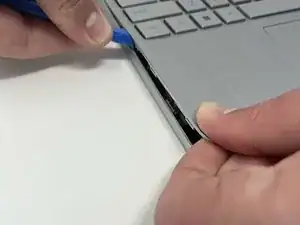
Вставьте инструмент для открытия iFixit в зазор между областью клавиатуры и нижней крышкой.
Используя другой инструмент для открытия iFixit, проведите вдоль зазора, чтобы отщелкнуть защёлки.
Защёлки располагаются по всему периметру зазора. Вы можете услышать щелчки, когда защёлки освободятся. Для отделения задней крышки от ноутбука может потребоваться некоторое усилие.
Когда передняя часть ноутбука приоткрыта, можно удерживать угол пальцем, затем провести инструмент для открытия iFixit вдоль зазора в направлении заднего угла.
После освобождения защёлок переверните ноутбук и поднимите крышку.
Шаг 4
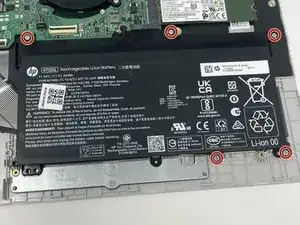
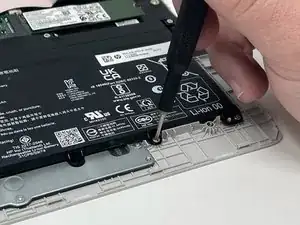
Снимите пять винтов 2,0 мм x 3,0 мм с помощью отвертки Phillips #00.
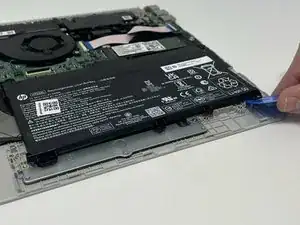
Используйте лопатки iFixit, чтобы приподнять батарею и отделить её от ноутбука.
Шаг 5
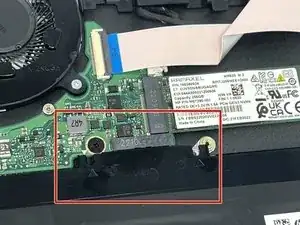
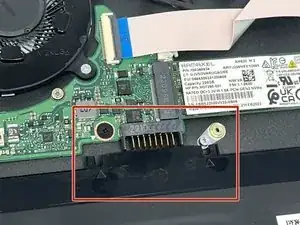
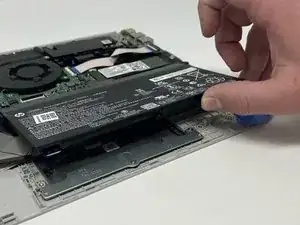
Учтите, что батарея подключена к материнской плате.
Отключите батарею от материнской платы.
Поднимите батарею и извлеките её.
Шаг 6
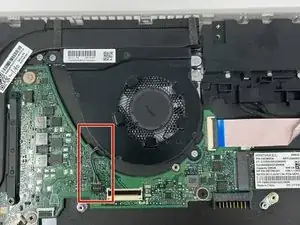
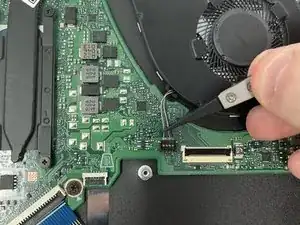
Если вентилятор нужно очистить — сделайте это сейчас. Если он не работает корректно, продолжайте эти шаги для снятия сломанного вентилятора.
Используйте пинцет с нейлоновой насадкой, чтобы приподнять кабели от материнской платы перед попыткой отключить разъём.
Не тяните кабели пинцетом, чтобы снять их с материнской платы.
Шаг 7
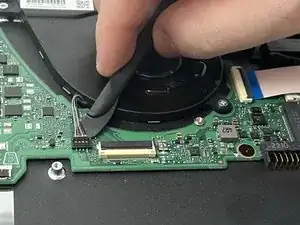
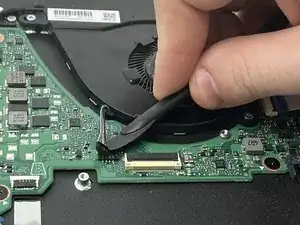
Подденьте лопаткой Halberd между чёрным пластиковым разъёмом и материнской платой.
Легко поверните лезвие лопатки вверх. Разъём должен отщёлкнуться.
Шаг 8
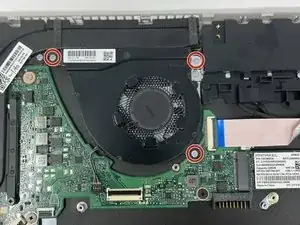
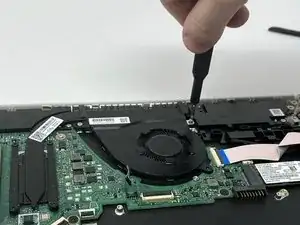
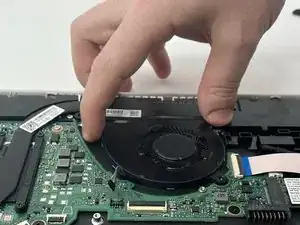
Снимите три хромированных винта 2,0 мм x 3,0 мм, фиксирующие блок вентилятора, с помощью отвертки Phillips #0.
Поднимите блок вентилятора и извлеките его из ноутбука.
Заключение
Для сборки устройства следуйте этим инструкциям в обратном порядке.
Перевод руководства с ifixit.com