Замена тачпада HP 14-dq5009nr
Замена тачпада в вашем ноутбуке HP -DQ5009nr может помочь устранить такие проблемы, как неотзывчивый курсор, хаотичное движение или кнопки, которые больше не щелкают. Тачпад — важная часть сенсорной и навигационной системы ноутбука, и его замена на новый может вернуть плавное и точное управление.
С несколькими базовыми инструментами, терпением и осторожным обращением вы можете заменить тачпад самостоятельно дома. Это руководство проведёт вас через каждый шаг — от безопасного вскрытия ноутбука до установки и проверки нового тачпада — чтобы ваш ноутбук снова работал как новый.
Перед началом ремонта убедитесь, что ноутбук выключен и отключён от зарядного устройства и других периферийных устройств.
Шаг 1
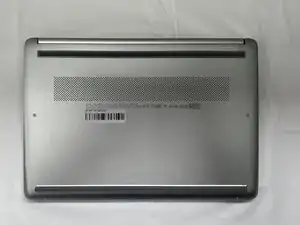
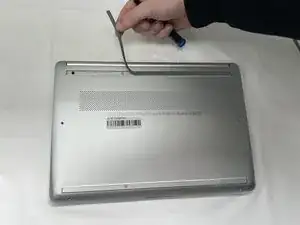
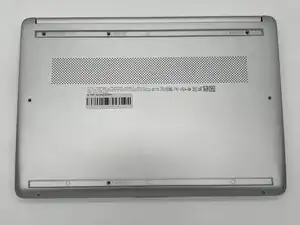
Снимите резиновые ножки с нижней крышки, чтобы открыть скрытые винты.
Сохраните резиновые ножки для последующей сборки.
Убедитесь, что устройство полностью выключено перед началом замены.
Шаг 2
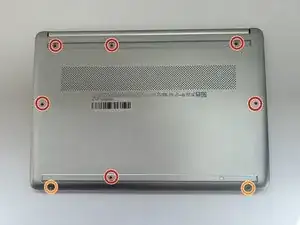
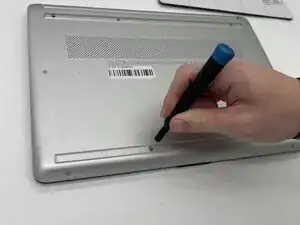
Используйте отвёртку Phillips #0, чтобы выкрутить восемь винтов с задней крышки.
Шесть винтов длиной 7 мм
Два винта длиной 4,8 мм
Шаг 3
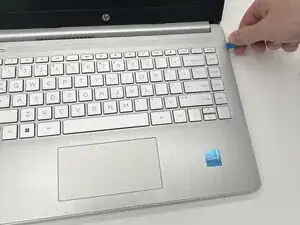
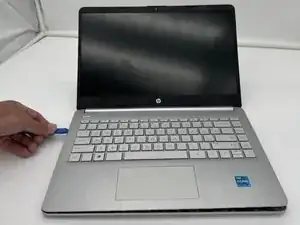
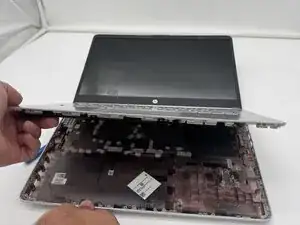
Используйте пластиковый инструмент для вскрытия, чтобы отделить заднюю крышку от узла подставки для рук и клавиатуры. Аккуратно подденьте заднюю крышку от устройства.
Начинайте с угла устройства и проводите инструментом по краю крышки, чтобы освободить защёлки перед её отделением.
Будьте осторожны, чтобы не изгибать и не треснуть заднюю крышку.
Шаг 4
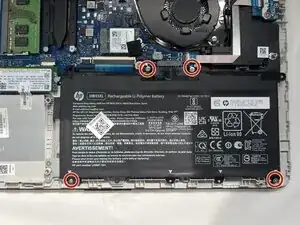
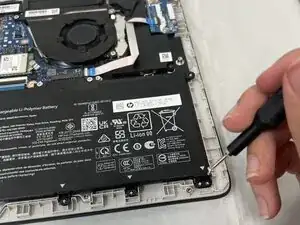
Используйте отвёртку Phillips #0, чтобы выкрутить четыре винта 3 мм, крепящие аккумулятор к шасси.
Шаг 5
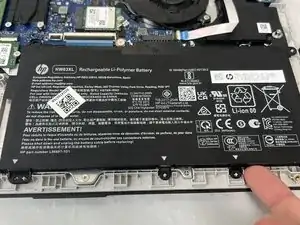
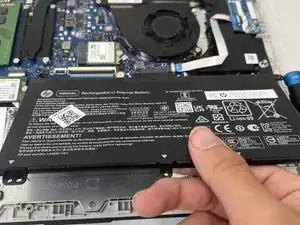
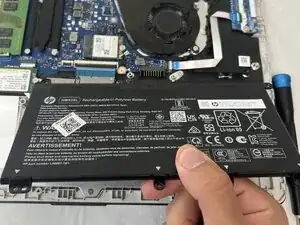
Поднимите аккумулятор под небольшим углом и аккуратно извлеките его из разъёма на плате.
Шаг 6
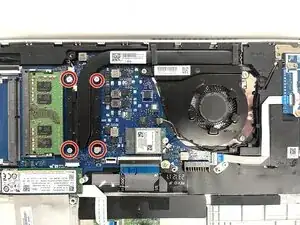
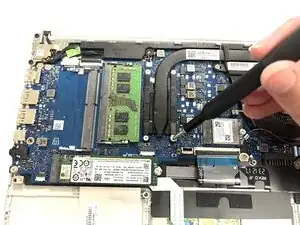
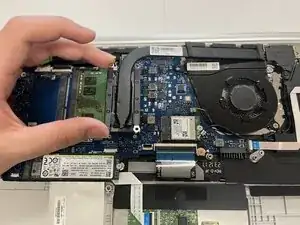
Используйте отвёртку Phillips #1, чтобы выкрутить четыре винта 2 мм, крепящие радиатор.
Поднимите радиатор за "шею" для снятия.
Шаг 7
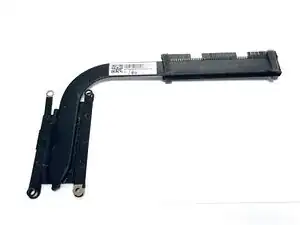
Если вы снимаете радиатор, будет полезно заменить термопасту.
Шаг 8
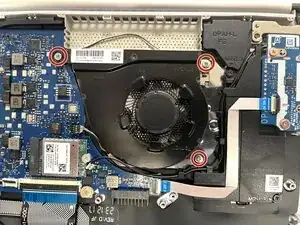
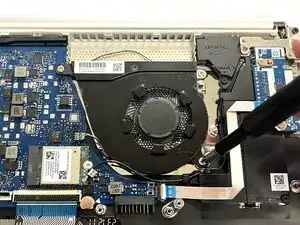
Используйте отвёртку Phillips #0, чтобы выкрутить три винта 3 мм, крепящие вентилятор.
Шаг 9
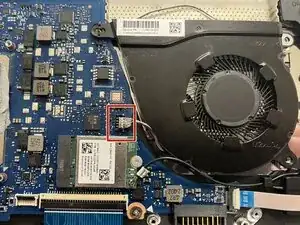
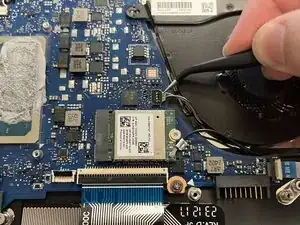
Используйте изогнутые пинцеты, чтобы приподнять разъём вентилятора от гнезда на материнской плате.
Тяните вверх и в сторону одновременно.
Шаг 10
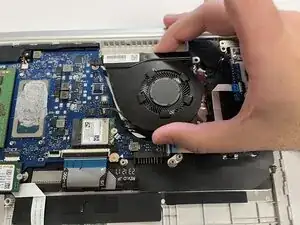
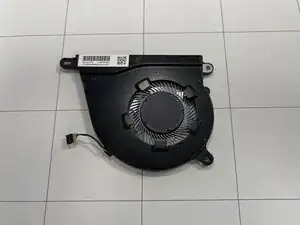
Поднимите вентилятор из ноутбука, чтобы снять его.
Шаг 11
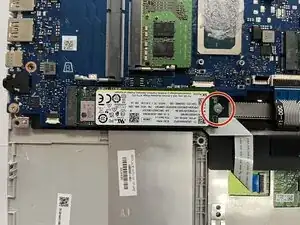
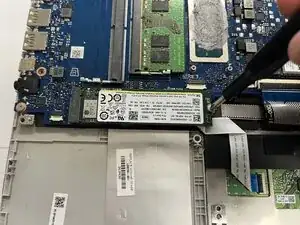
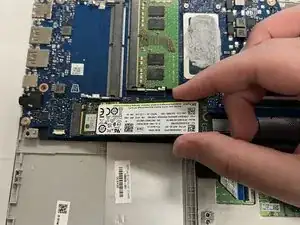
Удалите один винт Phillips #1 длиной 3 мм.
Держите SSD за края и аккуратно вытяните его из разъёма на материнской плате.
Шаг 12
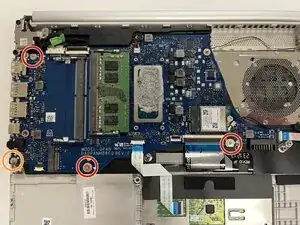
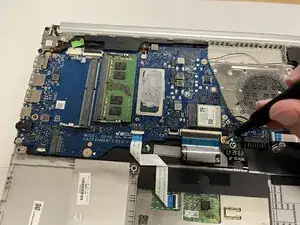
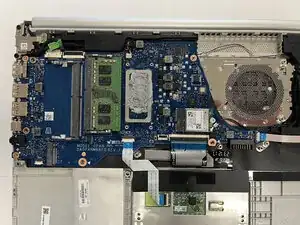
Используйте отвёртку Phillips #1, чтобы выкрутить:
Три винта длиной 2 мм
Один винт длиной 4 мм
Шаг 13
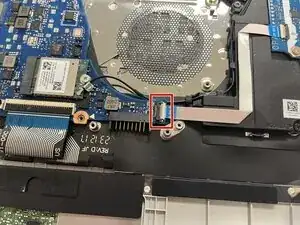
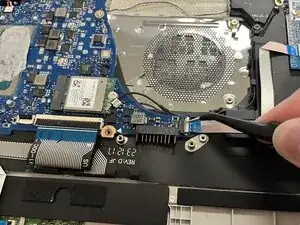
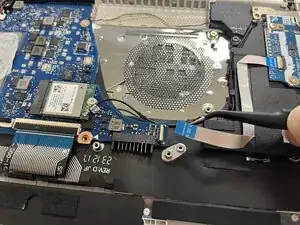
Используйте лопатку или чистый ноготь, чтобы поднять фиксационную защёлку разъёма кабеля дочерней платы.
Используйте пинцет или пальцы, чтобы аккуратно вынуть кабель из гнезда на материнской плате.
Шаг 14
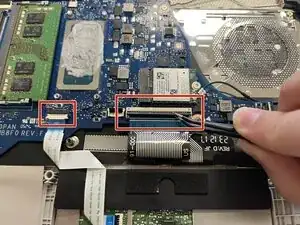
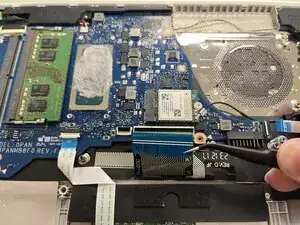
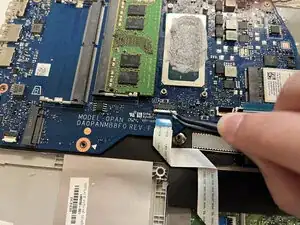
Поднимите фиксирующую защёлку на ZIF-разъёмах, которые соединяют тачпад и клавиатуру.
Используйте пинцет или пальцы, чтобы аккуратно вынуть каждую ленточную шлейфовую кабель из гнезда.
Если у кабеля есть вытягивающая бирка, используйте её для захвата кабеля. Захват кабеля напрямую может его повредить.
Шаг 15
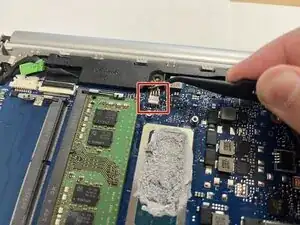
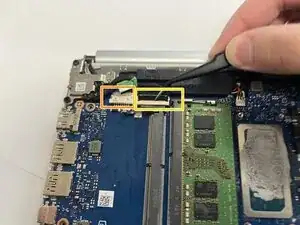
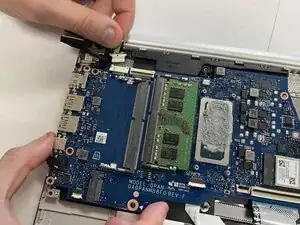
Используйте широкую часть лопатки, чтобы отключить 4-контактный разъём на материнской плате.
Избегайте натягивания кабелей, они могут легко оторваться от разъёма.
Используйте широкую часть лопатки, чтобы нажать на язычок разъёма и выдвинуть его из гнезда.
Используйте лопатку, чтобы поднять фиксирующую защёлку на ZIF-разъёме.
Используйте пинцет или пальцы, чтобы аккуратно вынуть кабель из гнезда.
Шаг 16
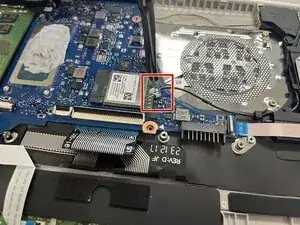
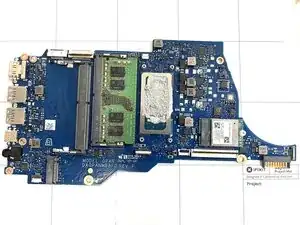
Подденьте тонким антистатическим инструментом или изогнутыми пинцетами металлическую "шею" коаксиальных разъёмов (как можно ближе к головке) и поднимите прямо вверх, чтобы отсоединить их от Wi‑Fi-карты.
Извлеките материнскую плату и поставьте её в безопасное место.
Будьте осторожны и убедитесь, что все винты и кабели удалены и отключены перед снятием материнской платы.
Шаг 17
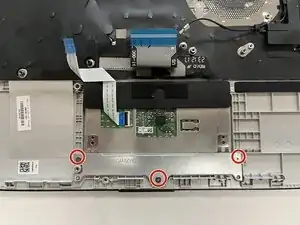
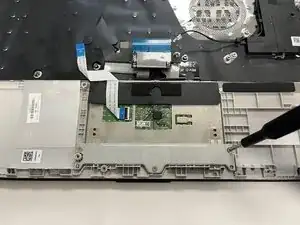
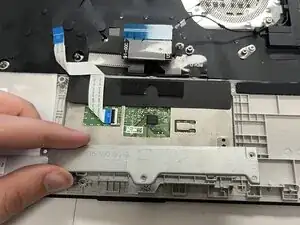
Используйте отвертку Phillips #0, чтобы выкрутить три винта, удерживающие металлическую пластину на нижнем крае трекпада.
Снимите пластину у основания трекпада.
Шаг 18
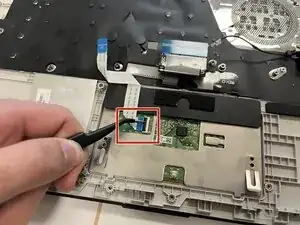
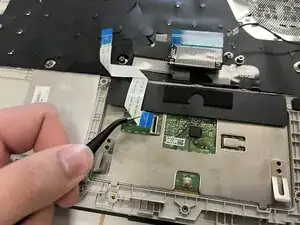
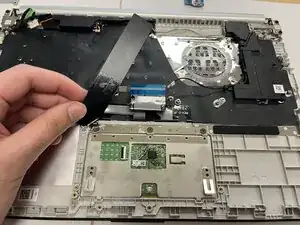
Используйте лопатку или чистый ноготь, чтобы перевести черный фиксатор в положение «разблокировано».
Пинцетом извлеките плоский кабель из разъема, держась за синюю вкладку.
Отогните черную пластиковую шторку в верхней части трекпада, чтобы открыть три винта под ней.
Оставьте шторку подключенной и отогните её в сторону.
Шаг 19
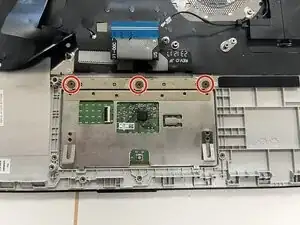
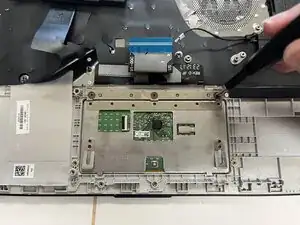
Используйте отвертку Phillips #0, чтобы выкрутить три винта под пластиковой шторкой.
Шаг 20
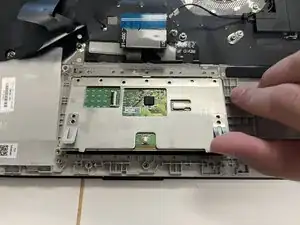
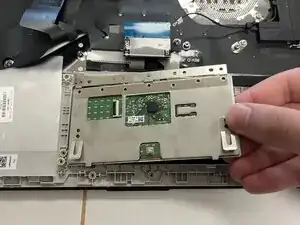
Поднимите трекпад из ноутбука и извлеките его.
Заключение
Для обратной сборки выполните эти инструкции в обратном порядке. Передайте электронные отходы сертифицированному переработчику R2 или e-Stewards.
Перевод руководства с ifixit.com