Замена Wi‑Fi карты HP 14-dq5009nr
Используйте это руководство для снятия и замены Wi‑Fi карты в HP 14-dq5009nr. Если у вашего HP 14-dq5009nr проблемы с подключением, следуйте пошаговому руководству для безопасной и корректной замены.
Wi‑Fi карта — это небольшой внутренний компонент, отвечающий за беспроводное подключение к интернету через сети Wi‑Fi. В этой модели карта поддерживает Wi‑Fi 6 и Bluetooth 5.2. Неисправная Wi‑Fi карта может приводить к пропаданию соединений, невозможности обнаружить сети или плохому качеству сигнала.
Перед заменой Wi‑Fi карты убедитесь, что она является источником проблемы. Типичные симптомы включают:
- Отсутствие отображаемых Wi‑Fi сетей
- Частые отключения
- Wi‑Fi карта не отображается в Диспетчере устройств
Информация по безопасности
- Отключите питание и батарею: Всегда полностью выключайте ноутбук и отключайте батарею перед началом ремонта, чтобы избежать поражения электрическим током или короткого замыкания внутренних компонентов.
- Электростатический разряд: Используйте рабочую поверхность и браслет с защитой от ЭСР, чтобы не повредить чувствительную внутреннюю электронику.
Шаг 1
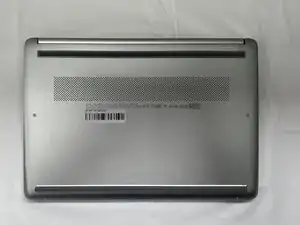
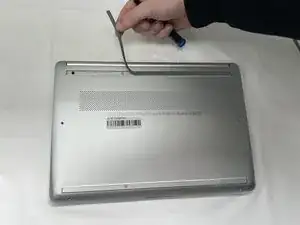
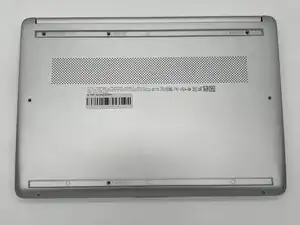
Снимите резиновые ножки с нижней крышки, чтобы открыть скрытые винты.
Сохраните резиновые ножки для последующей сборки.
Убедитесь, что устройство полностью выключено перед началом замены.
Шаг 2
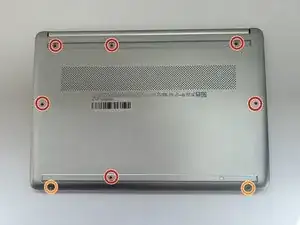
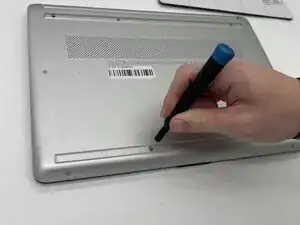
Используйте отвертку Phillips №0, чтобы выкрутить восемь винтов задней крышки.
Шесть винтов длиной 7 мм
Два винта длиной 4,8 мм
Шаг 3
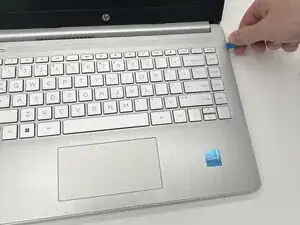
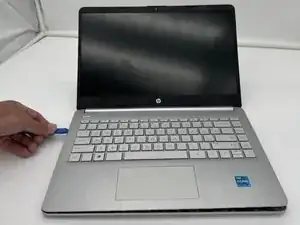
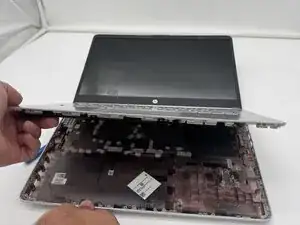
Используйте пластиковый инструмент для вскрытия, чтобы отделить заднюю крышку от узла корпуса с клавиатурой. Осторожно подденьте заднюю крышку устройства.
Начните с угла устройства и проведите инструментом по кромке крышки, чтобы освободить защёлки перед тем, как полностью отделить её.
Будьте осторожны, чтобы не сгибать и не треснуть заднюю крышку.
Шаг 4
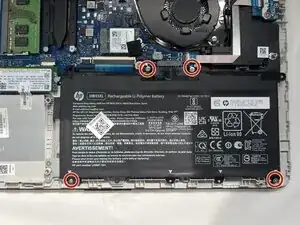
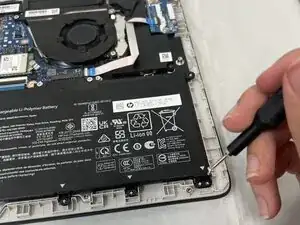
Используйте отвертку Phillips №0, чтобы выкрутить четыре винта 3 мм, крепящие батарею к шасси.
Шаг 5
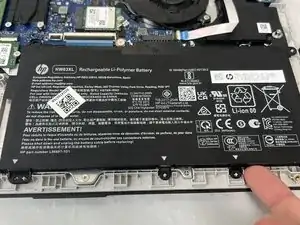
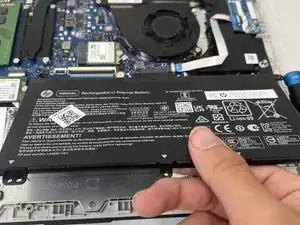
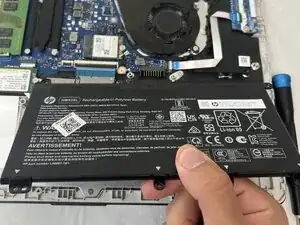
Поднимите батарею под небольшим углом и аккуратно выньте её из разъёма на материнской плате.
Шаг 6
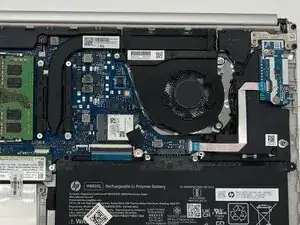
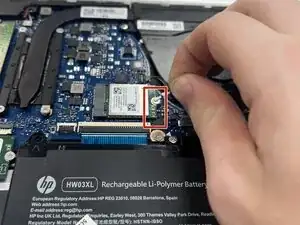
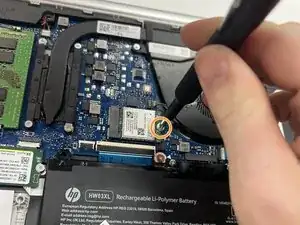
Просуньте тонкий инструмент, безопасный для ЭСР, или изогнутые пинцеты под металлическую шейку разъёма Wi‑Fi (как можно ближе к головке) и поднимите строго вертикально от платы.
При работе с коаксиальными разъёмами важно всегда поднимать головку строго вверх. При поддёвании под углом вы рискуете отломать гнездо от платы.
Удерживайте пинцетами разъём над его посадочным местом и аккуратно нажмите пальцем или лопаткой — разъём должен «щёлкнуть» на место. Если возникают трудности, переставьте головку и попробуйте снова.
Не пытайтесь насильно вдавливать разъём, это может привести к его необратимому повреждению.
Используйте отвертку Phillips №0, чтобы выкрутить один винт 3 мм, который крепит Wi‑Fi карту к материнской плате.
Шаг 7
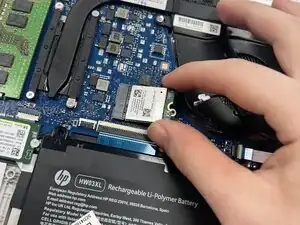
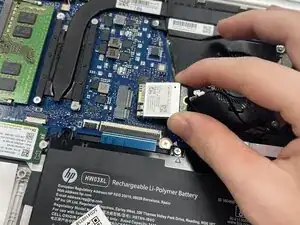
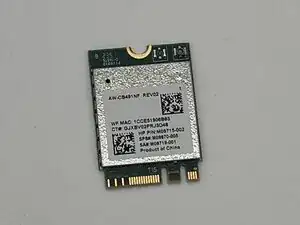
После удаления винта Wi‑Fi карта поднимется под небольшим углом.
Возьмите за край Wi‑Fi карты и потяните её от разъёма, чтобы извлечь.
Заключение
Для сборки устройства следуйте инструкциям в обратном порядке. Утилизируйте электронные отходы через переработчика, сертифицированного по R2 или e‑Stewards.
Перевод руководства с ifixit.com