Замена дополнительной платы (daughterboard) в HP 14-dq5009nr
Замена дополнительной платы в ноутбуке HP 14-dq5009nr может устранить такие проблемы, как сломанный USB‑порт, разъем для наушников или проблемы с зарядкой. Дополнительная плата — небольшая печатная плата, которая соединяет важные части ноутбука с основной материнской платой.
С должной осторожностью и терпением Вы можете заменить её самостоятельно с помощью простых инструментов. Это руководство пошагово проведёт вас через процесс — от безопасного открытия ноутбука до установки новой дополнительной платы — чтобы вернуть компьютеру рабочее состояние.
Перед началом выключите ноутбук и отключите его от зарядного устройства и всех периферийных устройств.
Шаг 1
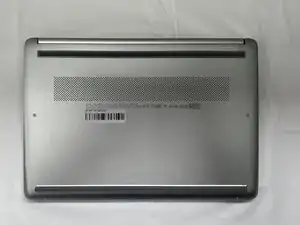
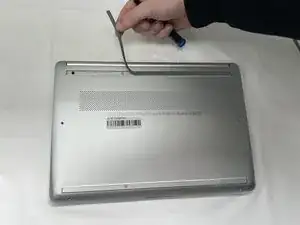
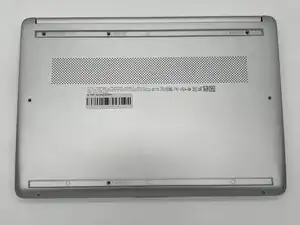
Снимите резиновые ножки с нижней крышки, чтобы получить доступ к скрытым винтам.
Сохраните резиновые ножки для сборки.
Убедитесь, что устройство полностью отключено от питания перед началом замены.
Шаг 2
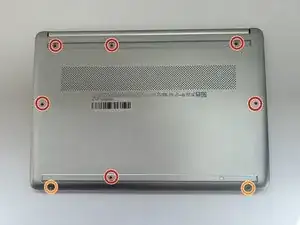
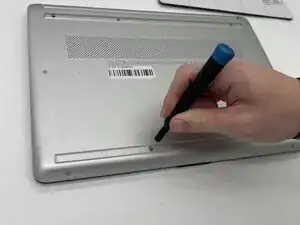
Используйте крестообразную отвертку Philips #0, чтобы открутить восемь винтов на задней крышке.
Шесть винтов длиной 7 мм
Два винта длиной 4,8 мм
Шаг 3
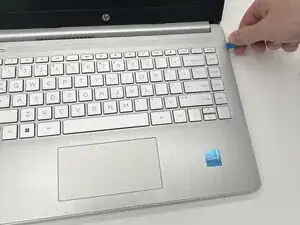
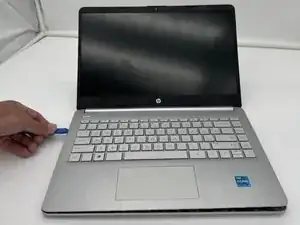
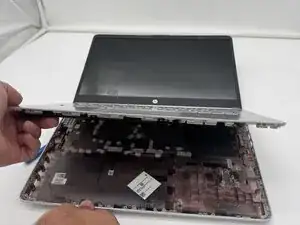
Используйте пластиковый инструмент для вскрытия, чтобы отделить заднюю крышку от узла подставки для рук и клавиатуры. Осторожно отожмите заднюю крышку от корпуса устройства.
Начните с угла устройства и проведите инструментом вдоль кромки крышки, чтобы освободить защёлки перед тем, как полностью её снять.
Будьте осторожны, чтобы не согнуть и не треснуть заднюю крышку.
Шаг 4
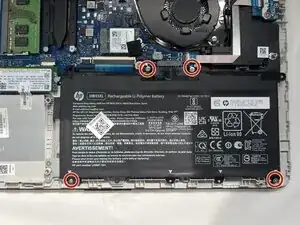
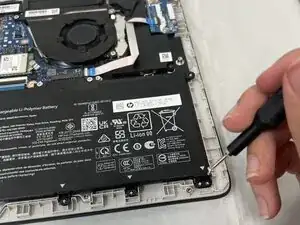
Используйте отвертку Phillips #0, чтобы открутить четыре винта длиной 3 мм, которые крепят аккумулятор к шасси.
Шаг 5
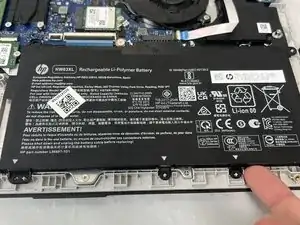
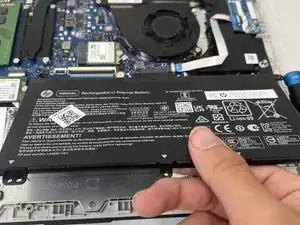
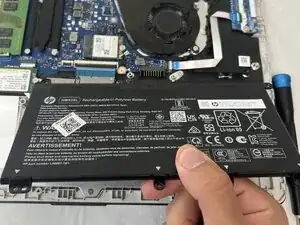
Поднимите аккумулятор под небольшим углом и аккуратно извлеките его из разъёма на материнской плате.
Шаг 6
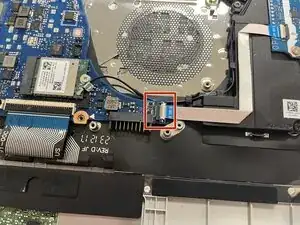
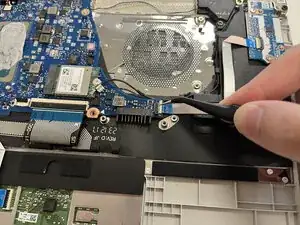
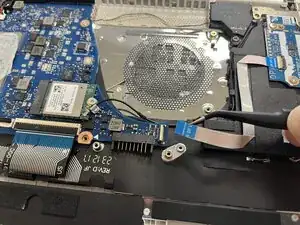
Используйте лопатку или чистый ноготь, чтобы поднять чёрную фиксирующую защёлку.
Используйте максимально широкое средство, чтобы не повредить тонкие шарниры защёлки.
Пинцетом или пальцами аккуратно извлеките шлейф из разъёма.
Если у шлейфа есть язычок для снятия, используйте его для захвата. Захват шлейфа напрямую может его повредить.
Тяните аккуратно, чтобы не повредить ленточный кабель.
Шаг 7
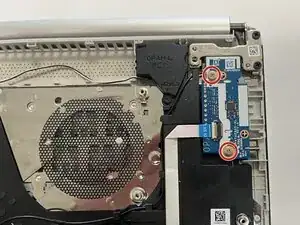
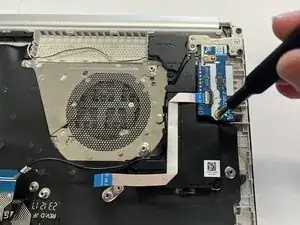
Используйте отвертку Phillips #0, чтобы открутить два винта, фиксирующие дополнительную плату.
Шаг 8
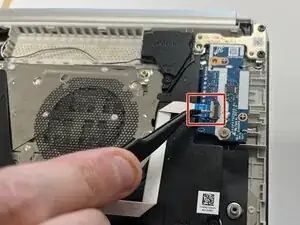
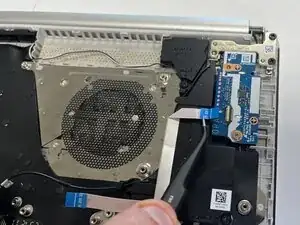
Используйте лопатку или чистый ноготь, чтобы поднять фиксирующую защёлку ZIF‑разъёма на дополнительной плате — это положение «разблокировано».
Пинцетом аккуратно извлеките ленточный кабель из разъёма на дополнительной плате.
Шаг 9
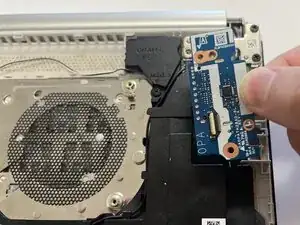
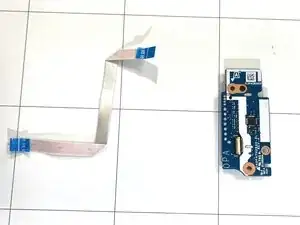
Извлеките дополнительную плату из ноутбука.
Заключение
Для сборки устройства следуйте инструкциям в обратном порядке. Утилизируйте электронные отходы через переработчика с сертификатом R2 или e‑Stewards.
Перевод руководства с ifixit.com