Замена тачпада Dell XPS 15 9560
Как заменить поцарапанный, треснутый или неответственный тачпад на ноутбуке Dell XPS 15 9560.
Перед использованием этого руководства проверьте другие возможные причины проблем с тачпадом.
- Драйверы тачпада: Ваша проблема может быть связана с драйверами. Посмотрите это видео от MDTechVideos для решения.
- Пыль или грязь: Очистите тачпад, распылив изопропиловый спирт на микрофибровую cloth. Нанесите среднее давление и протрите маленькими кругами на и вокруг тачпада.
Прежде чем начать этот ремонт, выключите ноутбук и отключите его от зарядного адаптера и любых периферийных устройств, таких как внешние дисплеи.
Шаг 1

Перед началом отключите зарядное устройство и любые периферийные устройства. Если возможно, разрядите аккумулятор ниже 25%.
Выключите ноутбук.
Шаг 2
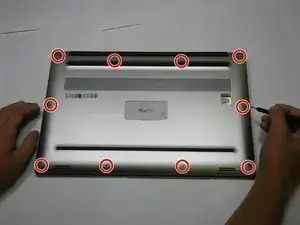
Удалите десять винтов по 4.0 мм с задней панели ноутбука с помощью отвертки T5 Torx.
Шаг 3
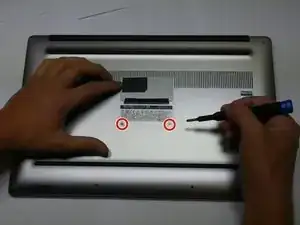
Удалите два винта по 5 мм под крышкой значка XPS с помощью крестовой отвертки.
Шаг 4
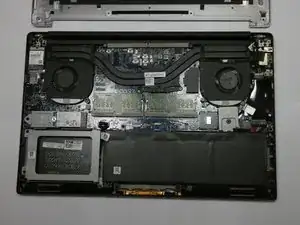
Используйте инструменты для удаления нижней крышки с задней панели.
Шаг 5
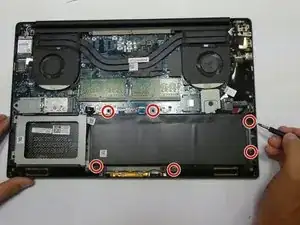
С помощью отвертки T5 Torx удалите шесть винтов по 4.0 мм.
Шаг 6
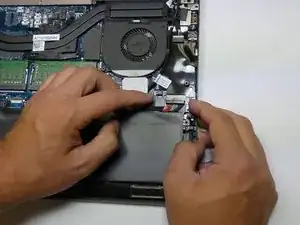
Используйте ногти, чтобы аккуратно «вывести» разъем аккумулятора прямо из его гнезда.
Шаг 7
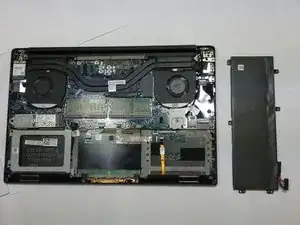
Удалите аккумулятор.
Шаг 8
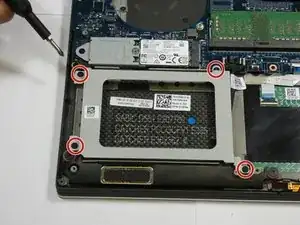
С помощью крестовой отвертки #0 удалите четыре винта по 4.0 мм крепления жесткого диска.
Отключите кабель жесткого диска.
Шаг 9
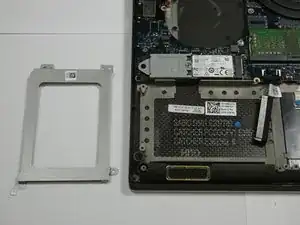
Удалите крепление жесткого диска. Затем отключите и извлеките жесткий диск.
Шаг 10
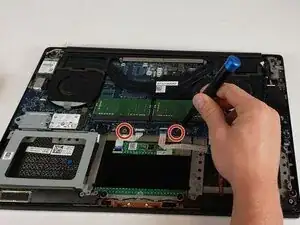
Удалите два винта по 5 мм крепления.
Шаг 11
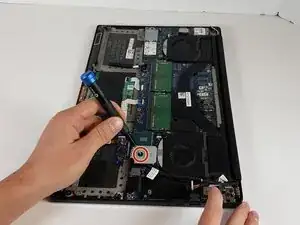
Используйте отвертку, чтобы удалить один винт по 5 мм, закрепляющий серебряную пластину.
Шаг 12
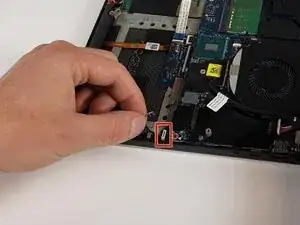
Используйте лопатку, нажимая на противоположные стороны разъема, чтобы извлечь его из гнезда.
Это может занять много попыток, прежде чем разъем выйдет. Будьте терпеливы и не тяните за кабели.
Чтобы повторно подключить кабель, выровняйте разъем и используйте лопатку.
Не нажимайте на сами кабели, иначе вы можете повредить разъем.
Шаг 13
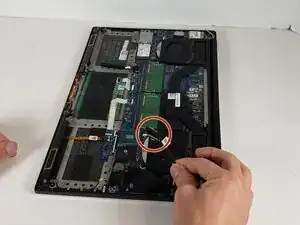
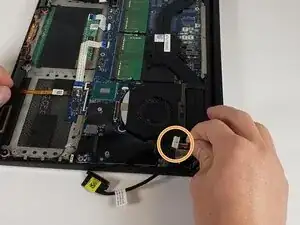
Отключите черный кабель.
Отключите кабель с белой вилкой.
Шаг 14
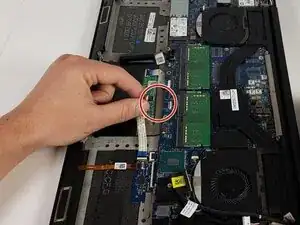
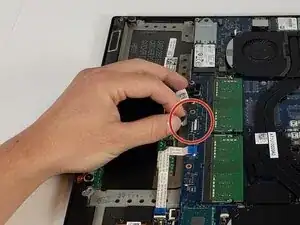
Отключите белые ленты и используйте лопатку или ноготь, чтобы аккуратно поднять зажатую вкладку от разъема. Она должна легко подняться.
Затем используйте лопатку или ноготь, чтобы отодвинуть пластиковую вкладку от гнезда. Она должна немного сдвинуться.
Теперь извлеките белые ленты.
Шаг 15
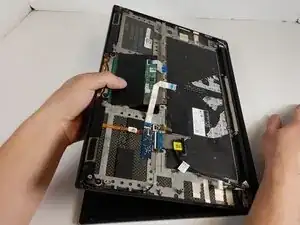
Поднимите ноутбук, как показано.
Отделите тачпад от клавиатуры.
Заключение
Чтобы собрать устройство, выполните эти инструкции в обратном порядке. Утилизируйте электрические отходы в сертифицированном переработчике R2 или e-Stewards.
Перевод руководства с ifixit.com