Замена материнской платы Dell XPS 15 9560
Если ваш Dell XPS 15 9560 загружается в меню BIOS, при отказе загрузки издаёт звуковой сигнал или наблюдаются аппаратные и программные сбои при исключённых всех других причинах, возможно, материнская плата неисправна и её необходимо заменить.
Материнская плата — это центральный узел ноутбука. Она распределяет питание по всему ноутбуку и обеспечивает обмен данными между аппаратными компонентами и процессором.
Повреждение корпуса ноутбука или попадание жидкости внутрь могут привести к повреждению материнской платы. Материнская плата также может выйти из строя со временем по причине износа. Это худший сценарий для многих ноутбуков, поскольку повреждённая материнская плата делает компьютер непригодным для работы.
Перед началом сделайте резервную копию всех важных файлов на внешний жёсткий диск или USB-накопитель. Кроме того, убедитесь, что ноутбук выключен и отключён от источника питания.
Шаг 1

Перед началом отключите зарядное устройство и все периферийные устройства. По возможности разрядите батарею ниже 25%.
Выключите ноутбук.
Шаг 2
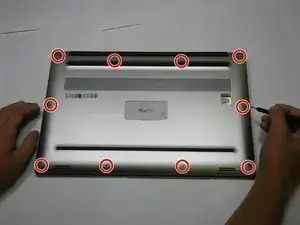
Снимите десять винтов 4,0 мм с задней панели ноутбука с помощью отвёртки Torx T5.
Шаг 3
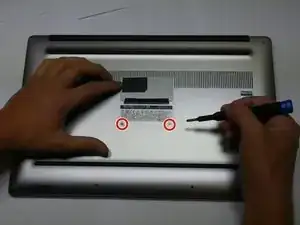
Снимите два винта 5 мм под крышкой с надписью XPS с помощью крестовой отвёртки.
Шаг 4
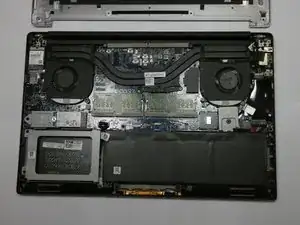
Используйте скребок, чтобы отслоить нижнюю крышку основания от задней панели.
Шаг 5
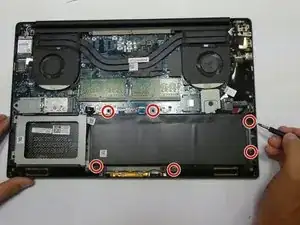
С помощью отвёртки Torx T5 удалите шесть винтов 4,0 мм.
Шаг 6
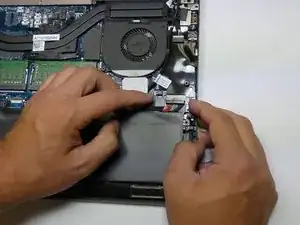
Аккуратно вытащите разъём батареи из гнезда, «проводя» его ногтями прямо наружу.
Шаг 7
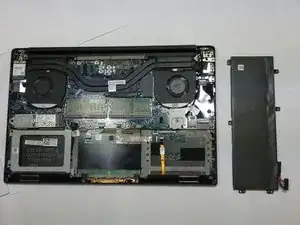
Снимите батарею.
Шаг 8
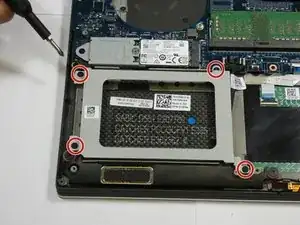
С помощью крестовой отвёртки #0 выньте четыре винта 4,0 мм крепления корзины жёсткого диска.
Отключите кабель жёсткого диска.
Шаг 9
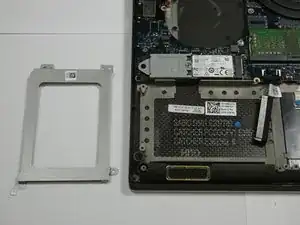
Снимите корзину жёсткого диска. Затем отключите и извлеките жёсткий диск.
Шаг 10
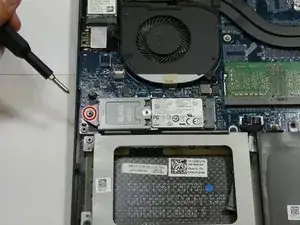
С помощью крестовой отвёртки #2 отвинтите один винт 3,0 мм крепления SSD.
Шаг 11
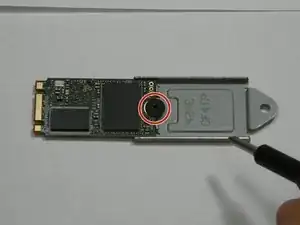
Той же крестовой отвёрткой #2 отвинтите и снимите один тонкий винт 2,0 мм с крепления SSD.
Шаг 12
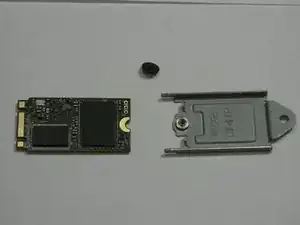
Выньте и разъедините корзину SSD и сам SSD, заменив старый SSD на новый.
Шаг 13
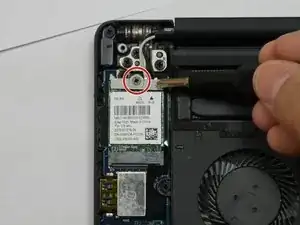
С помощью крестовой отвёртки #2 снимите один винт 4,0 мм, фиксирующий основание беспроводной карты к материнской плате.
Шаг 14
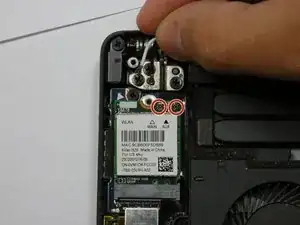
Отключите кабели беспроводной карты от самой карты.
Шаг 15
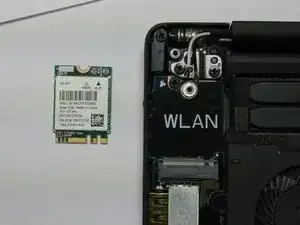
Выдвиньте беспроводную карту из её разъёма.
Шаг 16
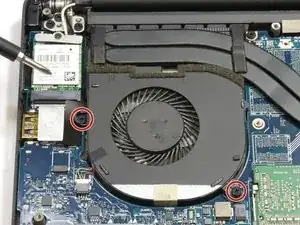
С помощью отвёртки Torx T5 удалите два винта 4,0 мм.
Шаг 17
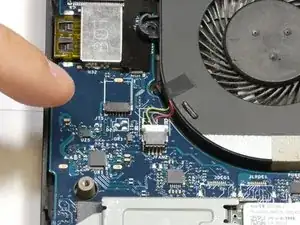
Отключите кабель вентилятора.
Шаг 18
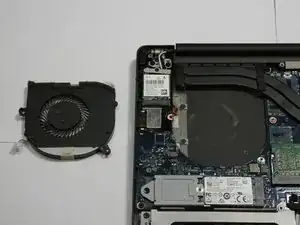
Осторожно снимите вентилятор с левой стороны.
Шаг 19
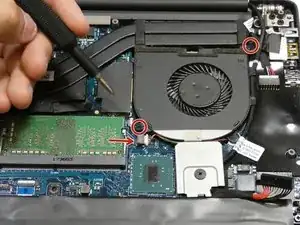
С помощью отвёртки Torx T5 удалите два винта 4,0 мм.
Отключите кабель вентилятора.
Шаг 20
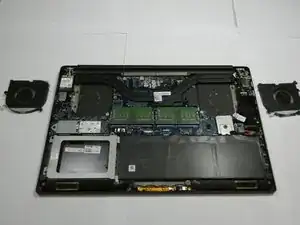
Снимите вентилятор с правой стороны.
Шаг 21
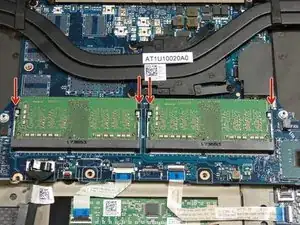
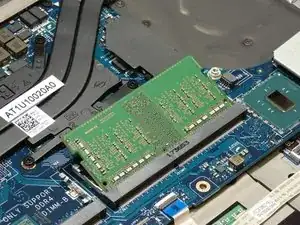
Оттяните металлические защёлки, окружающие планку оперативной памяти, наружу.
Оперативная память выскочит.
Извлеките планку оперативной памяти из устройства.
Шаг 22
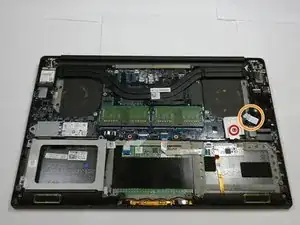
С помощью отвёртки открутите один винт 5,0 мм крепления скобы Torx T5.
Снимите скобу и отключите и ослабьте кабель ЖК-экрана.
Шаг 23
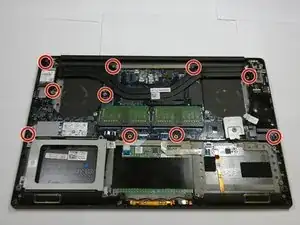
С помощью отвёртки Torx T5 снимите десять винтов 4,0 мм, фиксирующих материнскую плату в корпусе устройства.
Шаг 24
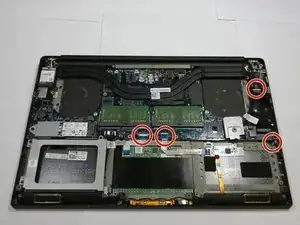
Справо налево отключите нижние кабели материнской платы: кабель питания DC, кабель динамика.
Шаг 25
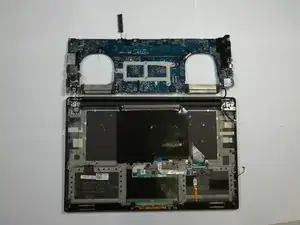
Удалите материнскую плату.
Заключение
Для сборки устройства выполните эти инструкции в обратном порядке.
Перевод руководства с ifixit.com