ЗАМЕНА ЭКРАНА DELL XPS 15 9560 с FHD матовым TFT / Дисплей
Я начну руководство там, где заканчивается сервисный мануал Dell — с демонтажа узла дисплея. Следовательно, полностью раскрытая крышка экрана является предпосылкой. Для этого уже есть инструкции.
Цель этого руководства — заменить TFT-дисплей. Меняется не вся сборка экрана, а именно TFT. Крышка и остальные компоненты остаются прежними. Дисплей — модель Sharp, та самая, что устанавливалась заводским образом. На TFT появилось много мёртвых пикселей, поэтому он заменяется.
Внимание: не для новичков и людей с неуклюжими руками. Зато можно существенно сэкономить. Сборка экрана стоит примерно 500–600 €, сам дисплей — около 120 €.
Без разбора XPS 13 замена дисплея была бы невозможна. Нельзя извлечь дисплей без стекла без режущей нити. Почти готов поспорить :-) Спасибо за ключевую подсказку!
Разборка Dell XPS 13
Шаг 1
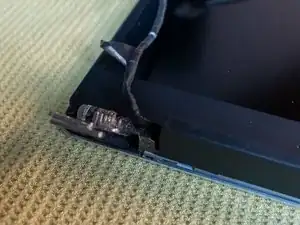
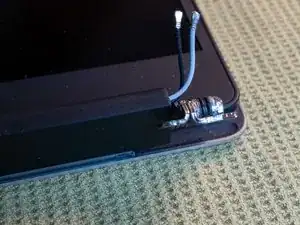
Петли сначала складываются вперёд. Они тугие и требуют усилия.
Шаг 2
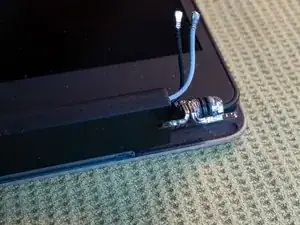
Сдвиньте крышку антенны Wi‑Fi (между петлями) вправо, пока она не упрётся в правую петлю. Потребуется некоторое усилие. Поднимите крышку и отложите в сторону.
Шаг 3
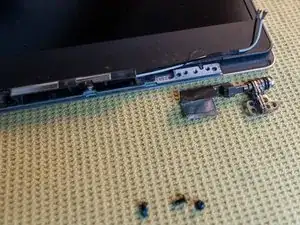
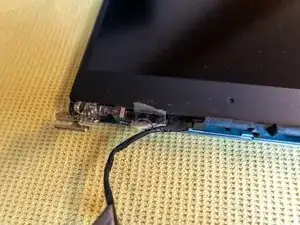
Под чёрной лентой находятся три винта. Отверните эти винты, и петля станет подвижной. Поместите петлю и винты в небольшую ёмкость.
Шаг 4
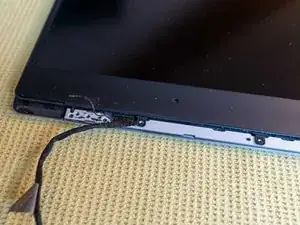
Антенна Wi‑Fi крепится четырьмя винтами. Отверните винты, поместите антенну и винты в ёмкость.
Шаг 5
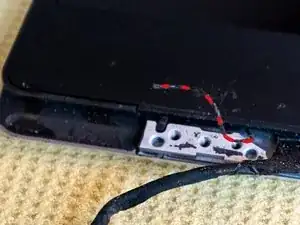
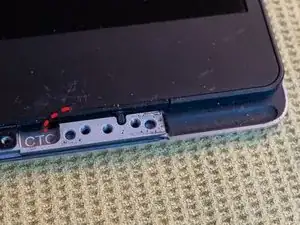
Один конец той же нити расположен рядом с отверстиями для винтов петель. Нить проходит между крышкой и TFT. На фото нить выделена красным. Она может лежать в углублении — тогда её нужно вытащить.
Шаг 6
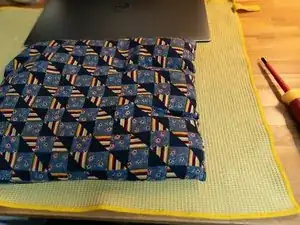
Крышку необходимо сильно прогреть, так как TFT приклеен. Клей размягчается при нагреве. Крышка металлическая, тепло до внутренней части передаётся с задержкой. Я использовал грелёную подушку из зерна, или две рядом. Конечно, можно использовать и другие способы...
Шаг 7
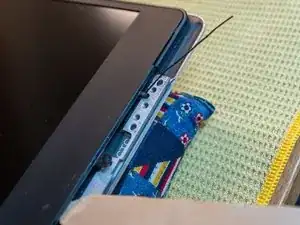
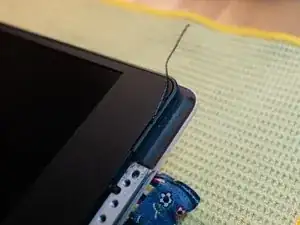
Правую нить вытягивают наружу. Нить приходится огибать препятствия (пластиковый выступ) время от времени. Медиатор или деревянная лопатка помогут слегка приподнять дисплей. Тогда нити станет больше пространства.
Шаг 8
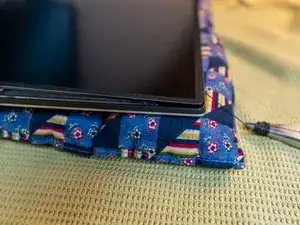
Нить прорезает клейкую ленту за TFT по узкой стороне. Я обмотал нить вокруг пассатижей, чтобы можно было приложить необходимое усилие при натягивании. Режьте только до верхней длинной стороны. На длинной стороне клея нет. Повторите с другой стороны. Вставьте распорки, иначе TFT снова прилипнет.
Шаг 9
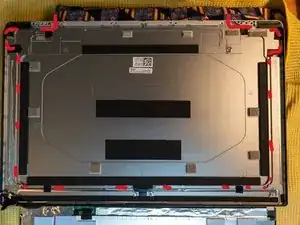
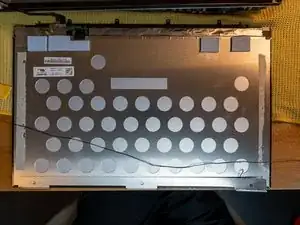
TFT можно снять. На внутренней стороне крышки видны направляющие для нити. На дисплее видны разрезанные клейкие ленты.
Второе фото: режущая нить на дисплее. Хорошая идея от инженеров Dell :-). На случай, если дисплей действительно нужно приклеить обратно.
Шаг 10
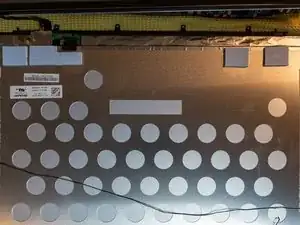
Осторожно удалите теплопроводящую подушку лезвием и положите её на плёнку. Отметьте положение подушек.
Шаг 11
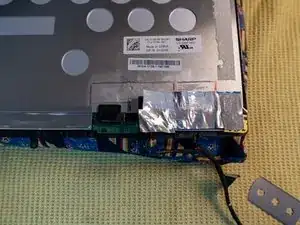
Снимите толстую алюминиевую фольгу, закрывающую кабель камеры. Сохраните фольгу.
Шаг 12
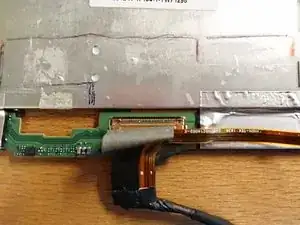
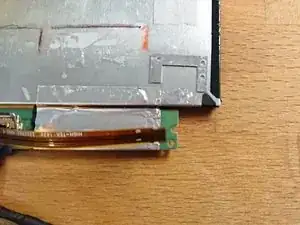
Удалите клейкую ленту над разъёмом дисплея. Отогните защёлки, потяните разъём наружу. Отключите кабель подключения камеры. Отсоедините точку подключения камеры (подогрейте её).
Шаг 13
Осторожно отлепите приклеенную камеру. ВАЖНО! Камеру нужно приклеить на новом дисплее точно в том же месте. Отверстие в рамке дисплея маленькое.
Шаг 14
Важно! Камеру нужно поместить на новом дисплее очень точно в том же положении.
Шаг 15
Вставьте, отогните защёлки, снова прикрепите клейкую ленту.
Шаг 16
Закрепите оба компонента как можно точнее на новом TFT.
Шаг 17
Это был для меня самый неприятный шаг. Тонкая алюминиевая рамка приклеена к TFT сильным клеем. Клей очень прочный. Снова помогает сильный нагрев. Предупреждение: тонкую рамку нельзя сгибать — она может сломаться. Аккуратно снимайте по частям и вставляйте деревянные распорки между частями.
Шаг 18
Рамку нужно очистить от всех остатков клея. Не царапайте внутренний край, иначе потом это будет видно, так как он перестанет быть чёрным...
Шаг 19
Если вы рискуете не извлекать крышку полностью, можно этого шага и не делать. Я вернул нить обратно в желоб, где она была. Нить для меня очень важна. Есть наклейки, которые фиксируют нить на месте.
Шаг 20
Я использовал тонкую ковровую ленту без армирующей нити для усиления.
Шаг 21
Проверьте всё ещё раз. Пока не снимайте защитную плёнку с клейкой ленты. Попробуйте подсоединить дисплей. Примерно установите рамку дисплея. Видна ли камера через отверстие в рамке? На своих местах ли концы нитей? Если всё правильно — переходите к шагу 22
Шаг 22
Удалите защитную плёнку с клейкой ленты. Вставьте язычки дисплея в верхнюю часть крышки, опустите дисплей.
Шаг 23
Я приклеил двустороннюю ленту на заднюю часть рамки. Идеальной была бы чёрная лента. Я не хотел использовать жидкий клей или Сикафлекс, поэтому единственным вариантом была только двусторонняя лента. Лента не должна выступать — я обрезал её острым лезвием.
Шаг 24
Удалите защитную плёнку с клейкой ленты и приклейте рамку на место. Плотно прижмите по всему периметру.
Шаг 25
Я опускаю дальнейшие инструкции. Соберите все компоненты крышки и закрепите узел дисплея винтами на месте. Далее используйте сервисное руководство Dell и радуйтесь новому дисплею без битых пикселей.
Ещё одно устройство спасено, которое по сегодняшним меркам имеет достаточную производительность и ещё много лет может использоваться.
Заключение
Следуйте шагам в обратном порядке, чтобы снова собрать устройство.
Перевод руководства с ifixit.com