Замена аккумулятора Asus Chromebook C213SA-YS02
При замене аккумулятора Asus Chromebook C213SA-YS02 необходимо аккуратно поддевать клавиатуру и заднюю панель. В устройстве имеются пластиковые петли, удерживающие корпус, которые могут сломаться при неосторожном обращении. Аккумулятор в любом устройстве изнашивается через несколько лет, из-за чего время работы от батареи заметно сокращается со временем. Замена аккумулятора — более доступное решение, чем покупка нового ноутбука, и менее неудобна, чем постоянное подключение ноутбука к зарядке.
Прежде чем приступать к замене, проверьте фоновые приложения, процессы и другие функции устройства, которые могут снижать производительность батареи — возможно, проблема не в самом аккумуляторе и его менять не нужно.
Шаг 1
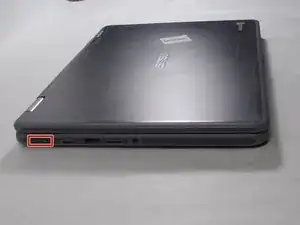
Выключите устройство, нажав и удерживая кнопку питания на боковой стороне устройства.
Отключите кабель питания от задней части устройства (если применимо).
Не продолжайте, если устройство ещё включено. Это может причинить вред вам и устройству!
Шаг 2
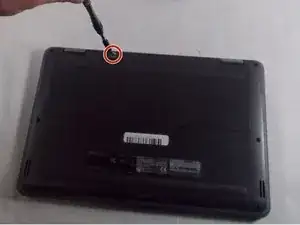
Положите закрытое устройство на стол так, чтобы задняя крышка была направлена вверх.
Удалите один черный винт Филлипс #00 4 мм на задней крышке.
Вставьте инструмент для вскрытия iFixit в щель и приподнимите крышку.
Проведите инструментом по периметру крышки, чтобы снять её.
Шаг 3
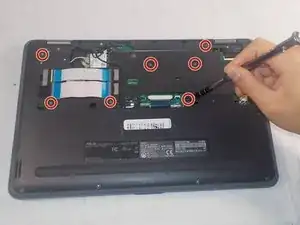
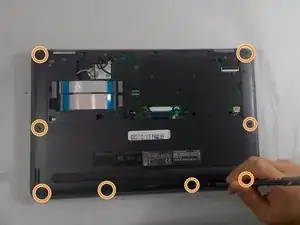
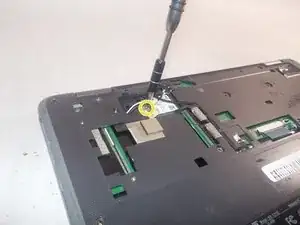
Удалите семь черных винтов Филлипс 4 мм под задней крышкой.
Удалите восемь черных винтов Филлипс #00 7 мм по краю устройства.
Удалите один серебристый винт Филлипс #00 2 мм с верхней части Wi‑Fi карты.
Осторожно вытащите белый и черный провода из карты с помощью пинцета.
Снимите Wi‑Fi карту.
Шаг 4
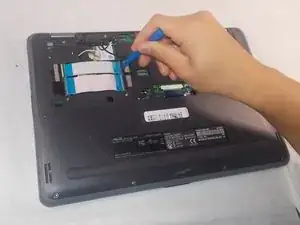
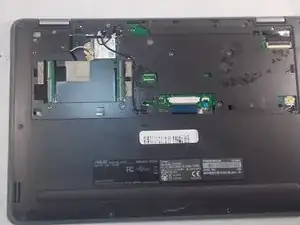
Отстегните два ленточных кабеля, поддев черные фиксирующие механизмы вверх инструментом для вскрытия iFixit.
Вытяните синюю ленту из фиксатора.
Повторите эти действия для обеих сторон каждой синей ленты.
Шаг 5
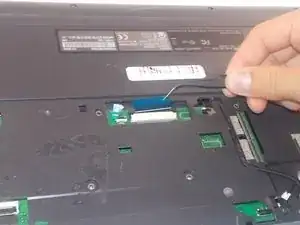
С помощью инструмента для вскрытия iFixit сдвиньте черный фиксатор в сторону серийного ярлыка.
Повторите этот шаг на противоположной стороне кабеля.
Вытяните синюю ленту из разъёма с помощью пинцета.
Шаг 6
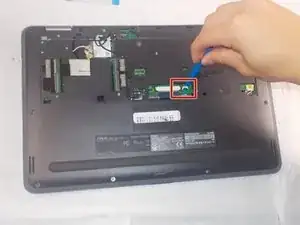
Снимите кабель тачпада, поддев черный фиксатор вверх инструментом для вскрытия iFixit.
Осторожно вытяните кабель из его разъёма.
Шаг 7
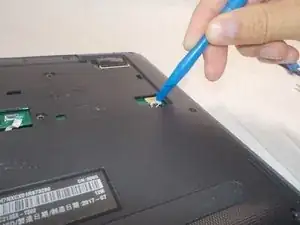
Используйте инструмент для вскрытия iFixit, чтобы освободить оба конца двойного штекера аудиокабеля динамика.
Отключите кабель динамика от разъёма.
Шаг 8
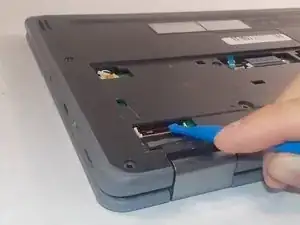
Отключите черный кабель ЖК‑экрана непосредственно над петлями устройства, поддев черный фиксатор вверх инструментом для вскрытия iFixit.
Вытяните черный кабель ЖК‑экрана из разъёма.
Шаг 9
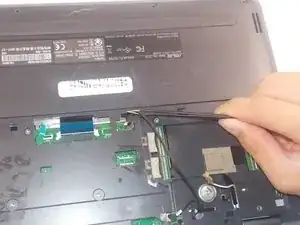
Отключите черный кабель камеры между кабелем клавиатуры и двумя синями лентами, которые уже отключены.
С помощью пинцета захватите конец провода и аккуратно потяните его из разъёма.
Свободно отложите отключённый кабель в сторону от разъёма.
Шаг 10
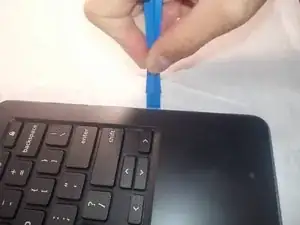
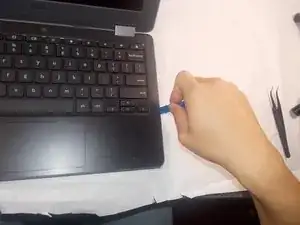
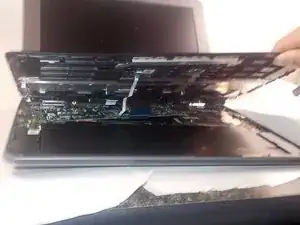
Переверните устройство и откройте ЖК‑дисплей.
С помощью инструмента для вскрытия iFixit аккуратно вставьте инструмент между задней панелью и клавиатурой и приподнимите.
Проведите инструментом по периметру клавиатуры и приподнимайте его, продвигаясь по границе клавиатуры.
Будьте осторожны, не засовывайте инструмент глубоко под клавиатуру. Это может повредить материнскую плату.
Отодвиньте клавиатуру от задней панели. Следите, чтобы кабель клавиатуры не застрял в задней панели во время этой операции.
Шаг 11
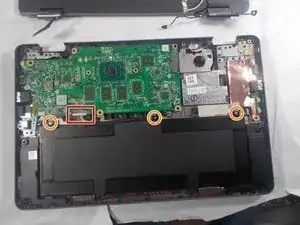
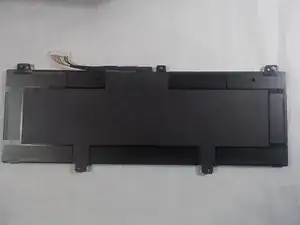
Отсоедините кабель аккумулятора от разъёма, сдвинув белые защёлки по обеим сторонам штекера с помощью инструмента для вскрытия iFixit.
Удалите три винта Филлипс 4 мм #00 из нержавеющей стали.
Извлеките аккумулятор.
Заключение
Для сборки устройства выполните эти инструкции в обратном порядке.
Перевод руководства с ifixit.com