Замена клавиатуры Asus Chromebook C213SA-YS02
Данное руководство по ремонту Chromebook Asus C213SA-YS02 предназначено для случая, когда диагностика не принесла результата и клавиатура продолжает оставаться неработоспособной. Причиной может быть выход из строя клавиш и/или повреждение сигнальных соединений, которые невозможно восстановить. Приобретение совместимой клавиатуры и несколько минут на установку позволят снова привести ноутбук в рабочее состояние.
Шаг 1
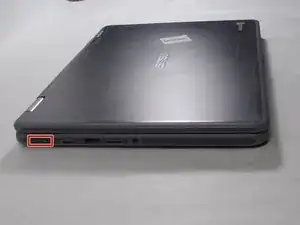
Выключите устройство, нажав и удерживая кнопку питания на боковой стороне.
Отключите кабель питания сзади устройства (если подключён).
Не продолжайте, если устройство ещё включено. Это может привести к повреждению устройства и травме!
Шаг 2
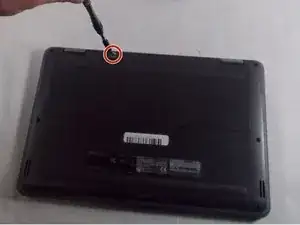
Положите закрытое устройство на стол задней крышкой вверх.
Открутите один чёрный шуруп Phillips #00 длиной 4 мм на задней крышке.
Вставьте инструмент iFixit в прорезь и приподнимите крышку.
Перемещайте инструмент iFixit по краю крышки, чтобы снять её.
Шаг 3
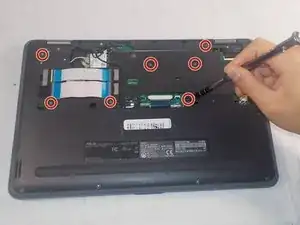
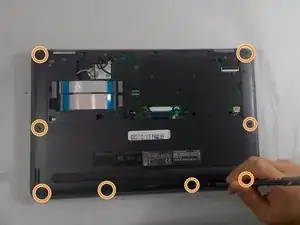
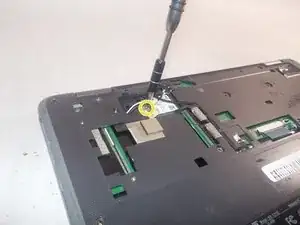
Выкрутите семь чёрных шурупов Phillips длиной 4 мм, расположенных под задней крышкой.
Выкрутите восемь чёрных шурупов Phillips #00 длиной 7 мм, расположенных по краю устройства.
Выкрутите один серебристый шуруп Phillips #00 длиной 2 мм сверху карты Wi-Fi.
Осторожно вытяните белый и чёрный провода из разъёма с помощью пинцета.
Извлеките карту Wi-Fi.
Шаг 4
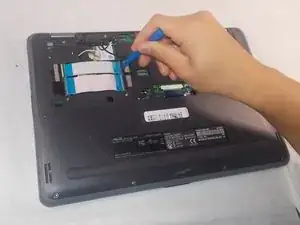
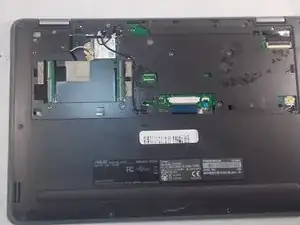
Отсоедините два ленточных кабеля, подняв чёрные фиксаторы с помощью инструмента iFixit.
Вытяните синий ленточный кабель из фиксатора.
Повторите эти действия для обеих сторон каждого синего кабеля.
Шаг 5
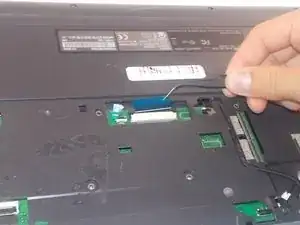
Используя инструмент iFixit, сдвиньте чёрный фиксатор в сторону серийного номера.
Повторите то же самое на противоположном конце кабеля.
С помощью пинцета аккуратно выдвиньте синий кабель из разъёма.
Шаг 6
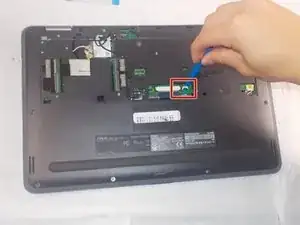
Отсоедините кабель сенсорной панели, подняв чёрный фиксатор с помощью инструмента iFixit.
Аккуратно вытяните кабель из разъёма.
Шаг 7
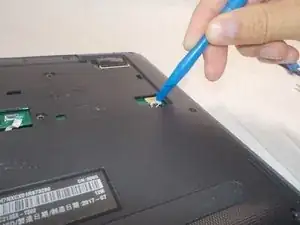
Используйте инструмент iFixit, чтобы отсоединить оба конца двойного штекера аудиокабеля динамика.
Отключите кабель динамика от разъёма.
Шаг 8
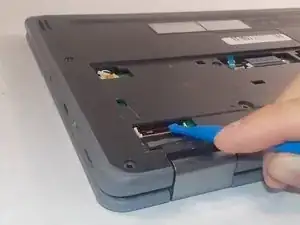
Отсоедините чёрный кабель ЖК-дисплея, расположенный прямо над шарнирами устройства, слегка подняв чёрный фиксатор с помощью инструмента iFixit.
Вытяните чёрный кабель ЖК-дисплея из разъёма.
Шаг 9
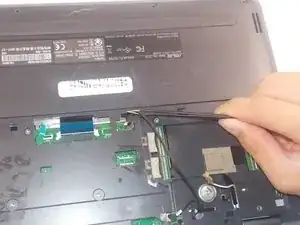
Отключите чёрный кабель камеры, расположенный между кабелем клавиатуры и двумя отсоединенными синими ленточными кабелями.
С помощью пинцета возьмитесь за конец провода и осторожно оттяните его от разъёма.
Аккуратно отложите отсоединённый кабель в сторону от разъёма.
Шаг 10
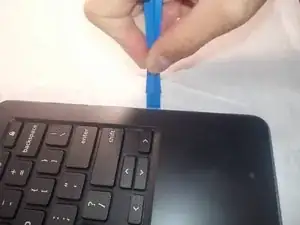
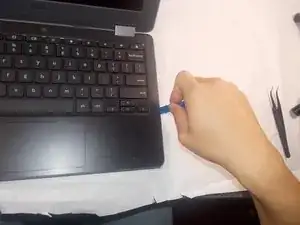
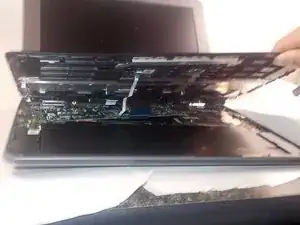
Разверните устройство и откройте экран.
Поместите инструмент iFixit между задней панелью и клавиатурой и аккуратно приподнимите.
Перемещайте инструмент по периметру клавиатуры, приподнимая её по ходу движения вдоль границы.
Будьте осторожны — не вставляйте инструмент слишком глубоко в клавиатуру. Это может повредить материнскую плату.
Оттяните клавиатуру от задней панели. Следите, чтобы кабель клавиатуры не зацепился за заднюю панель при выполнении этого действия.
Завершение
Чтобы собрать устройство обратно, выполните указанные шаги в обратном порядке.
Перевод руководства с ifixit.com