Замена радиатора Asus Chromebook C202
Радиатор — компонент, который помогает регулировать температуры в области центрального процессора (CPU) на материнской плате. Со временем эти детали иногда выходят из строя и могут вызывать повышенные температуры, поэтому их рекомендуется заменять по мере старения. Чрезмерное тепло может повредить различные внутренние компоненты.
При замене обязательно очистите контактные поверхности радиатора и процессора изопропиловым спиртом и повторно нанесите термопасту при установке. Иногда повторное нанесение термопасты — всё, что нужно для восстановления эффективного теплообмена и возвращения устройства в рабочее состояние.
Шаг 1
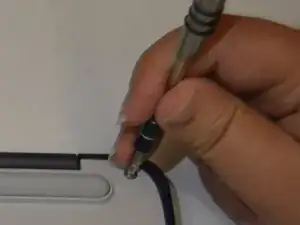
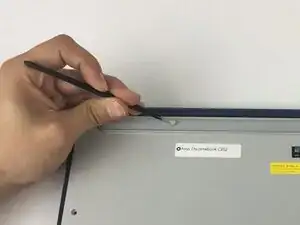
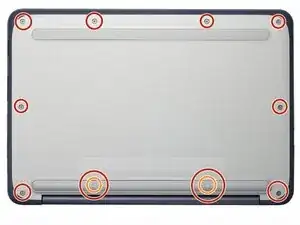
Вам понадобятся: 10 винтов 8 мм, пинцет и крестовая отвертка Phillips #1
Снимите винты Phillips #1 с нижней части Chromebook с помощью крестовой отвертки Phillips #1.
С помощью пинцета вытащите два винта, скрытые под резиновыми заглушками вдоль резиновой опоры устройства.
Шаг 2
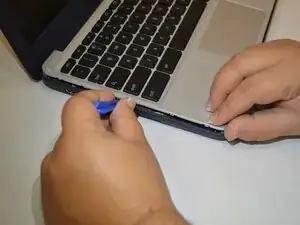
Вам понадобятся: пластиковый инструмент для открытия, Chromebook
Откройте верхнюю часть Chromebook.
Чтобы отжать верхнюю часть Chromebook, нажмите вниз пластиковым инструментом для открытия.
Разместите пластиковый инструмент вверх лопастью, вставив его в зазоры между передней и задней частью Chromebook.
Чтобы не повредить ленточные кабели, аккуратно поднимите верхнюю часть Chromebook от нижней.
Шаг 3
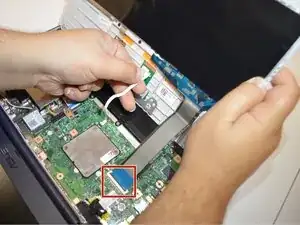
Осторожно отключите ленточный кабель, соединяющий тачпад и клавиатуру с материнской платой.
Шаг 4
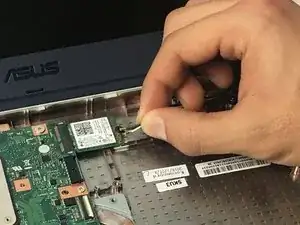
Снимите чёрный и белый провода с беспроводной карты.
Шаг 5
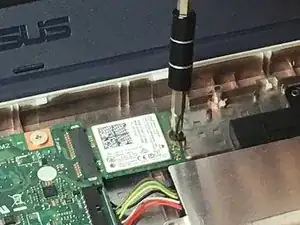
Открутите один винт Phillips #1 длиной 4 мм, фиксирующий беспроводную карту.
Шаг 6
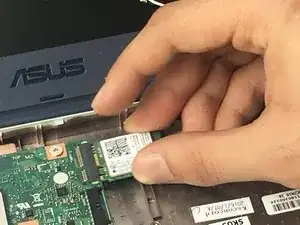
Аккуратно отведите беспроводную карту от материнской платы.
Шаг 7
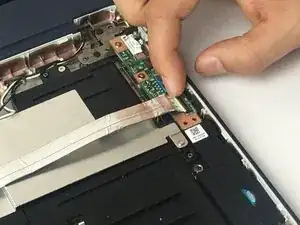
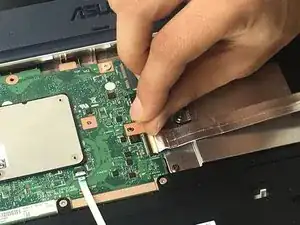
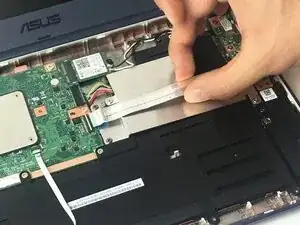
Используйте лопатку или чистый ноготь, чтобы поднять фиксирующий язычок по обеим сторонам кабеля — это положение «разблокировано».
Осторожно извлеките ленточный кабель, соединяющий плату ввода/вывода с материнской платой.
Шаг 8
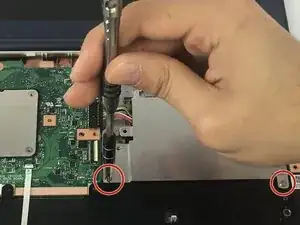
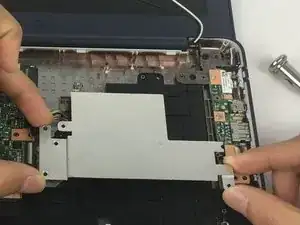
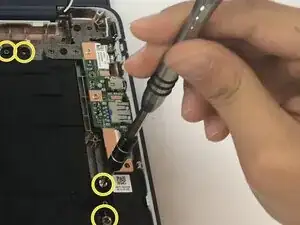
Снимите два винта Phillips #1 длиной 4 мм с металлической решётки, прикреплённой к аккумулятору.
Снимите металлическую решётку с аккумулятора.
Снимите шесть винтов Phillips #1 длиной 4 мм с аккумулятора.
Шаг 9
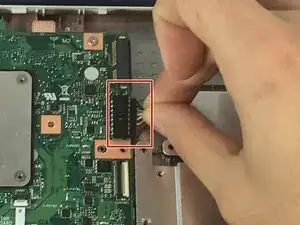
Используйте острие лопатки, чтобы поочерёдно нажимать на стороны разъёма и «выгуливать» его из гнезда, отключая аккумулятор от материнской платы.
Может потребоваться много чередований, прежде чем разъём выйдет. Будьте терпеливы.
Если это не помогает, захватите все провода как можно ближе к разъёму и медленно, равномерно вытяните разъём из гнезда.
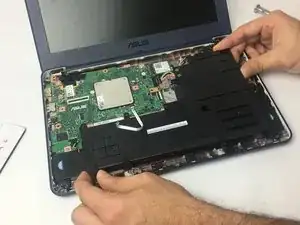
Поднимите аккумулятор за нижний край, чтобы вынуть его из Chromebook.
Шаг 10
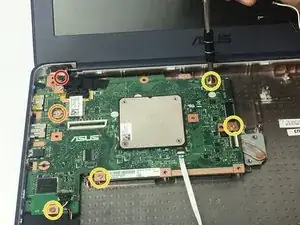
Открутите один винт Phillips #1 длиной 3 мм.
Открутите один винт Phillips #1 длиной 2.5 мм.
Открутите четыре винта Phillips #1 длиной 4 мм.
Шаг 11
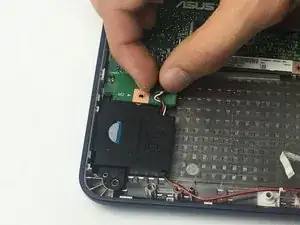
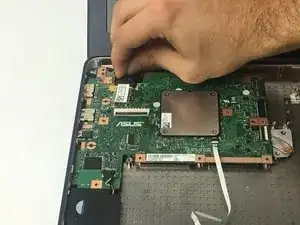
Отключите провода, соединяющие материнскую плату с динамиками.
Отключите материнскую плату от экрана.
Шаг 12
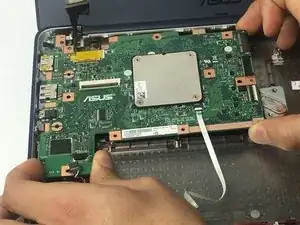
Поднимите материнскую плату вверх и выньте её из корпуса.
Шаг 13
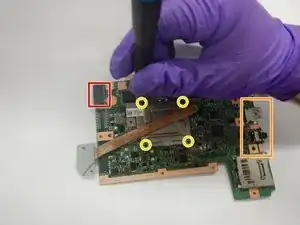
После извлечения материнской платы переверните её, правую часть поверх левой, чтобы открыть радиатор.
Когда материнская плата лежит на столе, разъём беспроводной карты должен находиться в верхнем левом углу платы.
Справа расположены различные USB-порты и разъёмы питания.
Радиатор легко идентифицировать по медной полосе, проходящей по обратной стороне материнской платы.
С помощью отвертки Phillips #0 выкрутите четыре винта, удерживающие радиатор.
Шаг 14
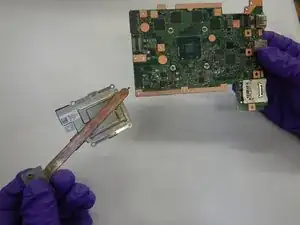
Снимите радиатор.
Готово. Теперь радиатор отделён от материнской платы и его можно легко заменить на новый.
Предупреждение: тепловой модуль не предназначен для потребления.
Заключение
Чтобы собрать устройство, следуйте этим инструкциям в обратном порядке.
Перевод руководства с ifixit.com