Замена экрана Asus Chromebook C300M
Ноутбуки во многих отношениях необходимы в нашем современном обществе, однако они могут быть довольно дорогими. Большинство базовых ноутбуков на рынке сегодня стоят от 300 до 1500 долларов США. Никогда не знаешь, когда уроните или как-то треснёте экран на своём ноутбуке, и это может оказаться дорогой ошибкой. Никто не хочет тратить столько денег на новый ноутбук из‑за треснувшего экрана, особенно когда ремонт может сэкономить более половины этой суммы. Это руководство поможет вам заменить повреждённый или сломанный дисплейный блок в вашем ASUS Chromebook C300M. Оно проведёт вас пошагово через процесс снятия и установки экрана, но в качестве короткого совета рекомендуется надевать перчатки при работе с экраном, чтобы масла с кожи не повлияли на материалы. С помощью этого руководства вы вернёте свой ноутбук в рабочее состояние и при этом останется достаточно денег, чтобы купить мороженое в честь успешного ремонта!
Шаг 1
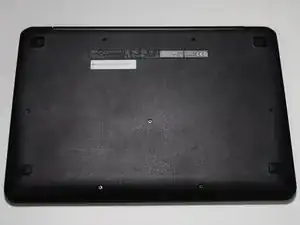
Переверните Chromebook дном вверх.
Шаг 2
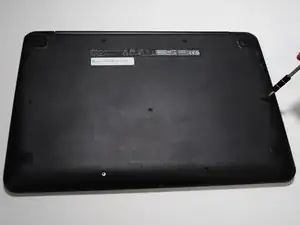
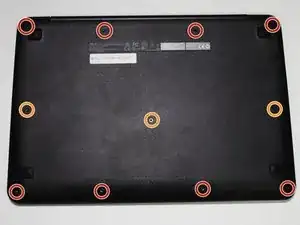
Удалите винты из 11 мест, используя алюминиевую отвёртку с крестовой насадкой J00, входящую в набор iFixit.
Удалите восемь крестовых винтов длиной 9,0 мм по периметру корпуса.
Удалите три крестовых винта длиной 6,0 мм из центра корпуса.
В некоторых версиях вместо этого могут быть шесть больших винтов (четыре в верхней части изображения, рядом с петлёй, и два по бокам) и пять меньших (четыре в нижней части изображения, где ноутбук тоньше, и один в центре).
Шаг 3
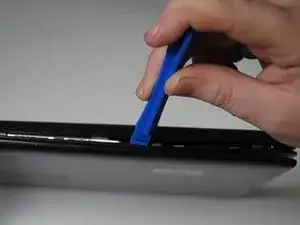
Используя пластиковый инструмент для вскрытия, пройдите по краю Chromebook, отделяя пластиковый корпус по шву.
Шаг 4
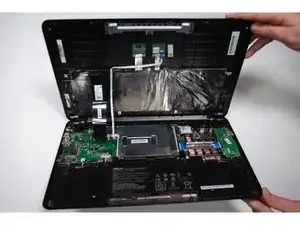
Откройте Chromebook по петлям.
Шаг 5
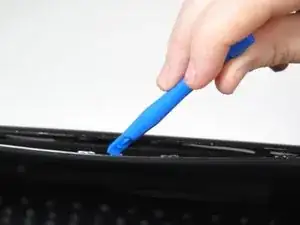
Заштопорьте кончик пластикового инструмента между наружным корпусом и внутренней рамкой экрана.
Используйте инструмент, чтобы поддеть по всему периметру корпуса, включая нижнюю часть рядом с петлёй, пока корпус полностью не отделится.
Шаг 6
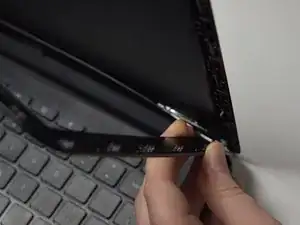
Аккуратно отожмите внутреннюю рамку экрана пальцами, пока она полностью не отделится от экрана.
Шаг 7
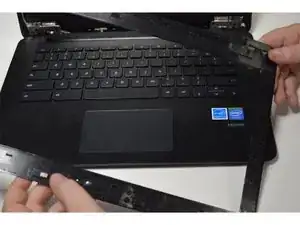
Полностью снимите внутреннюю рамку экрана и отложите в сторону.
Шаг 8
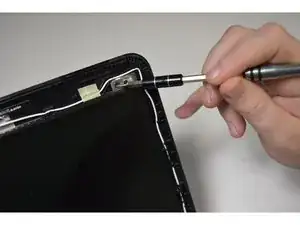
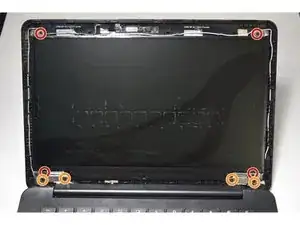
Используйте алюминиевую отвёртку с насадкой J00, чтобы выкрутить винты вокруг экрана.
Удалите четыре винта 2,0 мм в четырёх углах.
Удалите четыре винта 3,0 мм с нижней петли.
Шаг 9
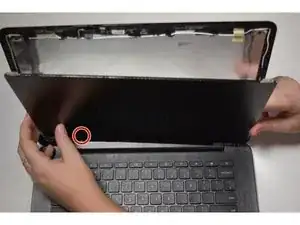
Возьмитесь за кромки экрана и аккуратно уложите его на клавиши.
Нижняя часть экрана всё ещё соединена с задней стороны экрана.
Шаг 10
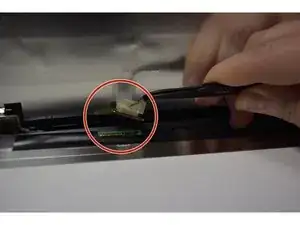
Возьмите изогнутые металлические пинцеты и отсоедините разъём на задней стороне экрана.
Шаг 11
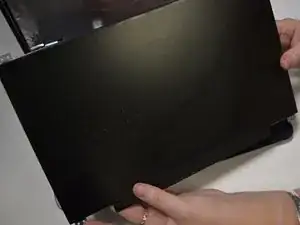
Аккуратно возьмите экран и снимите его с остальной части Chromebook.
Теперь Chromebook готов к установке нового экрана!
Заключение
Для сборки устройства выполните эти действия в обратном порядке.
Перевод руководства с ifixit.com