Замена динамиков Asus Chromebook C213SA-YS02
Если звук на вашем Asus Chromebook C213SA-YS02 по-прежнему не работает после выполнения всех этапов устранения неисправностей, возможно, пришло время заменить динамики. После замены батареи доступ к динамикам не должен вызвать больших трудностей.
Шаг 1
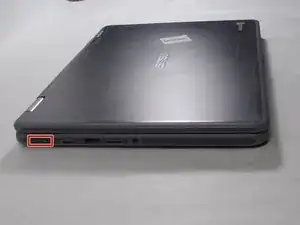
Выключите устройство, нажав и удерживая кнопку питания на боковой стороне устройства.
Отсоедините сетевой кабель от задней части устройства (если применимо).
Не продолжайте, если устройство всё ещё включено. Это может причинить вред вам и устройству!
Шаг 2
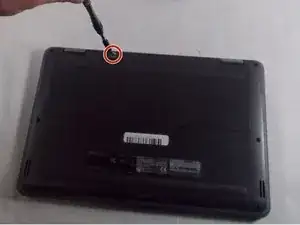
Закрытое устройство разместите на столе задней крышкой вверх.
Снимите одну чёрную винт Phillips #00 длиной 4 мм на задней крышке.
Вставьте инструмент для вскрытия iFixit в паз и приподнимите крышку.
Проведите инструментом для вскрытия iFixit по внешнему краю крышки, чтобы снять её.
Шаг 3
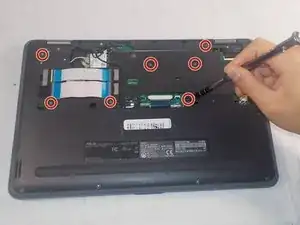
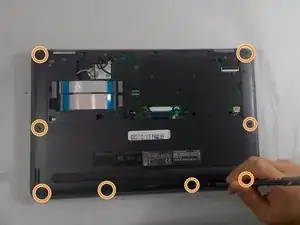
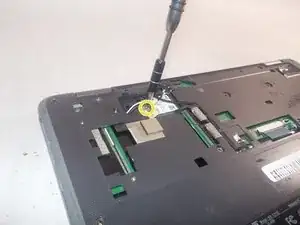
Снимите семь чёрных винтов Phillips длиной 4 мм под задней крышкой.
Снимите восемь чёрных винтов Phillips #00 длиной 7 мм по краю устройства.
Снимите один серебристый винт Phillips #00 длиной 2 мм с верхней части модуля Wi‑Fi.
Осторожно извлеките белый и чёрный провода из модуля с помощью пинцета.
Удалите модуль Wi‑Fi.
Шаг 4
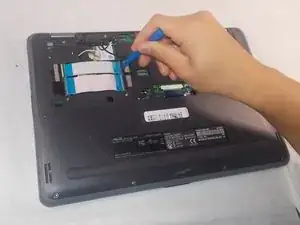
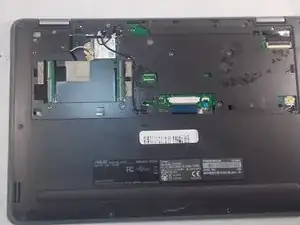
Отстегните два ленточных кабеля, поддев чёрные фиксирующие механизмы и приподняв их с помощью инструмента для вскрытия iFixit.
Выдвиньте синий ленточный кабель из фиксатора.
Повторите эти шаги для обеих сторон каждого синего ленточного кабеля.
Шаг 5
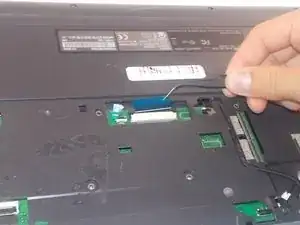
Сдвиньте чёрный фиксатор кабеля в сторону серийной наклейки с помощью инструмента для вскрытия iFixit.
Повторите действие на противоположной стороне кабеля.
Выдвиньте синий кабель из разъёма с помощью пинцета.
Шаг 6
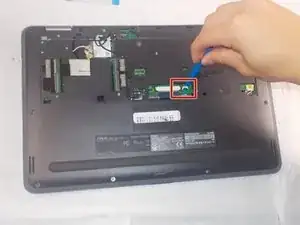
Снимите кабель тачпада, приподняв чёрный фиксатор с помощью инструмента для вскрытия iFixit.
Аккуратно выдвиньте кабель из его разъёма.
Шаг 7
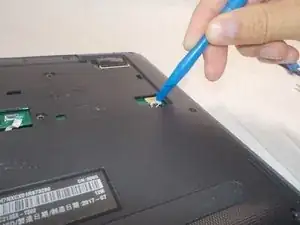
Используя инструмент для вскрытия iFixit, освободите оба конца двойного штекерного разъёма кабеля динамиков.
Отключите кабель динамиков от разъёма.
Шаг 8
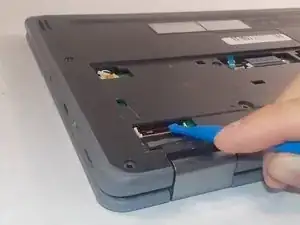
Отключите чёрный кабель ЖК‑экрана непосредственно над петлями устройства, приподняв чёрный фиксатор с помощью инструмента для вскрытия iFixit.
Выдвиньте чёрный кабель ЖК‑экрана из разъёма.
Шаг 9
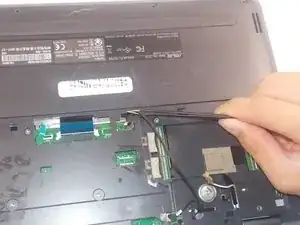
Отключите чёрный кабель камеры между кабелем клавиатуры и двумя синими ленточными кабелями, которые уже были отключены.
С помощью пинцета возьмитесь за конец провода и аккуратно вытяните его из разъёма.
Свободно отложите отключённый кабель в сторону от разъёма.
Шаг 10
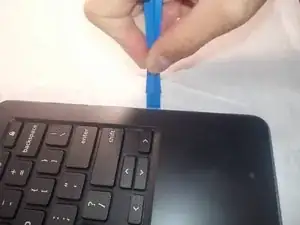
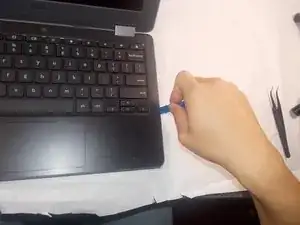
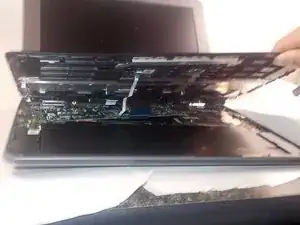
Переверните устройство и откройте ЖК‑экран.
С помощью инструмента для вскрытия iFixit аккуратно поместите инструмент между задней панелью и клавиатурой и приподнимите.
Проведите инструментом по внешнему краю клавиатуры и приподнимайте инструмент, перемещая его по границе клавиатуры.
Будьте осторожны, не засовывайте инструмент глубоко под клавиатуру. Это может повредить материнскую плату.
Оттяните клавиатуру от задней панели. Следите, чтобы кабель клавиатуры не застрял при выполнении этой операции.
Шаг 11
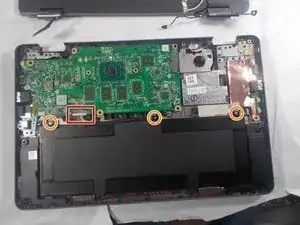
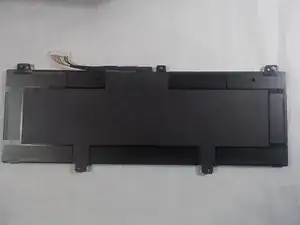
Отсоедините кабель батареи от разъёма, нажав инструментом для вскрытия iFixit на белые защёлки с обеих сторон штекера.
Снимите три винта Phillips #00 длиной 4 мм из нержавеющей стали.
Извлеките батарею.
Шаг 12
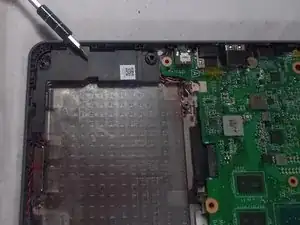
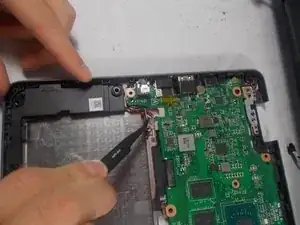
С помощью инструмента для вскрытия iFixit подденьте чёрные динамики, расположенные по бокам задней панели.
Осторожно вытащите провод кабеля из задней панели.
Повторите первый шаг для динамика на противоположной стороне.
Заключение
Для сборки устройства следуйте этим инструкциям в обратном порядке.
Перевод руководства с ifixit.com