Замена блока ЖК-экрана Asus Chromebook C213SA-YS02
Это руководство по замене всего блока ЖК-экрана в ноутбуке Asus Chromebook C213SA-YS02. Процедура средней сложности, требует приобретения полноценного блока экрана. Воспользуйтесь этим руководством, если экран не реагирует после того, как устранение неполадок не помогло решить проблему.
Шаг 1
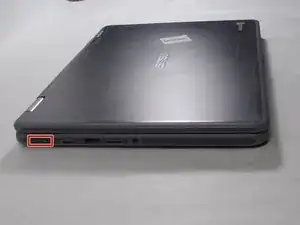
Выключите устройство, нажав и удерживая кнопку питания на боковой стороне устройства.
Отсоедините кабель питания от задней части устройства (если применимо).
Не выполняйте дальнейшие действия, если устройство включено. Это может привести к травмам и повреждению устройства!
Шаг 2
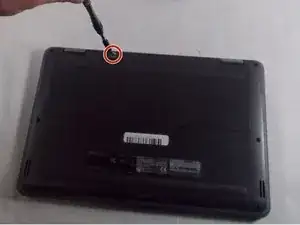
Положите закрытое устройство на стол так, чтобы задняя крышка была обращена вверх.
Выкрутите один черный 4-миллиметровый винт Phillips #00 на задней крышке.
Вставьте инструмент для вскрытия iFixit в паз и поднимите крышку.
Проведите инструментом для вскрытия iFixit по периметру крышки, чтобы снять её.
Шаг 3
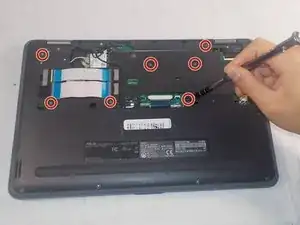
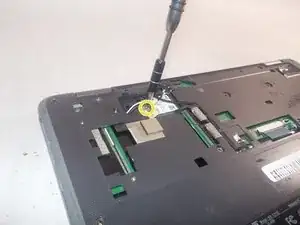
Выкрутите семь черных 4-миллиметровых винтов Phillips под задней крышкой.
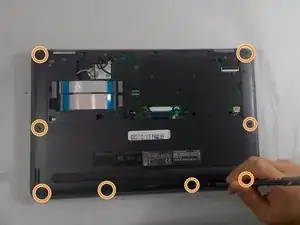
Выкрутите восемь черных 7-миллиметровых винтов Phillips #00 по краю устройства.
Выкрутите один серебристый 2-миллиметровый винт Phillips #00 с верхней части платы Wi-Fi.
Аккуратно вытяните белый и черный провода из платы с помощью пинцета.
Извлеките плату Wi-Fi.
Шаг 4
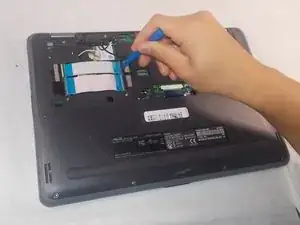
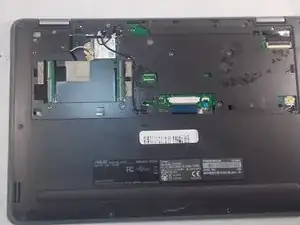
Отсоедините два ленточных кабеля, подняв черные фиксаторы с помощью инструмента для вскрытия iFixit.
Выдвиньте синий ленточный кабель из фиксатора.
Повторите эти действия для обеих сторон каждого синего ленточного кабеля.
Шаг 5
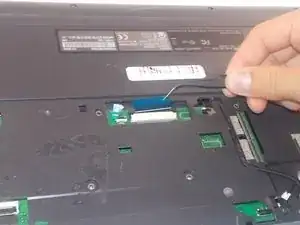
С помощью инструмента для вскрытия iFixit сдвиньте черный фиксатор в сторону серийного номера.
Повторите этот шаг с противоположной стороны кабеля.
Выдвиньте синий кабель из разъёма при помощи пары пинцетов.
Шаг 6
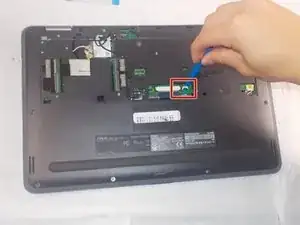
Отсоедините кабель тачпада, подняв черный фиксатор с помощью инструмента для вскрытия iFixit.
Аккуратно выдвиньте кабель из его разъёма.
Шаг 7
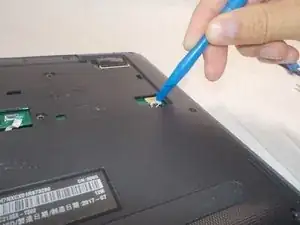
Используйте инструмент для вскрытия iFixit, чтобы отсоединить оба конца дуплексного разъёма аудиокабеля динамиков.
Отключите аудиокабель динамиков от разъёма.
Шаг 8
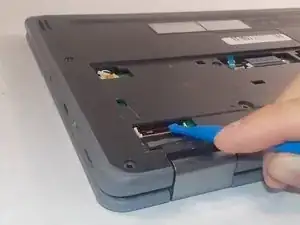
Отсоедините чёрный кабель ЖК-экрана, расположенный прямо над петлями устройства, подняв чёрный фиксатор при помощи инструмента iFixit.
Выдвиньте чёрный кабель ЖК-экрана из разъёма подключения.
Шаг 9
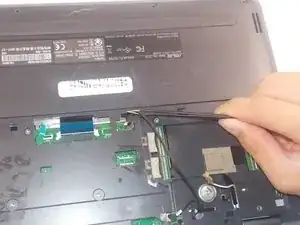
Отключите чёрный кабель камеры, расположенный между кабелем клавиатуры и двумя уже отключёнными синими ленточными кабелями.
Захватите конец кабеля пинцетом и аккуратно вытяните его из разъёма подключения.
Аккуратно отложите отключённый кабель в сторону от разъёма подключения.
Шаг 10
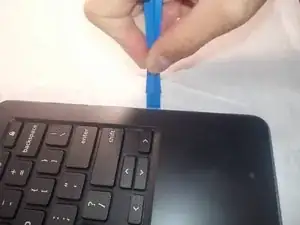
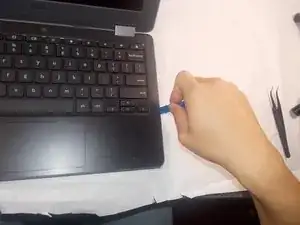
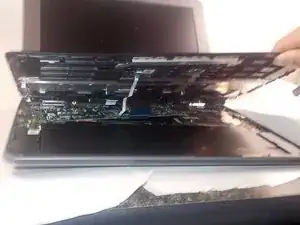
Переверните устройство и откройте экран.
Используя инструмент для вскрытия iFixit, аккуратно вставьте его между задней панелью и клавиатурой и приподнимите.
Проведите инструментом по периметру клавиатуры, поднимая его и перемещая по краю клавиатуры.
Следите, чтобы инструмент не вошёл слишком глубоко в клавиатуру. Это может повредить материнскую плату.
Оттяните клавиатуру от задней панели. Будьте осторожны, чтобы кабель клавиатуры не зацепился за заднюю панель.
Шаг 11
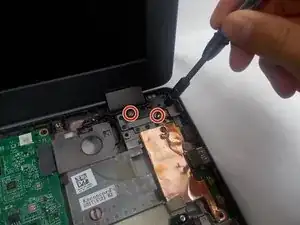
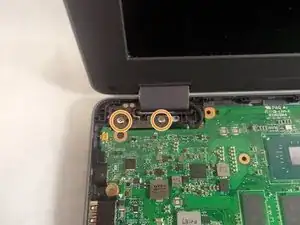
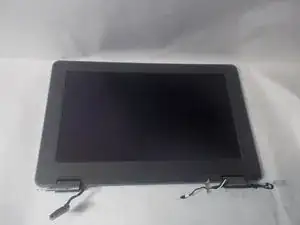
Выкрутите два 4-миллиметровых винта Phillips #00 из одной из петель.
Повторите этот шаг для второй петли.
Аккуратно снимите блок ЖК-экрана с задней панели. Не тяните за кабель ЖК-экрана.
Завершение
Чтобы собрать устройство, выполните инструкции в обратной последовательности.
Перевод руководства с ifixit.com