Замена вентилятора HP EliteBook 840 G7
Используйте это руководство, чтобы заменить вентилятор в ноутбуке HP EliteBook 840 G7 или вынуть его для очистки.
Еще на гарантии? Свяжитесь с HP, чтобы узнать статус гарантии, получить ремонт по гарантии при наличии права или получить дополнительную информацию о гарантии.
Шаг 1


Перед началом ремонта разрядите батарею ноутбука до уровня ниже 25% — заряженная литий-ионная батарея представляет собой потенциальную опасность при случайном повреждении.
Сохраните работу, полностью выключите ноутбук и отключите все кабели.
Шаг 2


Несмотря на стандарты, крестовые отвертки могут отличаться по размеру и форме — две отвертки с одинаковой маркировкой могут по-разному подходить к одной и той же головке винта. Используйте размер, который садится наиболее плотно в головку винта, чтобы избежать среза.
Используйте крестовую отвертку, чтобы полностью ослабить (но не вынимать) пять захватных винтов, фиксирующих нижнюю крышку.
Шаг 3



Разместите ноутбук так, чтобы задний край (с петлями экрана) был ближе всего к вам.
Вставьте плоский конец лопатки между задним краем нижней крышки и рамой, рядом с центральным винтом и надписью ELITEBOOK.
Если лопатка не входит, убедитесь, что винт полностью ослаблен. При необходимости осторожно поднимите винт пальцами.
С помощью лопатки отожмите крышку, чтобы освободить защелку, фиксирующую ее.
Оставьте лопатку под нижней крышкой для следующего шага.
Шаг 4



Проведите лопаткой вдоль заднего края в сторону одного из углов, чтобы освободить задние защелки.
Поверните лопатку вокруг угла и вверх по кромке, чтобы освободить защелки, фиксирующие короткий край крышки.
Шаг 5



Снова вставьте плоский конец лопатки рядом с надписью ELITEBOOK.
Повторите предыдущий шаг для другой стороны крышки, чтобы освободить оставшиеся защелки.
Шаг 6



Поднимите и снимите нижнюю крышку.
Крышка должна подниматься легко. Если вы чувствуете сопротивление, используйте плоский конец лопатки, чтобы освободить оставшиеся защелки, и проверьте, что все винты полностью ослаблены.
При сборке сдвиньте защелки вдоль переднего края крышки (противоположного петлям) в их пазы на раме, затем опустите крышку. Плотно прижмите по периметру, чтобы защелки вошли на место.
Шаг 7

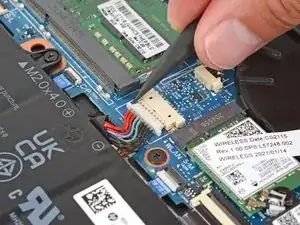
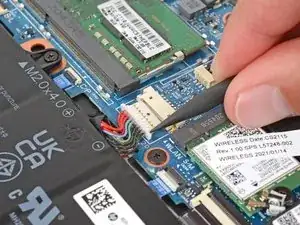
Разместите ноутбук так, чтобы передний край (напротив петель экрана) был ближе всего к вам.
Используйте острый конец лопатки или ноготь, чтобы попеременно нажимать по бокам скользящего разъема батареи, чтобы полностью вывести его из гнезда.
Шаг 8
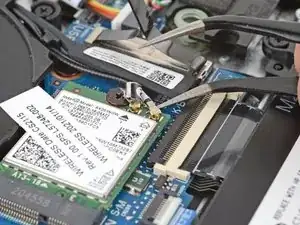
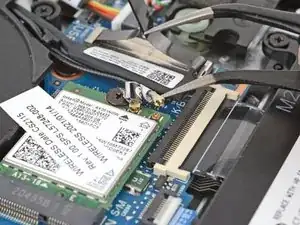
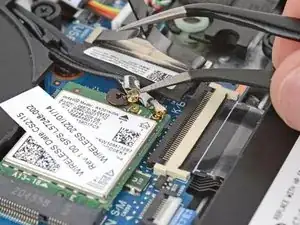
Просуньте один из рычагов наклонных пинцетов под металлическую шейку одного из коаксиальных разъемов на модуле WLAN (Wi‑Fi), расположенном прямо под вентилятором.
Поднимите вертикально, чтобы отсоединить кабель.
Повторите, чтобы отсоединить второй разъем.
При сборке:
Подключите кабель с черной лентой к гнезду с черной стрелкой под ним, а кабель с белой лентой — к гнезду с белой стрелкой.
Удерживая разъем пинцетом над гнездом, аккуратно прижмите его пальцем или лопаткой — разъем должен «щелкнуть» на место. Если возникают трудности, измените положение головки и попробуйте снова. Не применяйте чрезмерную силу.
Шаг 9
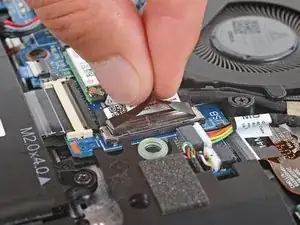
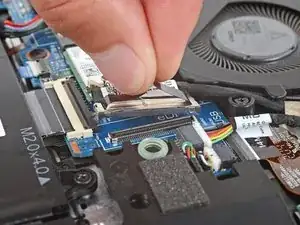
Возьтесь пальцами за пластиковую язычок правого дисплейного кабеля с нажимным соединителем, под вентилятором.
Потяните вертикально вверх, чтобы отсоединить разъем.
При сборке аккуратно совместите разъем с его гнездом и нажмите пальцем — сначала с одной стороны, затем с другой — до щелчка. Не пытайтесь вдавить разъем силой. Если возникают трудности, переставьте его и попробуйте снова. Не применяйте чрезмерную силу.
Шаг 10
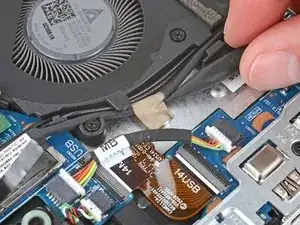
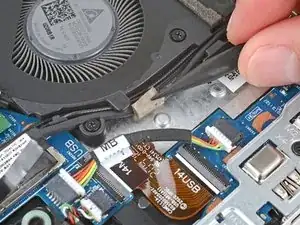
Используйте пинцет или пальцы, чтобы отслоить ленту кабеля рядом с правой стороной вентилятора.
Нет необходимости полностью снимать ленту — она может оставаться на кабеле.
Шаг 11
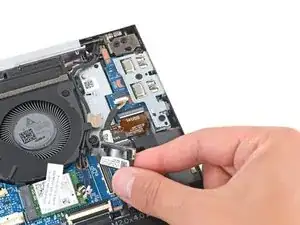

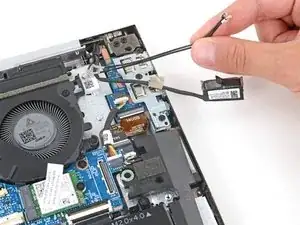
Пальцами вытяните дисплейный кабель и два коаксиальных кабеля из их зажимов на правой стороне вентилятора.
При сборке используйте эту фотографию как ориентацию для правильной укладки кабелей в зажимы.
Шаг 12
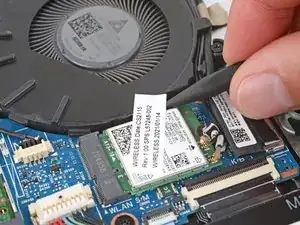
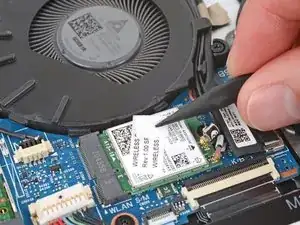
Используйте лопатку или пинцет, чтобы отслоить любую ленту, приклеенную к корпусу вентилятора.
Нет необходимости полностью снимать ленту — в данном случае она может оставаться на модуле WLAN.
Шаг 13
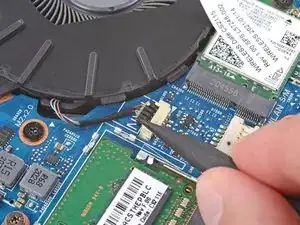
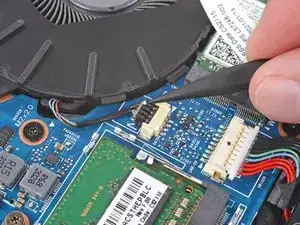
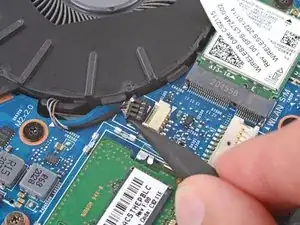
Используйте острый конец лопатки, чтобы поочерёдно надавливать на стороны скользящего разъёма вентилятора и полностью вывести его из гнезда.
Шаг 14
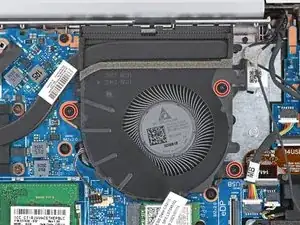
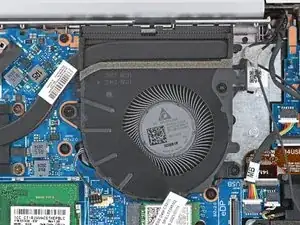
Используйте крестовую отвёртку, чтобы полностью ослабить (не снимать) три неполные винта, фиксирующие вентилятор.
Шаг 15
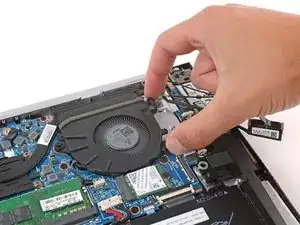
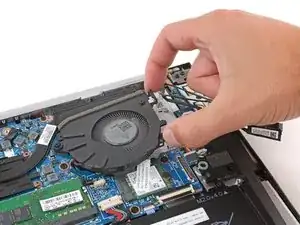
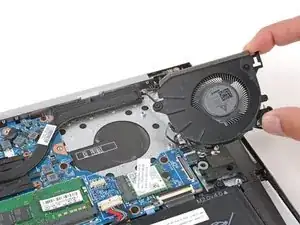
Поднимите правый край вентилятора.
Сдвиньте вентилятор к правому краю ноутбука, чтобы вытянуть верхний левый угол из-под радиатора.
Снимите вентилятор.
При сборке убедитесь, что верхний левый угол вентилятора заходит под радиатор.
Заключение
Сравните новый заменяемый компонент с оригиналом — возможно, вам потребуется перенести оставшиеся компоненты или снять защитные клеевые пленки с новой детали перед установкой.
Для обратной сборки устройства выполните эти действия в обратном порядке.
Утилизируйте электронные отходы через сертифицированного по стандарту R2 или e-Stewards переработчика. В зависимости от региона, использованные устройства и части HP можно вернуть для повторного использования или переработки через программу HP Planet Partners.
Ремонт не удался? Попробуйте базовую диагностику или спросите помощи у нашего сообщества Answers.
Перевод руководства с ifixit.com