Ремонт веб-камеры Lenovo Ideapad C340-API или Flex 14-API
В ноутбуках Lenovo Ideapad C340 или Flex 14 API наблюдается проблема с выходом из строя веб-камер. Это особенно заметно при частом использовании ноутбука в дороге.
Если ваша веб-камера внезапно перестала работать и восстанавливается после постукивания или щёлчка по корпусу рядом с камерой, скорее всего, есть ослабленное соединение и плату веб-камеры необходимо пересоединить.
Шаг 1
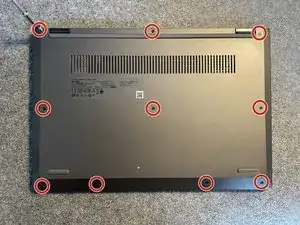
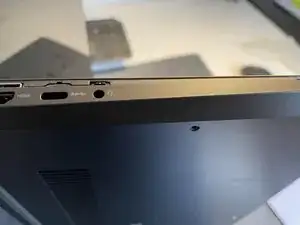
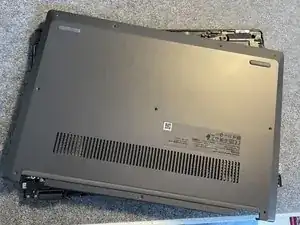
Снимите 10 винтов Torx TX5 на нижней крышке
После снятия всех винтов отстяните крышку ногтями или используйте лопаточку.
Крышка должна сниматься достаточно легко.
Шаг 2
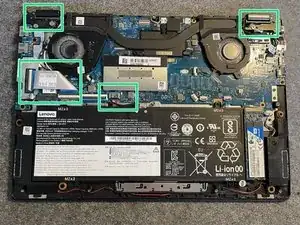
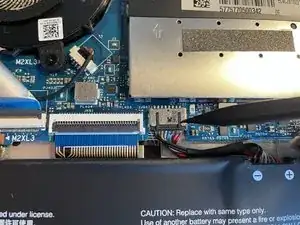
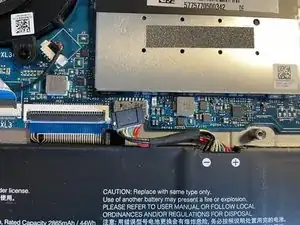
Для снятия узла дисплея нужно освободить четыре области
В первую очередь отключите аккумулятор перед продолжением. Осторожно отсоедините разъём батареи с помощью лопаточки.
Шаг 3
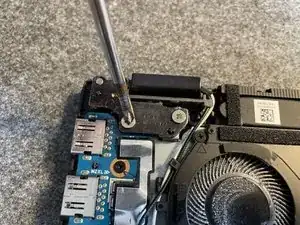
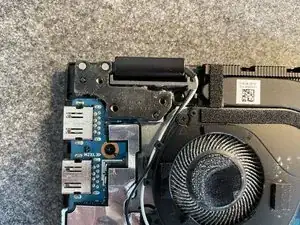
Отворачиваем винт левой петли экрана с помощью отвёртки.
Шаг 4
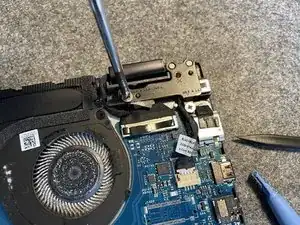
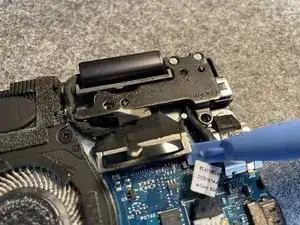
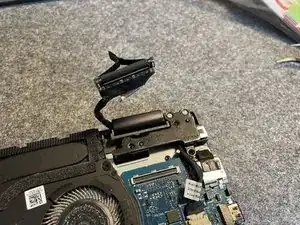
Открутите два винта правой петли экрана
Осторожно отсоедините разъём дисплея с правой стороны с помощью лопаточки
Шаг 5
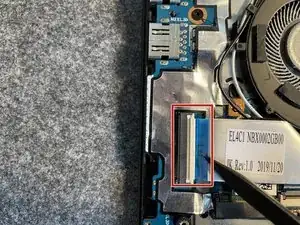
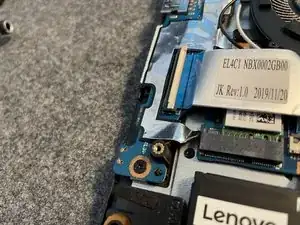
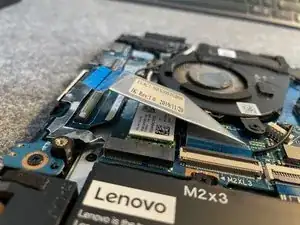
Плата расширения слева подключена шлейфом.
Чтобы отключить её, приподнимите белую защёлку и аккуратно выньте кабель.
Шаг 6
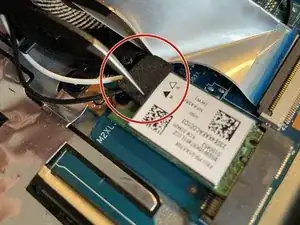
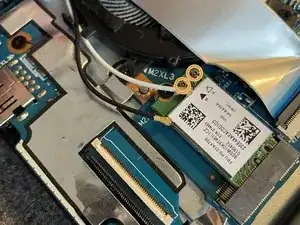
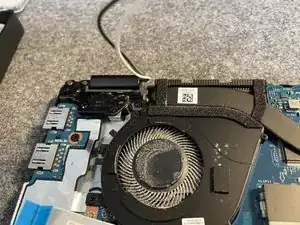
В зависимости от модели два разъёма Wi‑Fi могут быть скрыты под мягкой резиновой прокладкой. Снимите её пинцетом.
Пинцетом приподнимите разъёмы Wi‑Fi из их гнёзд. Будьте осторожны, чтобы не повредить кабели.
Шаг 7
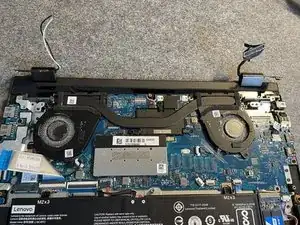
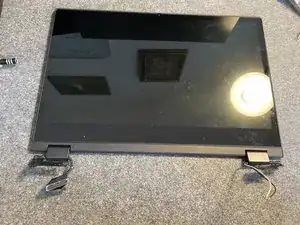
После отключения всех кабелей и разъёмов от материнской платы аккуратно приподнимите петли и отделите узел дисплея от остальной части устройства.
Теперь у вас только узел дисплея, что значительно упрощает дальнейший ремонт.
Шаг 8
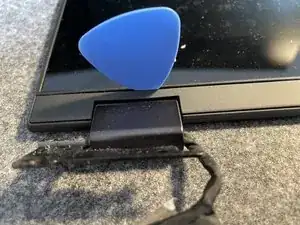
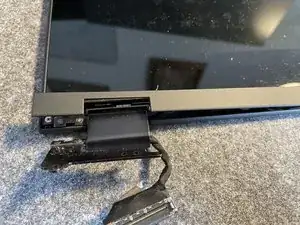
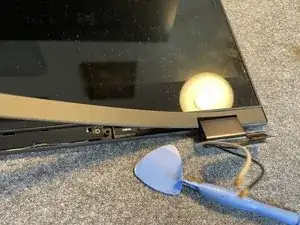
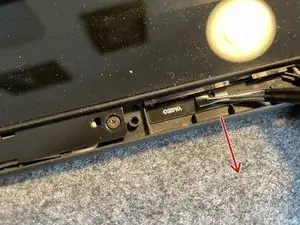
Отстяните гибкую нижнюю крышку узла дисплея.
Можно использовать лопаточку или медиатор для гитары.
Шаг 9
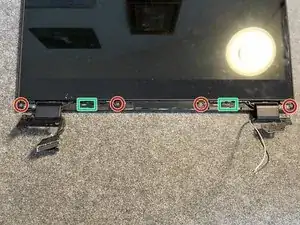
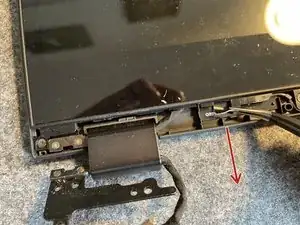
Под крышкой вы найдёте 4 винта, которые нужно снять (красные окружности), а также две полоски клея (зелёные прямоугольники), которые нужно вытянуть.
После выкручивания четырёх винтов используйтепинцет, чтобы потянуть за язычки резиновых клеевых полос.
Будьте терпеливы при вытягивании и избегайте отрывания клеевых полос!
Шаг 10
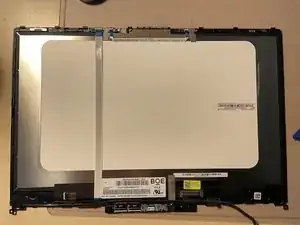
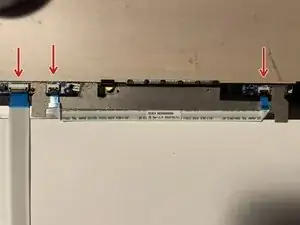
После снятия клея дисплей можно отделить от корпуса. Обращайтесь аккуратно — сенсорный слой довольно хрупок.
Далее необходимо отключить шлейфы так же, как вы делали это ранее на материнской плате.
Поднимите защёлки и выньте кабели.
Шаг 11
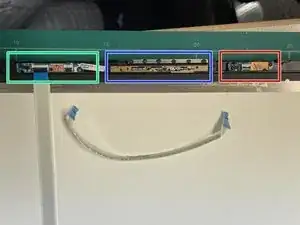
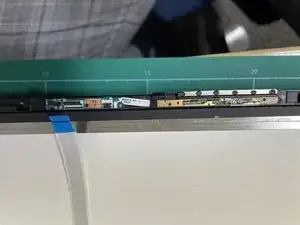
После снятия клеевой полосы видно, что веб-камера состоит из 3 логических блоков:
Первая плата (зелёный прямоугольник) содержит индикаторный светодиод и микрофон. Вторая плата (синий прямоугольник) — собственно веб-камера с номером детали 01HW045. Самая маленькая (красный прямоугольник) по всей видимости — плата датчика света.
Платы просто приклеены и их можно аккуратно вынуть лопаточкой.
Шаг 12
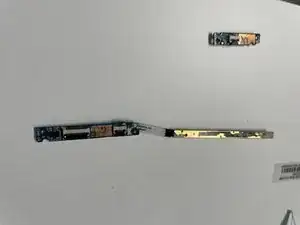
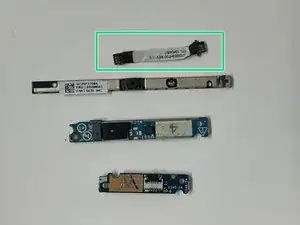
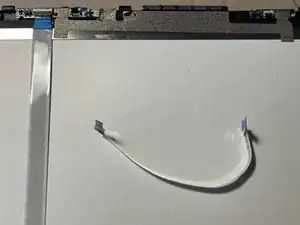
Соединения между платами, особенно шлейф (зелёный прямоугольник), со временем теряют контакт. Именно поэтому возникают проблемы.
Чтобы исправить — аккуратно пересоедините все разъёмы!
Если вы купили замену веб-камеры, просто подключите все кабели, как было ранее.
Я использовал клейкую ленту, чтобы усилить фиксацию между компонентами.
Заключение
Для сборки устройства выполните эти инструкции в обратном порядке.
Вы можете использовать двустороннюю ленту, чтобы приклеить дисплей обратно к раме.
Перевод руководства с ifixit.com