Как создать USB-накопитель восстановления ChromeOS
Если операционная система вашего Chromebook когда-либо будет повреждена или испорчена, вы можете восстановить её с помощью приложения Recovery Utility от Google. В этом процессе инструмент полностью удаляет текущую установленную ОС и переустанавливает её на устройство.
Хотя Chrome OS известна как относительно стабильная операционная система, бывают моменты, когда полезно иметь под рукой диск восстановления. Например, вам может понадобиться использовать USB-накопитель восстановления в одном из следующих случаев...
- Вы видите это сообщение об ошибке: «Chrome OS отсутствует или повреждена»
- Другие шаги по устранению неполадок не влияют на текущую проблему.
Шаг 1
Для создания устройства восстановления вам понадобятся следующие предметы.
1 x USB-накопитель или SD-карта (минимум 8 ГБ)
Всё содержимое, сохранённое на этом накопителе, будет удалено в следующих шагах. Обязательно сделайте резервную копию нужных данных или используйте накопитель, который предназначен для будущего использования в качестве носителя восстановления.
1 x компьютер с браузером Google Chrome или устройство под управлением Chrome OS.
Шаг 2

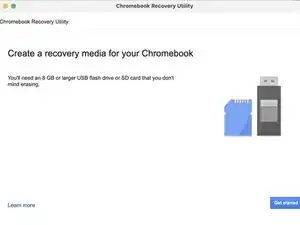
Откройте Google Chrome и перейдите в Интернет-магазин Chrome, затем загрузите расширение Chromebook Recovery Utility.
Добавьте это средство в Chrome и запустите его. Вы увидите следующую страницу.
Шаг 3
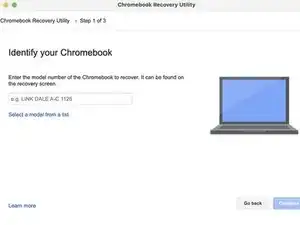
Нажмите «Начать» — вам будет предложено ввести модель вашего Chromebook.
Вы можете либо ввести код, отображаемый на экране восстановления устройства, либо выбрать модель из списка.
Шаг 4
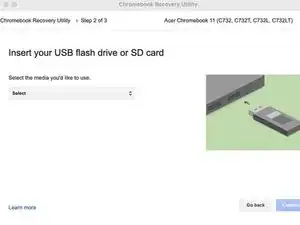
Подключите запасной USB-накопитель ёмкостью 8 ГБ и выберите его из выпадающего меню.
Всё содержимое накопителя будет удалено на следующих шагах. Убедитесь, что накопитель пуст или не содержит данных, которые вы не хотите потерять.
Шаг 5

На экране отобразится выбранный вами накопитель. Нажмите кнопку «Создать сейчас», и процесс начнётся.
Не извлекайте накопитель во время выполнения процесса. Процесс займёт примерно 5 минут, и вы получите уведомление, когда диск восстановления будет готов.
Заключение
Если вы планируете повторно использовать накопитель для хранения файлов, вам потребуется использовать приложение Recovery Utility для удаления данных с накопителя, а затем отформатировать его с помощью инструмента для восстановления.
Перевод руководства с ifixit.com