Замена жесткого диска Dell G3 3590 (2019)
Жесткий диск может выйти из строя в любом компьютере. Для ноутбуков это особенно вероятно из‑за их портативности и ограниченной защиты. Замена жесткого диска — полезный навык для продления срока службы ноутбука и поддержания объема хранилища. В этом руководстве показано, как заменить жесткий диск в Dell G3 3590 (2019). Для этой замены не требуются специальные навыки.
Шаг 1
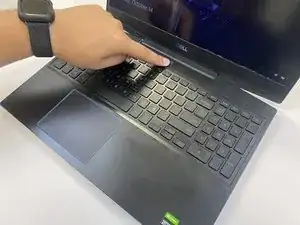
Выключите ноутбук.
Шаг 2
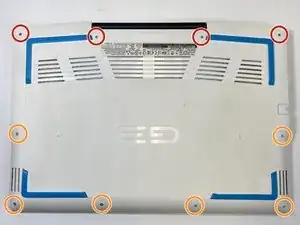
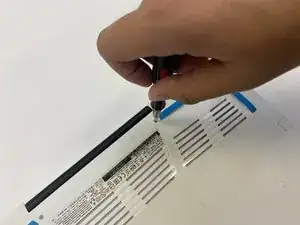
Используйте крестовую отвертку Phillips #00, чтобы ослабить четыре закрепленных винта на нижней крышке.
Закрепленные винты не выйдут полностью. Если продолжаете их вращать и слышите щелчки, значит они достаточно ослаблены.
Снимите шесть серебристых винтов 7 мм с помощью крестовой отвертки Phillips #00.
Шаг 3
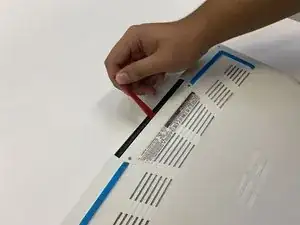
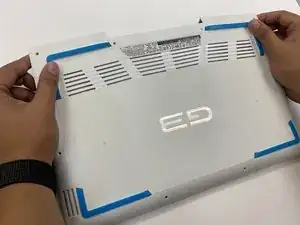
Используйте инструмент для открытия, чтобы поддеть нижнюю крышку ноутбука.
Снимите нижнюю крышку.
Шаг 4
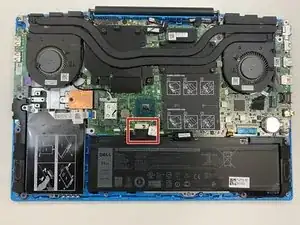
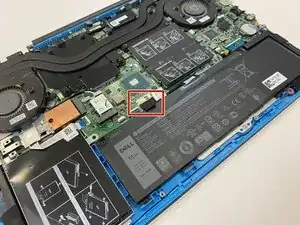
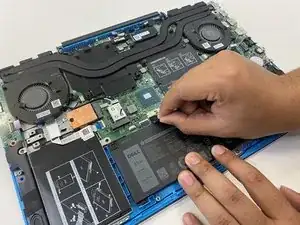
Отключите кабель батареи от системной платы.
Отключение кабеля батареи потребует легкого расшатывания.
Шаг 5

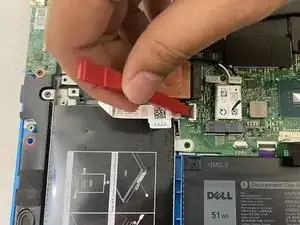
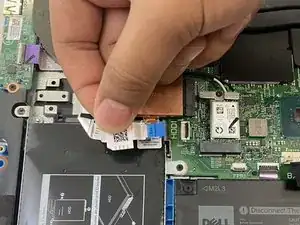
Откройте защелку.
Отключите кабель жесткого диска от системной платы.
Для открытия защелки не требуется инструмент для открытия. Можно использовать ноготь.
Шаг 6
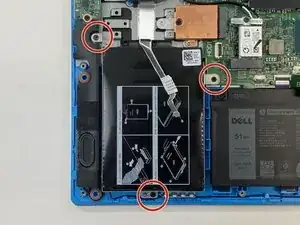
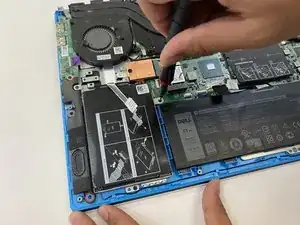
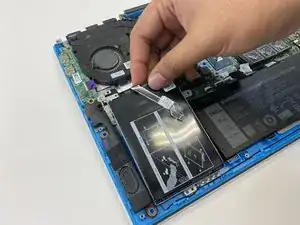
Используйте крестовую отвертку Phillips #00, чтобы снять три черных винта 3 мм.
Поднимите узел жесткого диска и выньте его из ноутбука.
Шаг 7
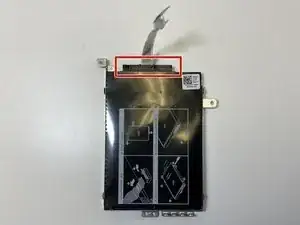
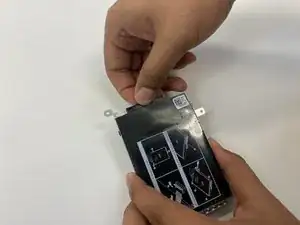
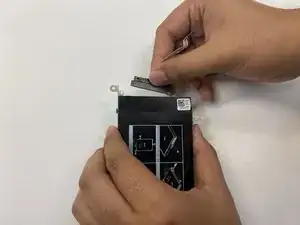
Осторожно вытяните переходник (интерпозер) из жесткого диска.
Снятие переходника потребует усилий. Поочередно тяните с одной стороны, затем с другой, пока переходник не выйдет.
Шаг 8
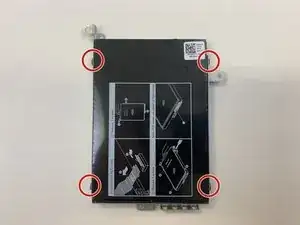
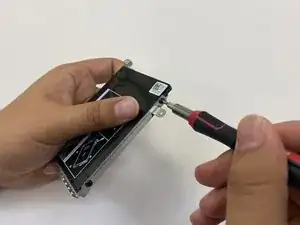
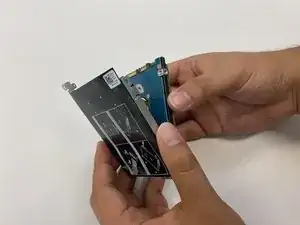
Используйте крестовую отвертку Phillips #00, чтобы снять четыре черных винта 3 мм с кронштейна жесткого диска.
Снимите жесткий диск с кронштейна.
Установите новый жесткий диск в кронштейн.
Заключение
После установки нового жесткого диска в кронштейн сборку устройства можно выполнить в обратном порядке до шага один. При установке нижней крышки вы должны услышать щелчки. Эти щелчки подтверждают, что нижняя крышка зафиксирована на ноутбуке. После этого включите ноутбук и убедитесь, что он правильно загружается.
Перевод руководства с ifixit.com