Замена жесткого диска в ноутбуке Gigabyte P35K
Данное руководство поможет заменить жесткий диск в ноутбуке Gigabyte, если основной диск вышел из строя или вы хотите его обновить. Если у вас есть оригинальный установочный диск или программа для клонирования образа диска, вы можете использовать их для установки Windows на новый жесткий диск. В противном случае потребуется приобрести новую копию Windows для установки на заменённый диск.
Шаг 1
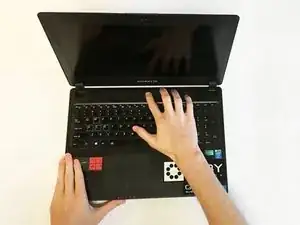
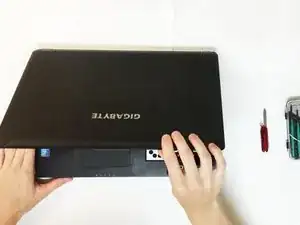
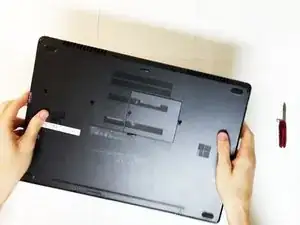
Периодически прикасайтесь к заземлённым металлическим предметам с явным путём к земле, например радиатору, чтобы исключить накопление и разряд статического электричества, способного повредить электронные компоненты.
Работайте на чистой твёрдой поверхности, чтобы минимизировать накопление статики.
Полностью выключите ноутбук.
Закройте крышку.
Переверните ноутбук дном вверх.
Шаг 2
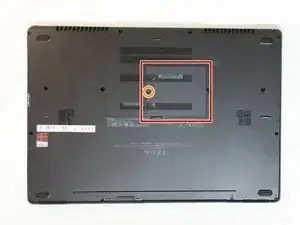
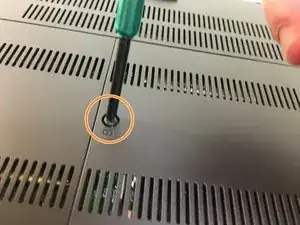
Найдите маленькую пластиковую крышку на днище.
Выверните маленький винт 4,0 мм, удерживающий пластиковую крышку.
Шаг 3
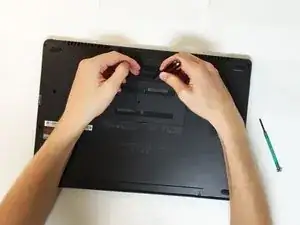
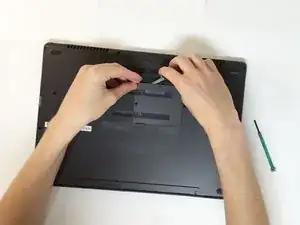
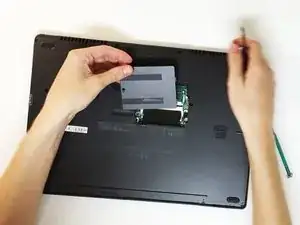
Снимите маленькую пластиковую крышку.
Используйте небольшой плоский инструмент или нож, чтобы приподнять пластиковую крышку, затем аккуратно снимите её руками.
Шаг 4
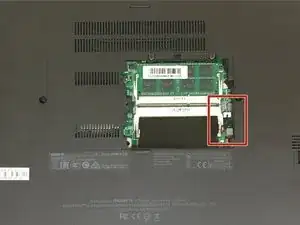
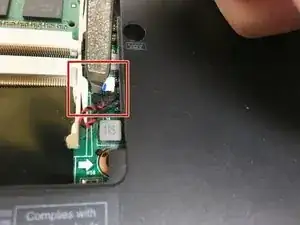
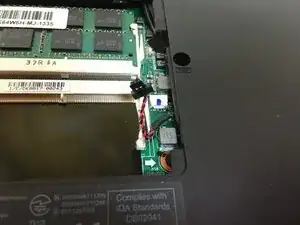
Отключите небольшой красно-чёрный провод, соединяющий материнскую плату с корпусом, с помощью маленькой плоской отвёртки.
Этот провод находится под снятой в предыдущем шаге крышкой.
Не тяните за провода, аккуратно подденьте и разъедините разъём.
Шаг 5
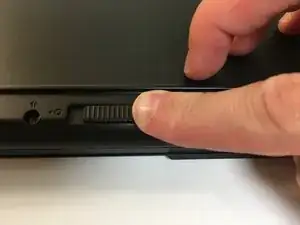
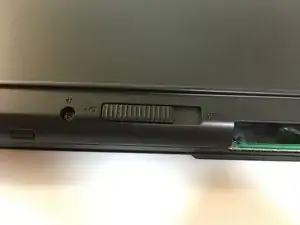
Переместите переключатель на основании ноутбука из положения «заперт» в положение «открыт».
Шаг 6
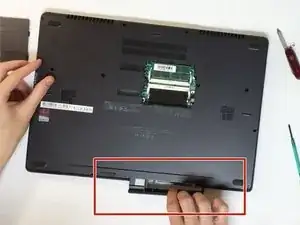
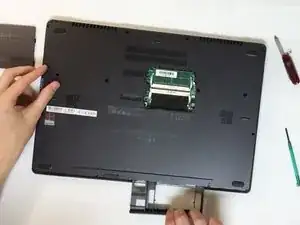
Извлеките съемный отсек для диска или привод CD, в зависимости от того, что установлен в ноутбуке.
Шаг 7
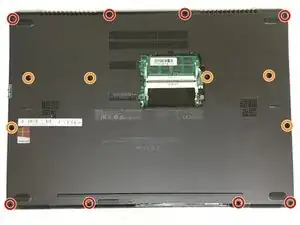
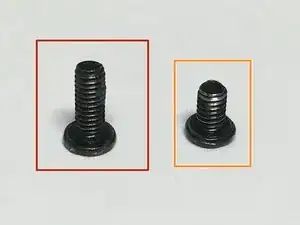
Удалите 8 длинных винтов 7,0 мм с верхней и нижней частей ноутбука.
Удалите 6 коротких винтов 5,0 мм из средней части ноутбука.
Шаг 8
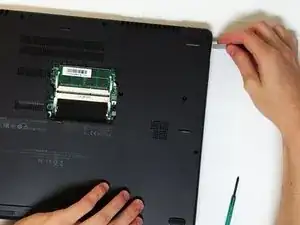
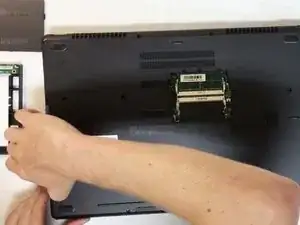
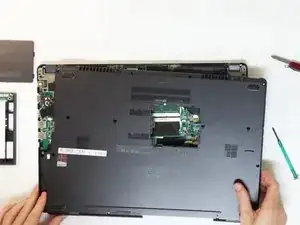
Начиная с отверстия, образовавшегося после удаления отсека в шаге 6, и двигаясь против часовой стрелки, аккуратно отделяйте нижнюю панель, поддев между швом корпуса и материнской платой кончиком ногтя или небольшим плоским инструментом.
В процессе вы можете услышать щелчки — это пластик освобождается от корпуса.
Шаг 9
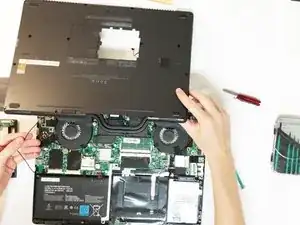
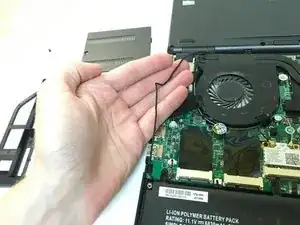
Осторожно отложите снятую нижнюю панель в сторону, следя за тем, чтобы не отсоединить шнур, идущий от материнской платы к панели.
Отсоединять кабель от материнской платы не требуется — его длины достаточно, чтобы он не мешал дальнейшей работе.
Шаг 10
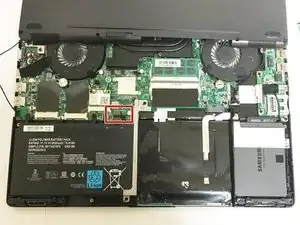
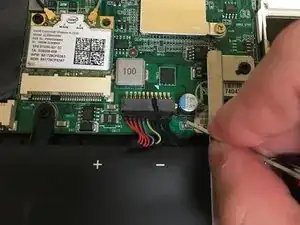
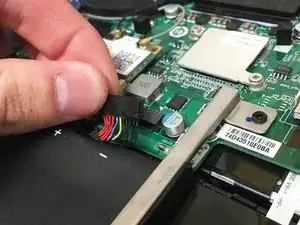
Отключите аккумулятор от материнской платы, аккуратно поддев и разъединяя пластиковый разъём.
Не тяните за провода аккумулятора — сначала отключите пластиковый разъём.
Нет необходимости вынимать аккумулятор из ноутбука, достаточно отключить разъём.
Это делается для предотвращения электрического разряда и возможного повреждения внутренних компонентов.
Шаг 11
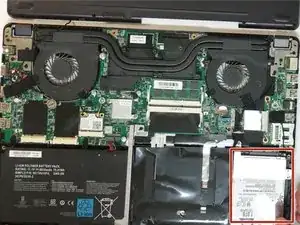
Найдите жёсткий диск в правом нижнем углу ноутбука.
Шаг 12
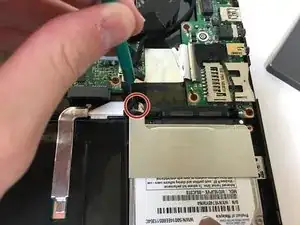
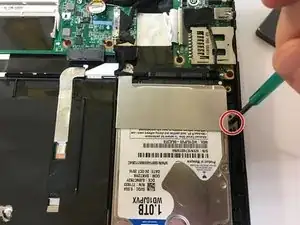
Удалите два винта, удерживающих жёсткий диск в ноутбуке.
Жёсткий диск всё ещё подключён кабелем SATA, поэтому будьте осторожны после снятия винтов.
Шаг 13
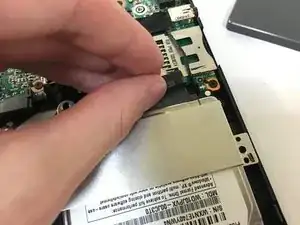
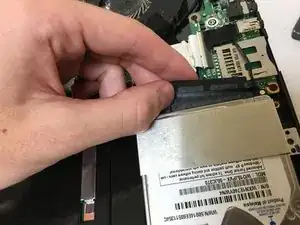
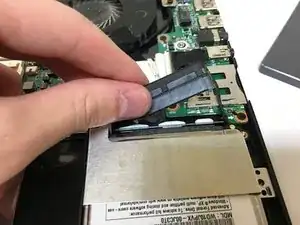
Снимите SATA-разъём, аккуратно подденьте правую сторону, затем левую, пока разъём не выйдет из жёсткого диска.
Шаг 14
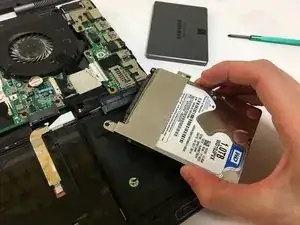
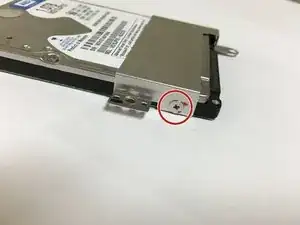
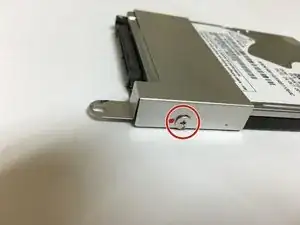
Выньте жёсткий диск из ноутбука, поднимая его рукой.
Отвинтите металлический держатель, удалив ещё два винта по одному с каждой стороны диска.
Шаг 15
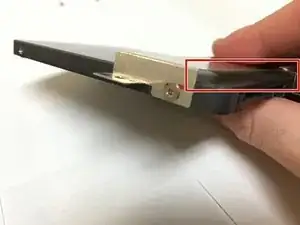
Если вы устанавливаете идентичный жёсткий диск, выполните все шаги в обратном порядке и при необходимости переустановите Windows.
Если заменяете жёсткий диск на твердотельный накопитель, может образоваться небольшой зазор между металлическим держателем и верхней частью SSD — это нормально.
Заключение
Для сборки устройства выполните указанные инструкции в обратном порядке.
Перевод руководства с ifixit.com