Снятие аккумулятора, SSD и оперативной памяти на ноутбуке ASUS
Сняв заднюю крышку ноутбука, вы получите доступ к ключевым внутренним компонентам, таким как SSD, оперативная память и аккумулятор. В этом руководстве показано, как безопасно извлечь эти детали.
⚠️ Перед началом:
Убедитесь, что ноутбук выключен и отключён от сети. Чтобы не повредить чувствительные компоненты, заземлитесь с помощью антистатического браслета или прикоснитесь к заземлённому металлическому предмету перед работой с внутренним оборудованием.
Обычная отвёртка может не подойти для всех внутренних винтов. Используйте соответствующие прецизионные инструменты и соблюдайте тщательный порядок в процессе, чтобы не потерять винты и не повредить хрупкие детали. Рекомендуется набор точечных отвёрток с битами Torx T5/T6 и Phillips #000–#1, чтобы подойти к разнообразию винтов в зависимости от вашей модели.
Шаг 1
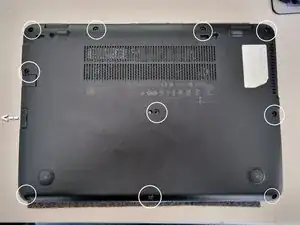
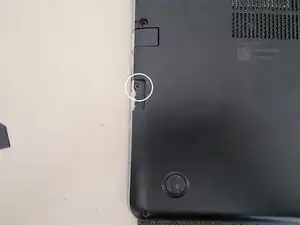
Удалите 11 винтов, фиксирующих заднюю панель.
Не забудьте винт, скрытый внутри слота для SD‑карты — его легко пропустить.
Длина винтов может отличаться. Отслеживайте их исходные позиции с помощью магнитного рабочего коврика или маркированных контейнеров.
Шаг 2
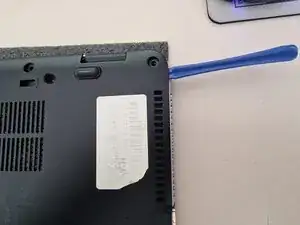
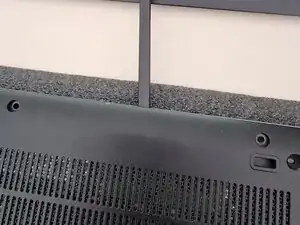
Используйте пластиковый инструмент для вскрытия, чтобы аккуратно отделить заднюю крышку от корпуса.
Начните с одной стороны (слева или справа) и осторожно пройдите по всему периметру.
Действуйте медленно, чтобы не повредить защёлки и не поцарапать поверхность.
Если крышка кажется застрявшей, ещё раз проверьте, все ли винты полностью сняты — особенно тот, что в слоте для SD.
Шаг 3
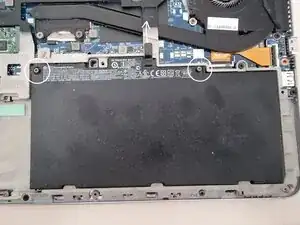
Найдите два винта, фиксирующие аккумулятор.
Эти винты не выкручиваются полностью — просто ослабьте их, пока они не начнут свободно вращаться.
Поднимите небольшую чёрную язычок вверх, чтобы отключить аккумулятор от материнской платы.
Осторожно извлеките аккумулятор и отложите в сторону.
Шаг 4
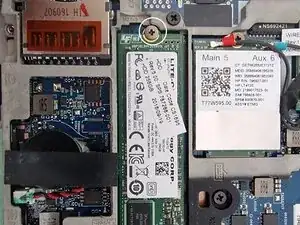
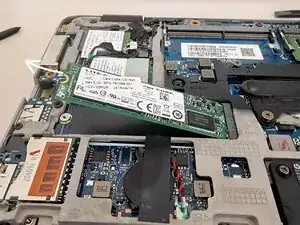
Удалите один винт, держащий SSD.
Он очень маленький — не потеряйте его.
Выньте SSD в направлении, в котором он установлен (обычно вверх под небольшим углом).
Не сгибайте и не скручивайте накопитель при извлечении.
Шаг 5
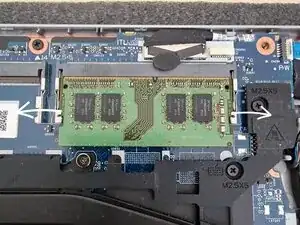
Найдите металлические фиксирующие защёлки по обеим сторонам модуля памяти.
Оттяните левую защёлку влево и правую защёлку вправо.
Модуль ОЗУ отщёлкнется и поднимется под углом.
Осторожно выньте его из разъёма.
Для повторной установки или замены вставьте модуль под углом, затем надавите, пока он не защёлкнется на месте.
Шаг 6
Для сборки устройства выполните шаги в обратном порядке, тщательно подключая каждый компонент. Обратите особое внимание на:
Правильное выравнивание разъёмов (особенно язычка аккумулятора и SSD)
Возврат каждого винта на его исходное место — длины винтов могут отличаться
Аккуратное защёлкивание задней крышки перед затяжкой винтов
Используйте магнитный коврик или фотографии, сделанные при разборке, чтобы перепроверить расположение деталей перед включением устройства.
Заключение
Если после сборки ноутбук не включается или проявляет необычное поведение, не паникуйте — причиной может быть просто неплотно подключённый разъём или неплотно установленный компонент.
- Ещё раз проверьте все соединения, особенно аккумулятор и ОЗУ
- Убедитесь, что ни один винт не пропал и не застрял под материнской платой
- Обратитесь к руководствам по устранению неполадок iFixit для распространённых проблем с ноутбуками ASUS
- Остались вопросы? Задайте их в форуме iFixit Answers — сообщество iFixit с радостью поможет!
Перевод руководства с ifixit.com