Замена термопасты на Gigabyte AERO 15-X8
Если Вы используете ноутбук Gigabyte AERO 15-X8 в течение длительного времени, желательно заменить термопасту и термопрокладки, эффективность которых со временем снижается.
Термопаста служит в качестве среды для передачи тепла, отводя тепло, выделяемое процессором и видеокартой, что позволяет им поддерживать рабочую частоту и не переходить в режим троттлинга из-за высокой температуры. Проблему с перегревом можно диагностировать, запустив ресурсоемкую задачу и одновременно наблюдая за температурой, отмечая снижение производительности при достижении температуры выше 80 °C. Замена термопасты может помочь снизить максимальную температуру и увеличить время эффективной работы ноутбука под нагрузкой.
Замена улучшит пользовательский опыт, повысит производительность и продлит срок службы ноутбука. Для оптимальной производительности и долговечности рекомендуется заменять термопасту на ноутбуке раз в год.
Перед началом работы убедитесь, что ноутбук выключен и отсоединен от источника питания. Если у Вас нет опыта в обслуживании компьютеров, ознакомьтесь с руководством Как наносить термопасту.
Шаг 1
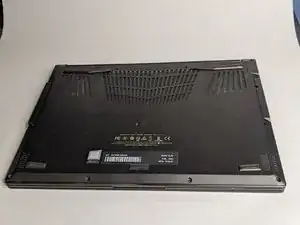
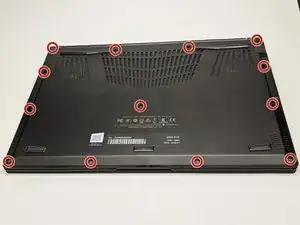
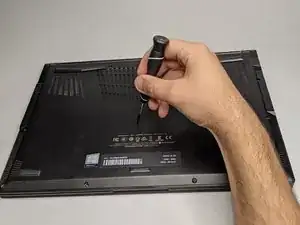
Используя отвертку Torx T6, удалите тринадцать винтов T6 длиной 10 мм, крепящих заднюю крышку.
При выкручивании винтов прикладывайте умеренное усилие, чтобы не повредить головки винтов для последующих ремонтов или обслуживания.
Шаг 2
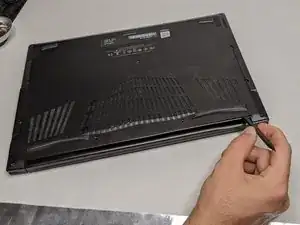
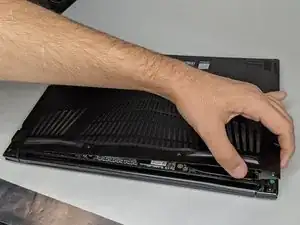
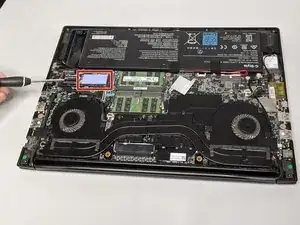
После удаления винтов аккуратно вставьте пластиковую лопатку в зазор между задней крышкой и кромкой ноутбука.
Приложите умеренное усилие вверх, чтобы отсоединить защелки, удерживающие крышку.
Характерный щелчок, издаваемый внутренними защелками, является нормальным и не указывает на повреждение.
Хотя на этом этапе потребуется усилие, не прикладывайте избыточное давление, так как оно может повредить металлические защелки.
Снимите заднюю крышку с ноутбука.
Удалите термопрокладку, закрывающую SSD.
Шаг 3
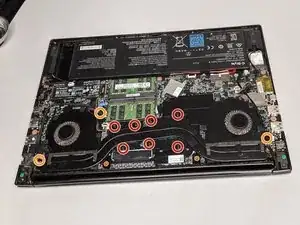
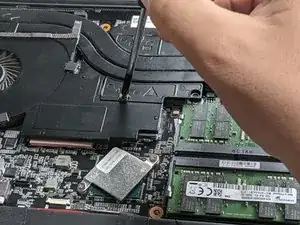
Используя крестовую отвертку №2, открутите винты, удерживающие вентилятор.
Семь пружинных винтов длиной 5,5 мм, фиксирующих центральную часть, требуют умеренного нажима на отвертку при выкручивании.
Три винта длиной 7,5 мм, крестовая отвертка №2.
Шаг 4
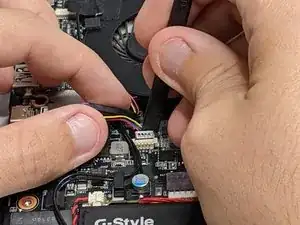
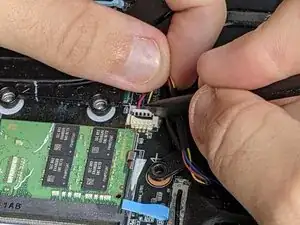
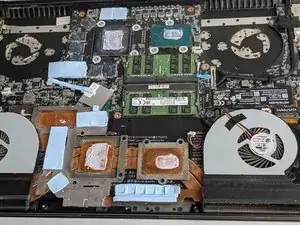
Отсоедините провода вентилятора, потянув за разъем, одновременно поддев его края лопаткой.
Эти разъемы крайне хрупкие. Ни в коем случае не используйте металлические инструменты на этом и последующих этапах.
Можно оставить провода подключенными, так как их длина позволяет снять вентилятор без отключения. Данный шаг лишь облегчает выполнение последующих операций.
Поднимите вентилятор и положите его на аккумулятор, изнанкой вверх.
Шаг 5
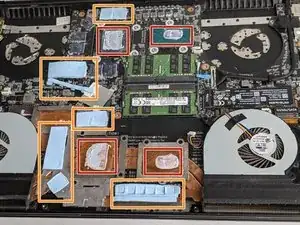
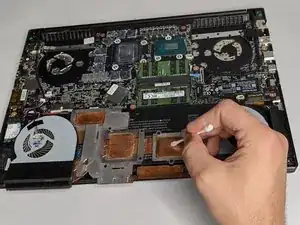
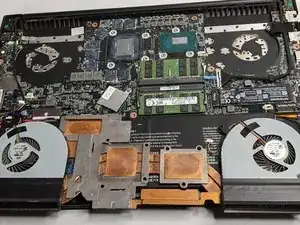
Используйте безворсовую ткань, чтобы удалить термопасту с чипов ЦП и GPU.
Смоченный изопропиловым спиртом ватный тампон поможет очистить труднодоступные места.
Удалите старые термопрокладки с чипов блока питания.
Шаг 6
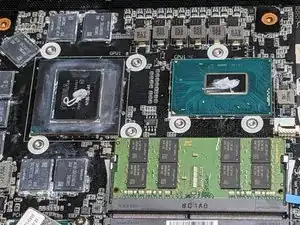
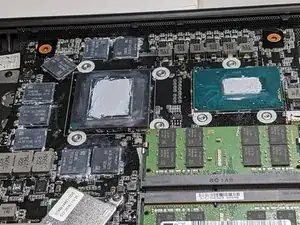
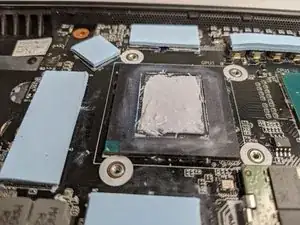
Обезжирьте поверхности чипов ЦП и GPU с помощью изопропилового спирта и ватных палочек.
Нанесите небольшое количество термопасты на чипы ЦП и GPU.
Используйте шпатель, чтобы тонким слоем равномерно распределить пасту по всей площади каждого чипа.
При необходимости обратитесь к руководству Как наносить термопасту за дополнительными инструкциями.
Шаг 7
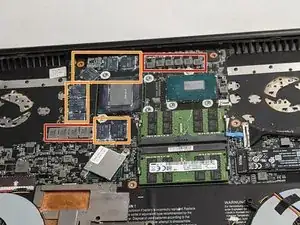
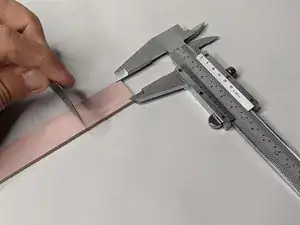
С помощью штангенциркуля или точной линейки измерьте размеры всех чипов блока питания.
Вырежьте термопрокладки по размерам и установите их на чипы.
Используйте термопрокладки толщиной 1–1,5 мм для серых чипов.
Используйте термопрокладки толщиной 2–2,5 мм для 8 плоских чипов.
Постарайтесь проверить толщину оригинальных прокладок. Если прокладки толщиной 2–2,5 мм окажутся слишком толстыми, возможно, потребуется использовать более тонкие.
Шаг 8
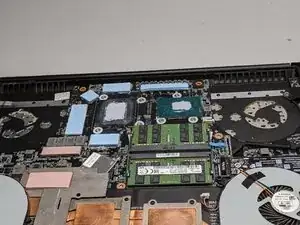
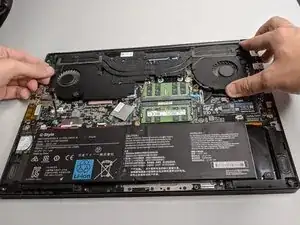
После нанесения пасты и установки прокладок убедитесь, что каждый чип покрыт в соответствии с инструкцией.
Аккуратно поднимите вентилятор и установите его на место, совместив с отверстиями для винтов.
Шаг 9
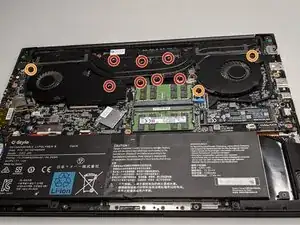
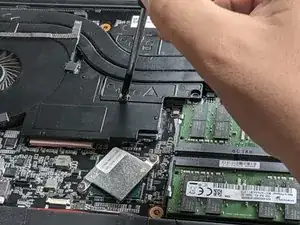
Используя крестовую отвертку №2, закрепите вентилятор.
Семь винтов длиной 5,5 мм — пружинные, для завинчивания требуется умеренное усилие.
Три винта длиной 7,5 мм, крестовая отвертка №2.
Закрепляйте вентилятор, чередуя стороны. Завинчивание всех винтов с одной стороны перед переходом к противоположной может привести к неравномерному давлению при сборке, в результате чего термопаста может сместиться.
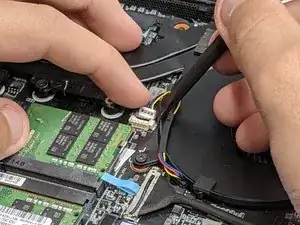
Подключите провода вентилятора, зафиксировав разъемы в контактных площадках.
Шаг 10
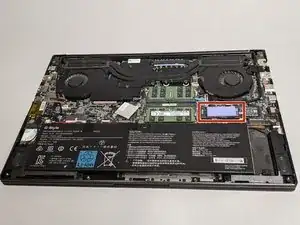
Установите обратно термопрокладку SSD.
В отличие от прокладок на чипах блока питания, эта прокладка подвергается незначительному нагреву и не требует частой замены.
Завершение
Чтобы завершить сборку, выполните шаги 2 и 1 в обратном порядке.
Перевод руководства с ifixit.com