Замена SSD в ASUS K43SV
Ноутбук ASUS K43SV оснащён механическим жёстким диском. Как известно, скорость передачи данных у механических дисков невысока. После некоторого времени эксплуатации система может зависать и долго откликаться. Твердотельный накопитель имеет большие преимущества в скорости передачи и эффективности хранения. В этом руководстве показано, как заменить твердотельный диск в ноутбуках ASUS K43SV.
Замена твердотельного диска в ноутбуке — относительно простая операция, но на некоторых этапах нужно соблюдать осторожность, иначе из‑за неправильных действий некоторые разъёмы могут быть повреждены окончательно. В этом руководстве отмечены важные детали и моменты, требующие внимания. Вы сможете наглядно увидеть места, требующие осторожности, на каждом шаге, чтобы снизить риск ошибки.
Перед заменой твердотельного диска необходимо заранее подготовить подходящий SSD и выполнить резервное копирование данных. Перед началом обслуживания отключите внешний источник питания, чтобы работа прошла безопасно.
Это руководство может быть применено шире к сериям ASUS K/A (K43, K53, A43, A53).
Шаг 1
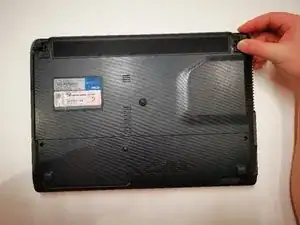
Перед началом отключите ноутбук ASUS K43SV от внешнего питания.
Положите ноутбук на ровный стол задней частью вверх.
Шаг 2
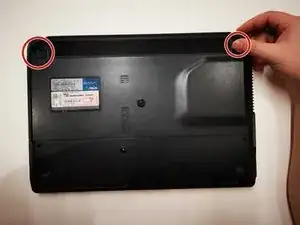
Сдвиньте защёлку с правой стороны батареи на задней панели ноутбука вправо в положение «разблокировано».
Шаг 3
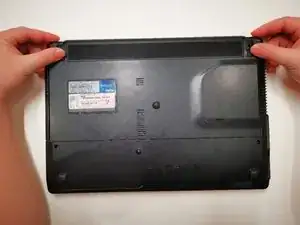
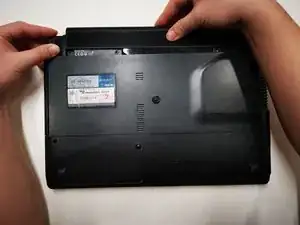
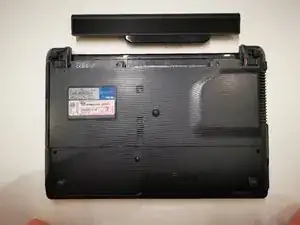
Левой рукой сдвиньте защёлку с левой стороны батареи влево и удерживайте её.
Правой рукой вытяните батарею из отсека и отложите её в сторону от ноутбука.
Шаг 4
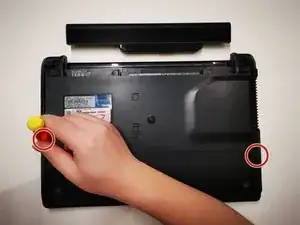
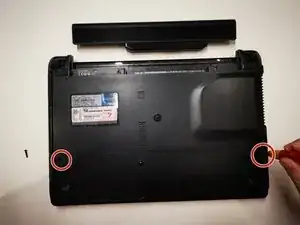
Снимите два винта на нижней панели ноутбука крестовой отвёрткой Phillips #0.
Шаг 5
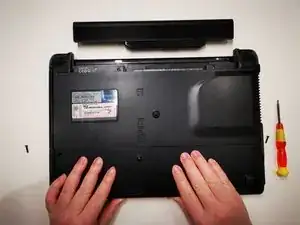
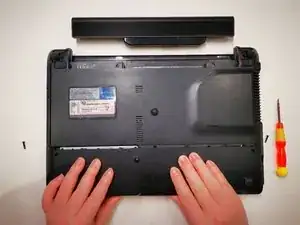
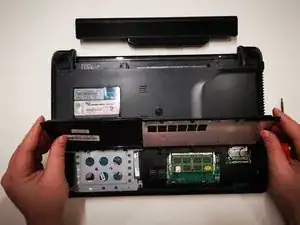
Двумя руками сдвиньте крышку отсека жёсткого диска в вашу сторону и снимите её с ноутбука.
Шаг 6
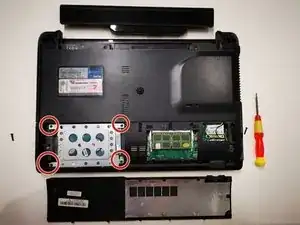
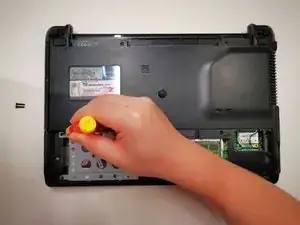
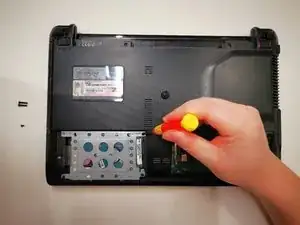
Выверните четыре винта крепления салазок жёсткого диска крестовой отвёрткой Phillips #0.
Шаг 7
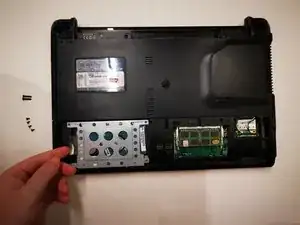
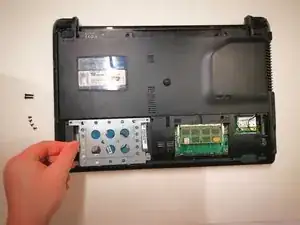
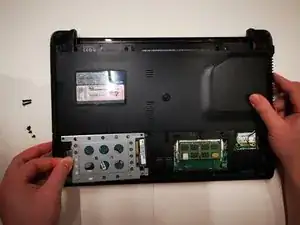
Слегка приподнимите пластину с левой стороны жёсткого диска рукой.
Извлеките жёсткий диск вместе с его салазками из отсека.
Шаг 8
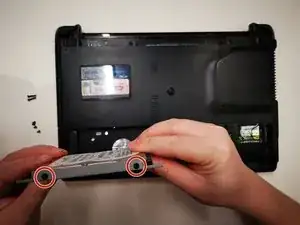
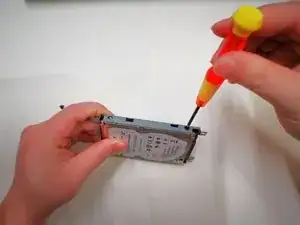
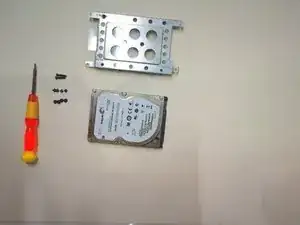
Снимите четыре винта на боковой стороне салазок жёсткого диска крестовой отвёрткой Phillips #0.
Заключение
Для сборки устройства выполните эти действия в обратном порядке.
Перевод руководства с ifixit.com