Замена жёсткого диска PlayStation 4 Slim
Одна из причин, по которой ваша PlayStation 4 Slim может не загружаться — выходящий из строя жёсткий диск. Либо вы можете просто хотеть заменить его для увеличения объёма памяти или установки твердотельного накопителя для улучшения времени загрузки и скорости работы.
Перед выполнением этой процедуры выполните несколько проверок, чтобы определить, требуется ли полная замена (вы можете пропустить этот контрольный список, если просто обновляете накопитель):
- Иногда в системе может скапливаться пыль, из‑за чего она перегревается и выключается или не проходит стадию загрузки. Пыль может находиться даже внутри, в месте подключения жёсткого диска к системе.
- Данные на диске могут быть повреждены — это можно исправить переустановкой системного программного обеспечения и другими вариантами загрузки в безопасном режиме. Вы можете войти в безопасный режим, удерживая кнопку питания в течение 7 секунд и пройдя список вариантов восстановления.
- Также можно проверить состояние диска по характерным признакам. К ним относятся любые посторонние шумы от диска, особенно громкое и быстрое щёлканье, снижение скорости работы, внезапные сбои системы/принудительные выключения и т. п.
Перед началом полностью выключите систему (не переводите в спящий режим) и отключите все кабели, особенно кабель питания.
Шаг 1
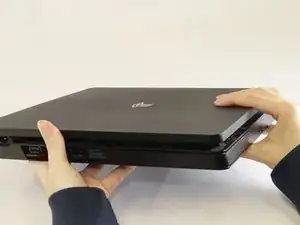
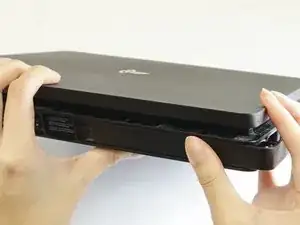
Сдвиньте большим пальцем корпус вправо, чтобы снять пластиковую крышку.
Шаг 2
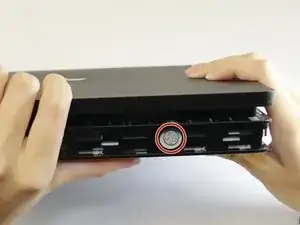
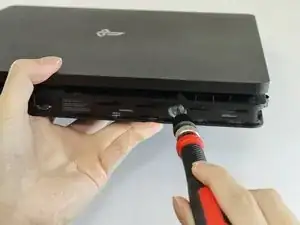
Отвёрткой удалите серебристый винт Phillips #0 длиной 6 мм, который удерживает корзину жёсткого диска на месте.
Этот винт очень важен, он предотвращает отворачивание диска от разъёма во время работы.
Шаг 3
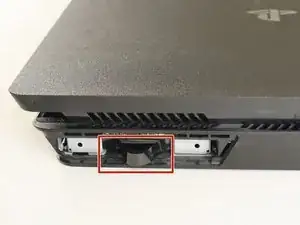
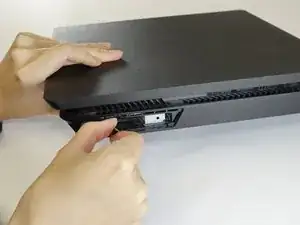
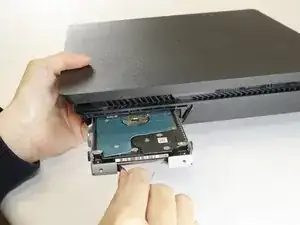
Пальцами потяните за чёрную глянцевую ленту‑ручку.
Вытяните корзину из отсека.
Шаг 4
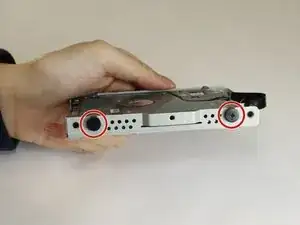
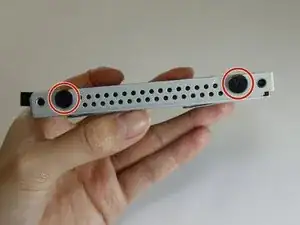
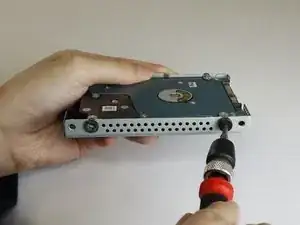
Удалите все четыре винта Phillips #0 длиной 8 мм из корзины жёсткого диска (по два с каждой стороны).
Шаг 5
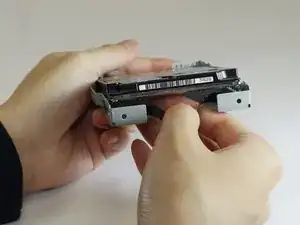
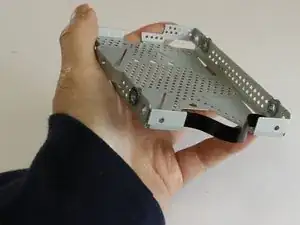
Просуньте руку под проём салазок рядом с чёрной лентой‑ручкой и прижмите одним из пальцев плату диска, чтобы приподнять её.
Осторожно извлеките жёсткий диск из корзины.
Шаг 6
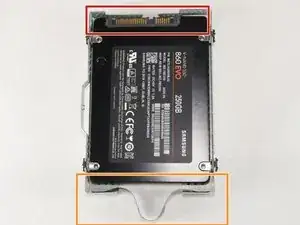
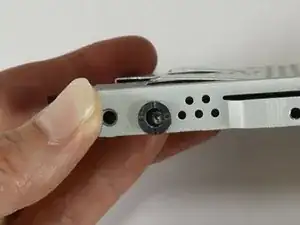
Установите заменяемый жёсткий диск или твердотельный накопитель в корзину.
Убедитесь, что диск расположен вверх гнёздами разъёма с золотыми контактами, обращёнными вверх, вот так.
Также убедитесь, что разъём направлен от чёрной ленты‑ручки. Это и предыдущий пункт обеспечат правильное подключение к PlayStation 4.
Если устанавливаете твердотельный накопитель, убедитесь, что монтажные отверстия салазок и накопителя правильно совмещены перед закручиванием винтов.
С жёсткими дисками 2,5" этой проблемы нет, поскольку их толщина позволяет корректно выровнять диск при размещении.
Заключение
Для обратной сборки выполните указанные действия в обратном порядке, начиная с шага 4.
Подготовьте USB‑накопитель с официальным файлом обновления прошивки для PS4 с сайта Sony, чтобы переустановить системное ПО на новый жёсткий диск или твердотельный накопитель. Следуйте инструкциям Sony по форматированию USB‑накопителя.
Перевод руководства с ifixit.com