Замена разъёма Micro USB на проводном контроллере Afterglow Prismatic для Xbox One
Разборка, диагностика и ремонт разъёма micro USB на проводном контроллере Afterglow Prismatic для Xbox One.
Шаг 1
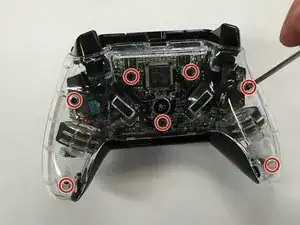
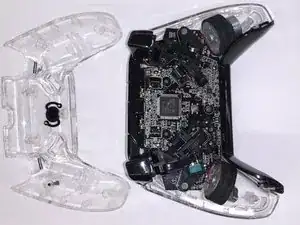
Используйте отвёртку Phillips #0, чтобы выкрутить семь винтов с крестообразной головкой.
Разъедините две половины прозрачного корпуса, удерживая одну сторону и поднимая другую.
Шаг 2
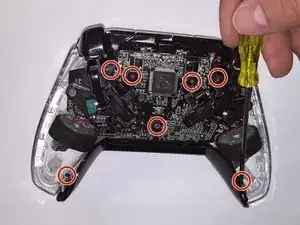
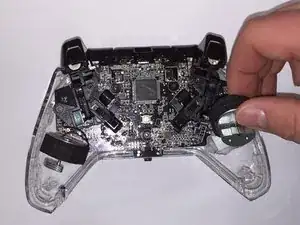
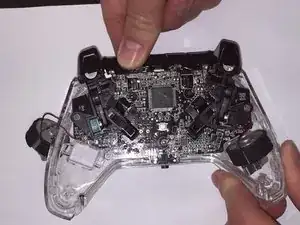
Используйте отвёртку Phillips #0, чтобы выкрутить семь винтов с крестообразной головкой.
Снимите моторы с контроллера.
Поднимите печатную плату с контроллера.
Шаг 3
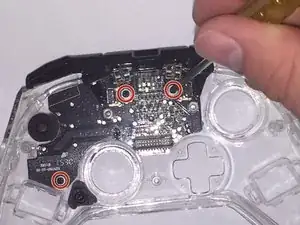
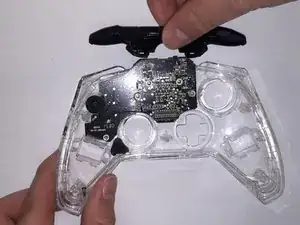
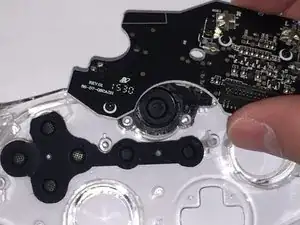
Используйте отвёртку Phillips #0, чтобы выкрутить три винта.
Снимите курки, поднимая их с печатной платы.
Поднимите печатную плату с контроллера.
Шаг 4
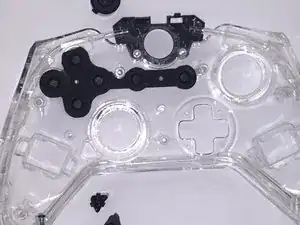
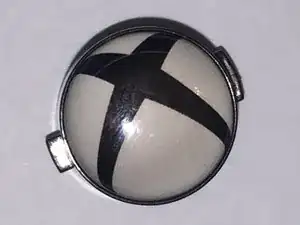
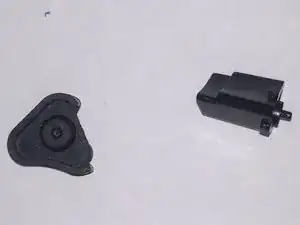
Удалите кнопку питания и кнопку отключения звука, вытащив их. В этот момент они будут свободны и могут выпасть самостоятельно.
Шаг 5
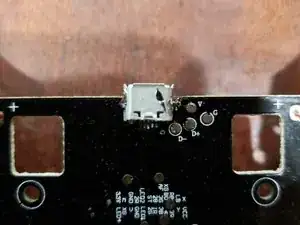
Если вы уже проверили разные кабели для контроллера, то, вероятно, уже заподозрили неисправность USB-разъёма на контроллере.
С помощью мультиметра, установленного для проверки целостности (прозвонки), проверьте каждый контакт внутри гнездового USB-разъёма на соответствие его золотому контакту на плате.
На плате, когда разъём обращён от вас, четыре золотых контакта находятся справа от разъёма и подписаны V, G, D+ и D-. При сохранении ориентации разъёма от вас контакты нумеруются от 1 до 5.
Контакт 1 = V
Контакт 2 = D-
Контакт 3 = D+
Контакт 4 = G
Контакт 5 = G
Шаг 6
Контакты 4 и 5 — это GND1 и Shield1, поэтому у них будет непрерывность друг с другом. Это нормально. Нам нужно убедиться, что все золотые контакты имеют непрерывность с соответствующим контактом и не пересекаются с другими контактами.
Если в одном или нескольких контактах внутри разъёма нет непрерывности, проверьте пайку на задней стороне разъёма на предмет разрывов. Если есть разрывы, используйте небольшой фен для пайки или паяльник с тонким жалом, чтобы расплавить и восстановить соединение.
Если теперь у вас есть непрерывность от золотых контактов до другого конца кабеля, вставленного в гнездовой разъём на плате, то соберите устройство в обратном порядке, следуя инструкции по разборке. Если это не решает проблему, переходите к следующему шагу.
Шаг 7
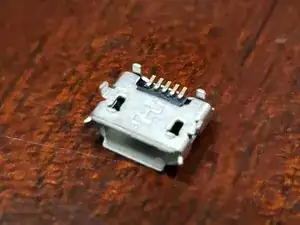
Если внутренняя часть разъёма повреждена, его придётся заменить. У меня и у моих детей были устройства с плохими контактами из‑за изгиба, и они уже не соединялись корректно.
Нагрейте разъём феном до температуры, при которой расплавится припой на всех контактах и крепёжных «рогах», и аккуратно снимите его с платы тонкогубцами.
Осмотрите плату на предмет повреждений. Если какие‑либо дорожки на плате поцарапаны и оголены, можно капнуть на них немного супер‑клея и дать высохнуть.
Установить новый разъём можно паяльником с тонким жалом или небольшим феном для пайки.
Проверьте непрерывность на новом разъёме, как описано ранее в шаге 5, чтобы убедиться, что он работает с подключённым кабелем. Проверьте непрерывность с подключённым кабелем, как описано в шаге 6.
Если проблемы сохраняются после исчерпывающей диагностики, возможно, неисправна сама плата.
Я настоятельно рекомендую использовать USB‑кабель с магнитным коннектором для этих контроллеров, так как он просто отключится при рывке или изгибе у контроллера.
Шаг 8
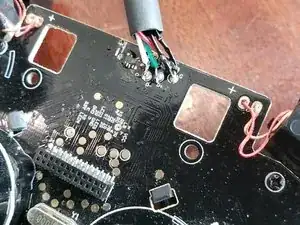
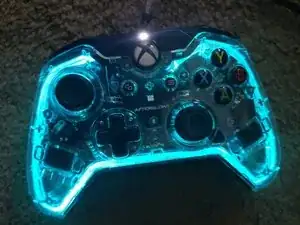
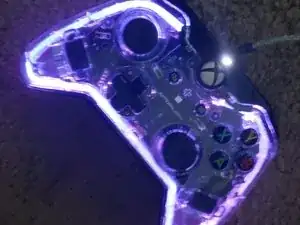
Если вы повредили дорожки, ведущие к разъёму, как сделал я, установка нового разъёма невозможна или чрезвычайно сложна. Всё ещё можно спасти ситуацию. Отрежьте разъём у старого USB‑кабеля, зачистите провода и припаять их к плате, как показано на фотографии. Вырежьте прорезь в чёрной детали там, где был разъём, и соберите устройство.
Зафиксируйте место выхода нового кабеля термоклеем, чтобы предотвратить движение проводов и кабеля. Я протестировал контроллер — он снова загорается и полностью функционирует.
Заключение
Для сборки устройства выполните эти инструкции в обратном порядке.
Разборка Afterglow Prismatic Wired Controller для Xbox One
Перевод руководства с ifixit.com