Замена оптического привода Xbox 360 S
Замените привод, который «съел» вашу любимую копию Call of Duty.
Примечание: Оптический привод и материнская плата спарены и должны заменяться вместе. Если заменить только оптический привод без материнской платы, диски с играми могут не читаться, и у вас могут возникнуть проблемы с онлайн-игрой.
Шаг 1
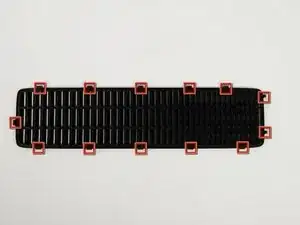
В следующих шагах вы снимете верхнюю решётку вентиляции, закреплённую на верхней панели тринадцатью показанными защёлками.
Будьте осторожны при снятии вентиляционной решётки, чтобы не сломать пластиковые защёлки.
Шаг 2
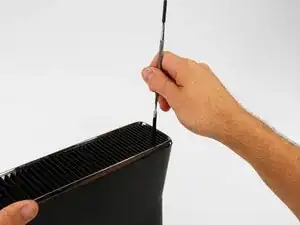
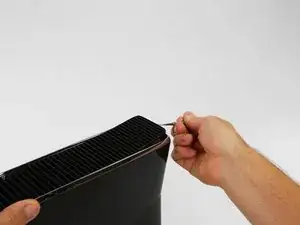
Разместите консоль так, чтобы надпись «XBOX 360» на боковинах была правильно ориентирована, а лицевая панель смотрела влево.
Вставьте металлическую лопатку между верхней решёткой и верхним ободком рядом с задней частью Xbox.
Поверните лопатку от консоли, поддевая край вентиляционной решётки, пока две пластиковые защёлки не отщелкнутся.
Убедитесь, что вы повернули лопатку достаточно далеко, чтобы пластиковые защёлки прошли через серебристый обод верхнего ободка.
Шаг 3
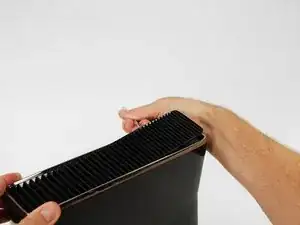
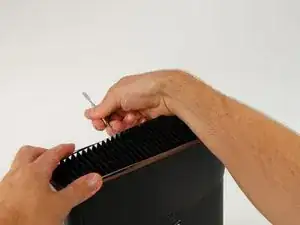
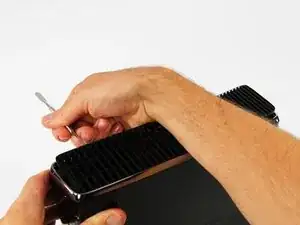
Вставьте металлическую лопатку между вентиляционной решёткой и верхним ободком вдоль левой стороны консоли.
Точно так же, как описано выше, начните поддевать левую сторону верхней решётки от верхнего ободка.
Продолжайте поддевать вдоль левой стороны устройства, освобождая все защёлки на этой стороне.
Шаг 4
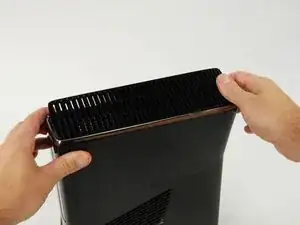
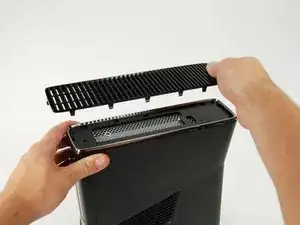
Поднимите вентиляционную решётку с освобождённой левой стороны, чтобы отключить защёлки на правой стороне.
Снимите всю вентиляционную решётку.
Шаг 5
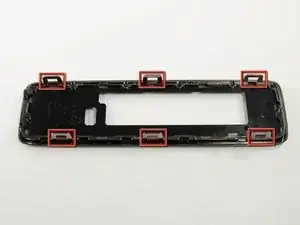
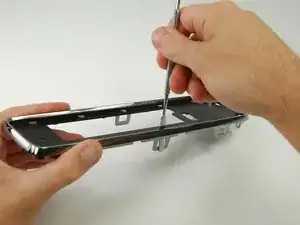
В следующих шагах вы освободите шесть защёлок, выделенных красным.
Каждую защёлку можно разблокировать, вставив металлическую лопатку под нижний край защёлки. Оказавшись под нижним краем, поддевание от корпуса освободит защёлку.
Шаг 6
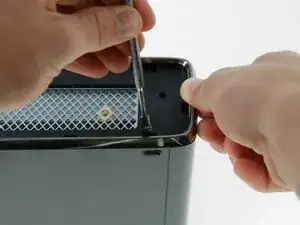
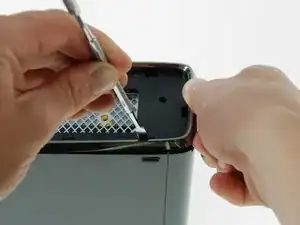
Разместите консоль так, чтобы левая крышка была обращена к вам, а лицевая панель — вправо.
Вставьте металлическую лопатку через самый передний разрез на левом краю верхнего ободка и между нижним краем защёлки и левой крышкой, как описано выше.
Одновременно поверните лопатку от консоли и потяните вверх за верхний ободок, чтобы освободить защёлку.
Вы услышите «щёлчок», означающий, что защёлка освободилась.
Шаг 7
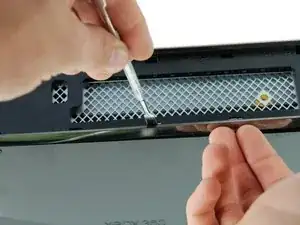
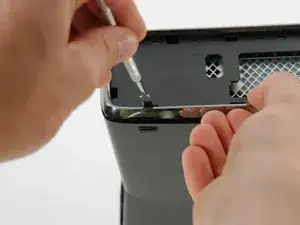
Тем же способом освободите две оставшиеся защёлки вдоль левого края верхнего ободка.
Шаг 8
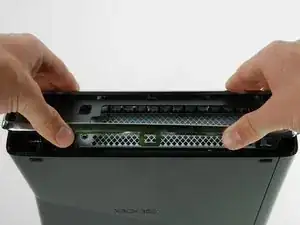
Возьмите всю верхнюю панель руками, поднимите весь левый край достаточно высоко, чтобы отделённые защёлки можно было положить на левую крышку.
Возможно, придётся вернуться с лопаткой и отщёлкнуть защёлки, которые снова защёлкнулись.
Верхняя панель пока не снимется с консоли.
Шаг 9
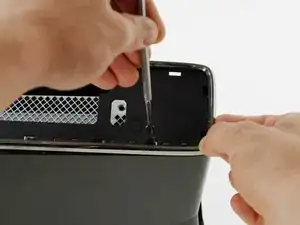
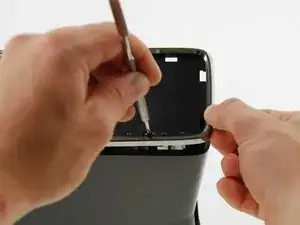
Поверните консоль так, чтобы задняя часть Xbox 360 S была справа, а правая крышка была обращена к вам.
Вставьте металлическую лопатку через самый задний разрез на правом краю верхнего ободка и между нижним краем защёлки и правой крышкой.
Поднимая верхний ободок пальцами, поверните лопатку от консоли, чтобы освободить защёлку.
Шаг 10
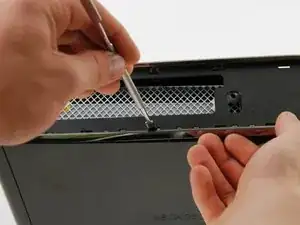
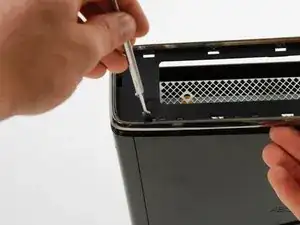
Точно так же, как описано в предыдущих шагах, освободите среднюю и переднюю защёлки вдоль правого края верхней панели.
Шаг 11
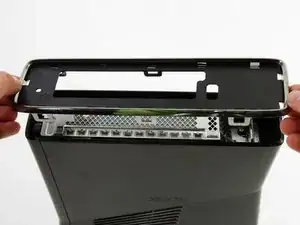
Снимите верхнюю панель с устройства.
Возможно, придётся вернуться лопаткой и отщёлкнуть защёлки, которые снова защёлкнулись с корпусом.
Шаг 12
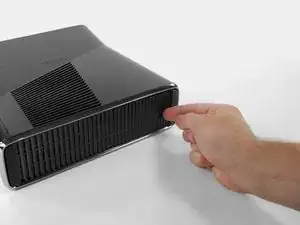
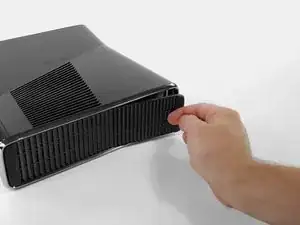
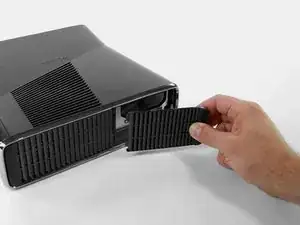
Разместите Xbox 360 S так, чтобы нижняя часть консоли была обращена к вам.
Сдвиньте защёлку, удерживающую крышку жёсткого диска, влево.
Оттяните крышку жёсткого диска от консоли.
Шаг 13
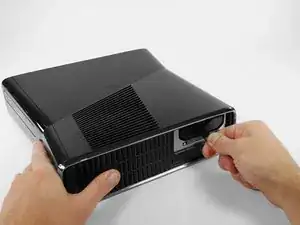
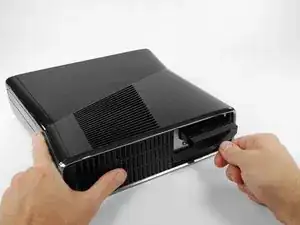
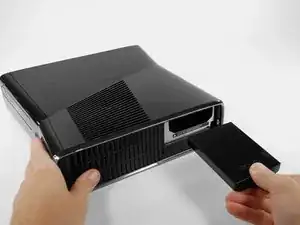
Крепко возьмитесь за тканевую петлю с указанием объёма жёсткого диска (например, «250 GB»), прикреплённую к жёсткому диску.
Вытащите жёсткий диск прямо из консоли.
Тканевая петля закреплена защёлкой глубже в корпусе отсека для жёсткого диска. Потребуется некоторое усилие, чтобы вытащить жёсткий диск.
Шаг 14
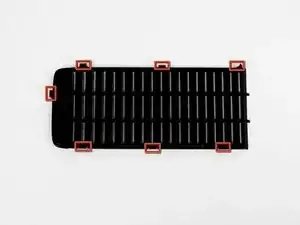
В следующих шагах вы снимете нижнюю вентиляционную решётку.
Она прикреплена к нижней панели семью показанными защёлками.
Шаг 15
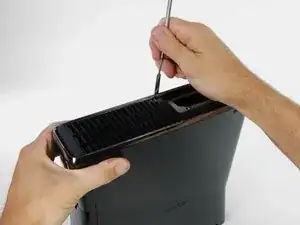
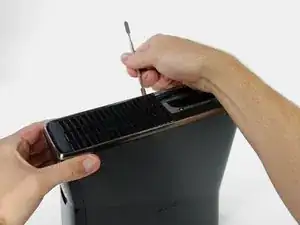
Разместите Xbox 360 S так, чтобы разъём жёсткого диска был вверх, а лицевая панель смотрела влево.
Вставьте металлическую лопатку между чёрной нижней вентиляционной решёткой и серебристым ободком нижнего ободка, в заднем правом углу решётки.
Поверните лопатку от консоли, поддев решётку снизу, чтобы оторвать её от нижнего ободка.
Убедитесь, что вы повернули лопатку достаточно, чтобы защёлки на решётке были подняты выше серебристого ободка нижнего ободка.
Шаг 16
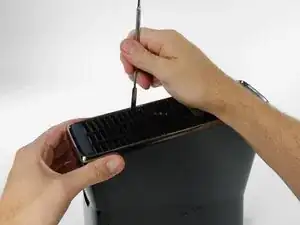
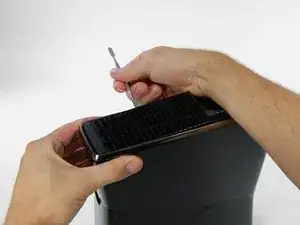
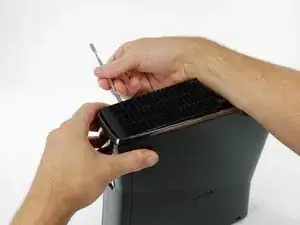
Аналогично описанному выше, отожмите два оставшихся защёлки на нижнем правом краю.
Все защёлки вдоль правого и переднего краёв теперь должны быть освобождены. Если при этом освободились и другие защёлки, это нормально.
Шаг 17
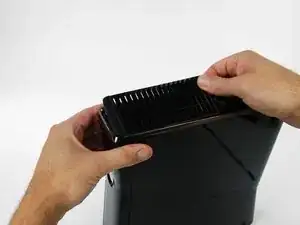
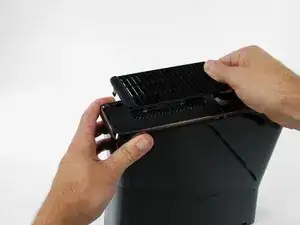
Снимите нижнюю вентиляционную решётку, приподняв её от нижнего ободка.
Шаг 18
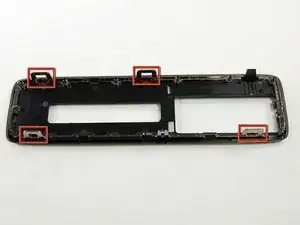
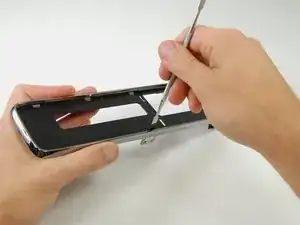
В следующих шагах вы будете снимать нижний ободок, который крепится к остальной части консоли четырьмя показанными защёлками.
Защёлки, выделенные красным, можно отсоединить, вставив металлическую лопатку под нижний край защёлки. Оказавшись под нижним краем, аккуратно подденьте защёлку в сторону от консоли — она освободится.
Шаг 19
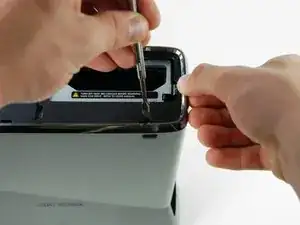
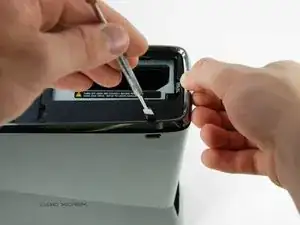
Вставьте металлическую лопатку в щель возле заднего левого угла нижнего ободка.
Поверните лопатку от устройства, одновременно приподнимая задний ободок другой рукой.
Вы можете услышать «щёлчок», подтверждающий, что защёлка вышла из фиксатора.
Шаг 20
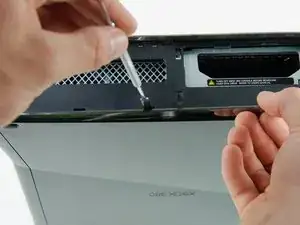
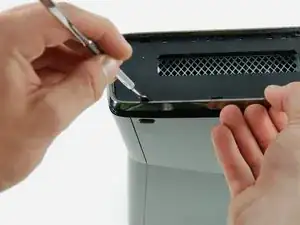
Вставьте металлическую лопатку в среднюю левую щель нижнего ободка, между нижним краем защёлки и левой частью корпуса.
Одновременно тяните нижний ободок вверх и поворачивайте лопатку от консоли, чтобы освободить защёлку.
Аналогичным образом освободите защёлку на передней части левого края нижнего ободка.
Вся левая сторона нижнего ободка теперь должна быть свободна.
Шаг 21
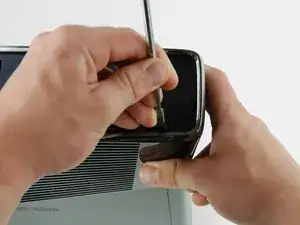
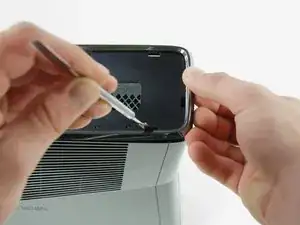
Поверните консоль так, чтобы лицевая панель была направлена вправо, а правая часть корпуса — к вам.
Вставьте лопатку в самую заднюю щель на правом краю нижнего ободка и зафиксируйте её за защёлкой, нажимая лопаткой вниз и упирая её кончик в правую часть корпуса.
Одновременно освободите защёлку и потяните нижний ободок вверх.
Эту защёлку особенно трудно снять. Потребуется усилие, чтобы правильно вставить лопатку.
Шаг 22
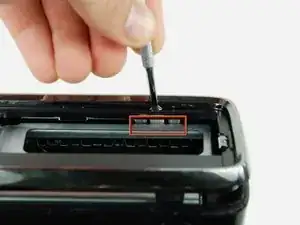
У этой защёлки нет направляющей щели в ободке. Вы можете найти её, заглянув под ободок рядом с разъёмом жёсткого диска.
Вставьте лопатку между серебристым ободом и нижним ободком прямо над показанной защёлкой.
Освободите защёлку, подтягивая нижний ободок вверх.
Шаг 23
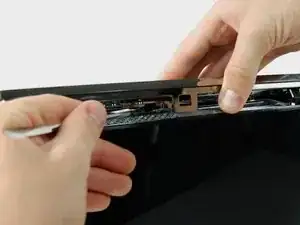
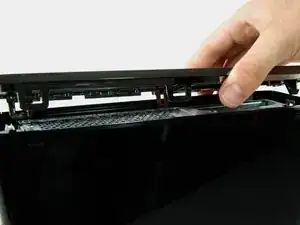
Эта защёлка меньше остальных и не должна сниматься сверху, как остальные.
Поднимите левый край нижнего ободка достаточно высоко, чтобы получить зазор.
Вставьте металлическую лопатку за левый край последней защёлки и оттолкните защёлку от правой части корпуса.
Шаг 24
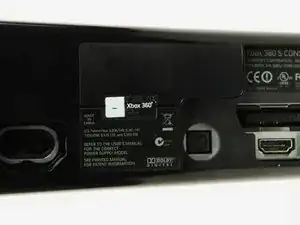
Дальнейшее раскрытие Xbox 360 потребует повреждения или удаления гарантийной наклейки на внешнем корпусе. Ваша гарантия Microsoft на любые компоненты, не прикреплённые непосредственно к плате, вероятно, будет аннулирована при снятии этой пломбы.
Шаг 25

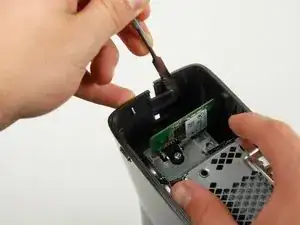
Установите консоль в нормальное положение, лицевая панель направлена к вам.
Найдите две защёлки, соединяющие правую и левую части корпуса вдоль верхнего края консоли, за картой Wi‑Fi.
Одной рукой отводя левую и правую части корпуса в стороны, подденьте защёлки металлической лопаткой, чтобы отсоединить их от корпуса.
Шаг 26
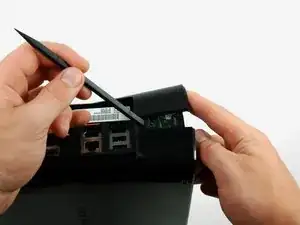
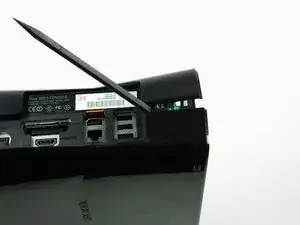
Продолжайте держать две части корпуса раздвинутыми, чтобы защёлки не защёлкнулись снова.
Вставьте лопатку между правой и левой частями корпуса, чтобы удерживать их разъединёнными, пока вы работаете в другом месте.
Шаг 27
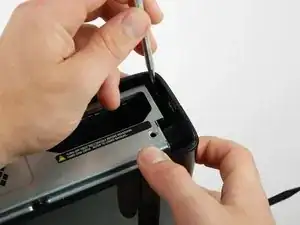
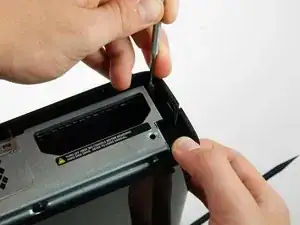
Переверните Xbox так, чтобы лицевая панель была направлена влево, а левая часть корпуса — к вам.
Одной рукой раздвигая левую и правую части корпуса, освободите одну защёлку, расположенную рядом с разъёмом жёсткого диска.
Шаг 28
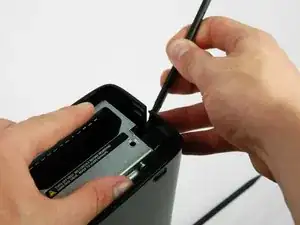
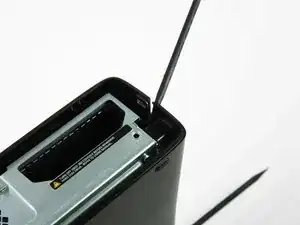
Продолжайте держать части корпуса раздвинутыми, чтобы защёлки не защёлкнулись снова.
Поместите ещё одну лопатку между левой и правой частями корпуса прямо под защёлкой.
Шаг 29
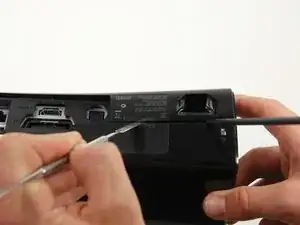
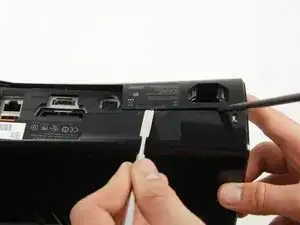
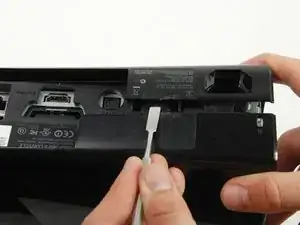
Вставьте плоскую кромку металлической лопатки между левой и правой частями корпуса там, где раньше была гарантийная наклейка.
Подденьте левую часть корпуса вверх, чтобы образовать зазор между двумя частями, и проведите лопатку в направлении к левой части.
Поверните лопатку вверх, чтобы освободить последнюю защёлку.
Лопатки, удерживающие верхние и нижние защёлки разъединёнными, можно удалить.
Шаг 30
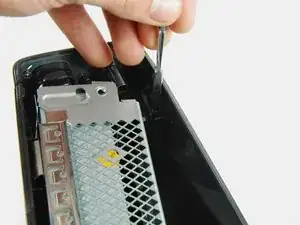
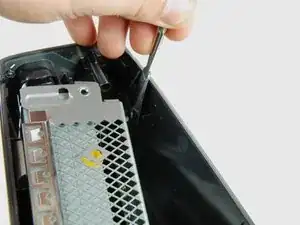
Освободите одну защёлку в переднем левом углу верхнего края, крепящую левую часть корпуса к лицевой панели.
Шаг 31
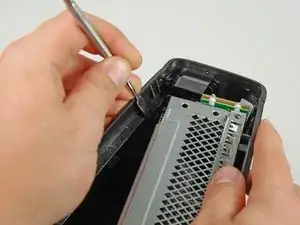
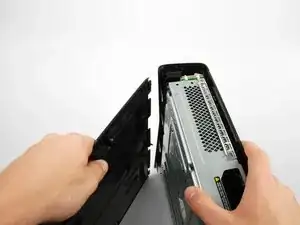
Переверните консоль так, чтобы дно было направлено вверх.
Освободите зажим в переднем левом углу нижнего края, фиксирующий левый корпус к передней панели.
Поверните левый корпус от устройства, чтобы освободить последние два внутренних зажима.
Снимите левый корпус.
Шаг 32
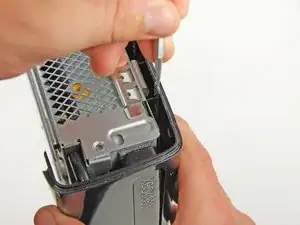
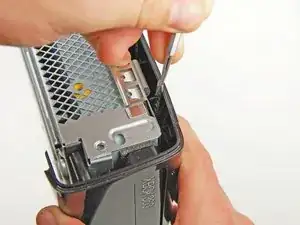
Ориентируйте консоль в нормальном положении, лицевой панелью вперёд.
Освободите зажим рядом с передним правым углом верхнего края, фиксирующий правый корпус к передней панели.
Шаг 33
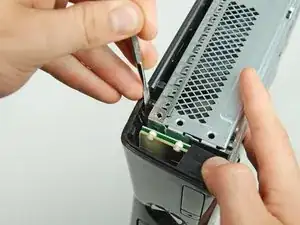
Переверните консоль так, чтобы дно было направлено вверх, а передняя панель — вперёд.
Освободите зажим в правом нижнем углу верхнего края, фиксирующий правый корпус к передней части корпуса.
Шаг 34
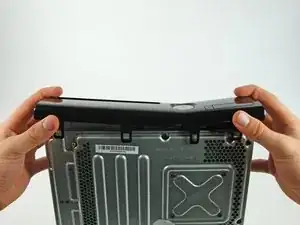
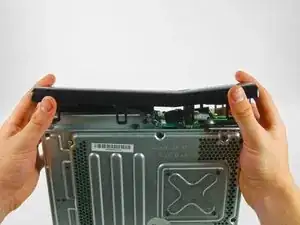
Поднимите левый край передней панели вверх, чтобы освободить последние два зажима, фиксирующие переднюю панель к правому корпусу.
Отсоедините переднюю панель от остальной части устройства.
Передняя панель всё ещё соединена с консолью тонким ленточным кабелем. Не пытайтесь полностью снять переднюю панель пока.
Шаг 35
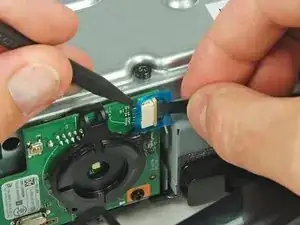
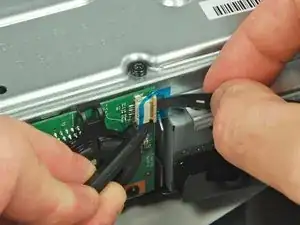
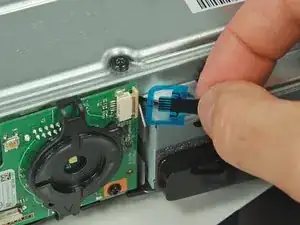
С помощью лопатки или ногтя подденьте прозрачную синюю защёлку от разъёма.
Сдвиньте фиксирующую планку на разъёме кабеля платы питания к верхней части консоли.
Фиксирующая планка сдвинется всего примерно на 2 мм.
Вытяните кабель кнопки питания прямо из разъёма.
Передняя панель теперь отделена от остальной части консоли.
Шаг 36
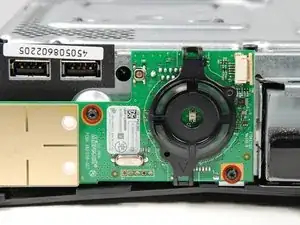
Снимите два винта T8 Torx длиной 5,6 мм, фиксирующие радиочастотный модуль к металлическому корпусу.
Шаг 37
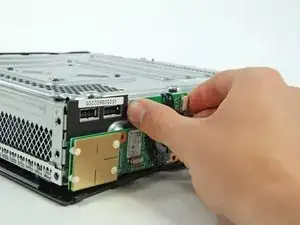
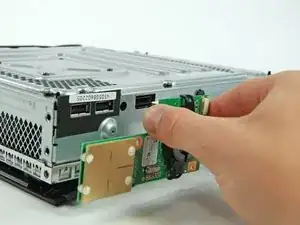
Радиочастотный модуль всё ещё подключён к Xbox через крупный USB-подобный разъём.
Потяните плату прямо от корпуса Xbox, чтобы извлечь её.
Шаг 38
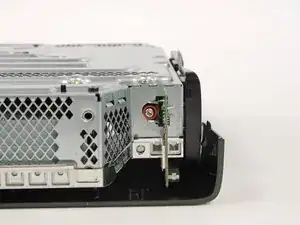
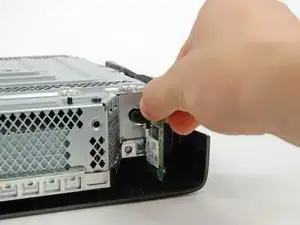
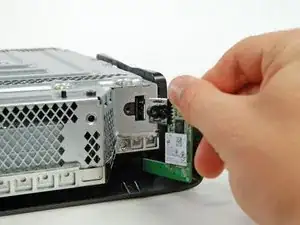
Удалите один винт T10 Torx, удерживающий беспроводную плату.
Вытащите плату Wi‑Fi из консоли.
Шаг 39
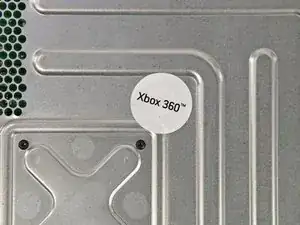
Снимите большую белую наклейку с металлической рамки, чтобы открыть доступ к винту.
Это наклейка, указывающая на вскрытие, но не беспокойтесь — Microsoft не может законно аннулировать вашу гарантию, если вы ничего не повредите. Удачи!
Шаг 40
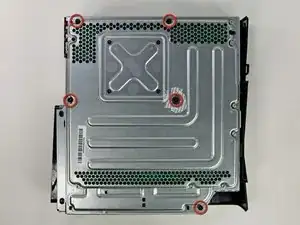
Снимите пять винтов T10 Torx длиной 55,5 мм, фиксирующих правый корпус к металлической раме.
Шаг 41
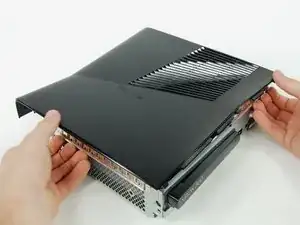
Переверните Xbox так, чтобы правый корпус оказался сверху.
Поднимите правый корпус, отрывая его от металлической рамы.
Шаг 42
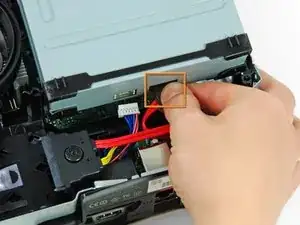
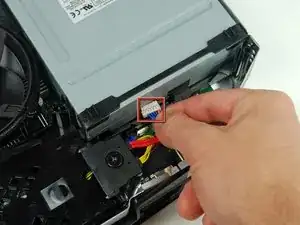
Отключите кабель данных оптического привода от задней части привода.
Отключите кабель питания от задней части оптического привода.
Шаг 43
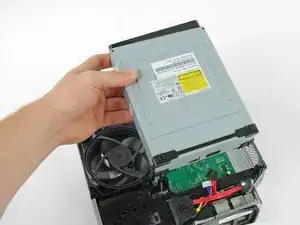
Поднимите оптический привод и извлеките его из Xbox.
Заключение
Чтобы собрать устройство, выполните эти инструкции в обратном порядке.
Перевод руководства с ifixit.com