Замена дисплея PS Vita Slim
Примечание::: разборка устройства может лишить его гарантии, действуйте с осторожностью и по возможности сначала отправьте устройство в сервисный центр производителя. Это руководство может быть длиннее остальных, но при вдумчивой и аккуратной работе вы должны успешно завершить замену.
Шаг 1
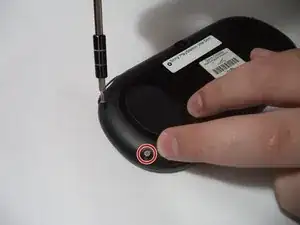
Перед началом разборки убедитесь, что система полностью выключена и все карты памяти SD извлечены
Все винты 6,35 мм были удалены с помощью бита J00 из набора инструментов iFixit Pro.
На задней панели устройства четыре винта, удалите их, как показано.
Шаг 2
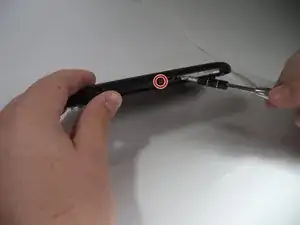
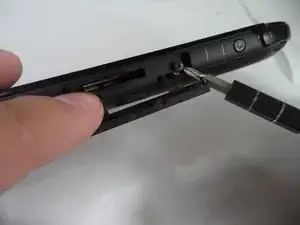
На нижней части, рядом с портом зарядки, находятся два винта — удалите их, используя отвёртку J00 на винтах 6,35 мм из набора iFixit Pro.
Наконец, снимите верхний винт под пылезащитным покрытием, используя отвёртку J00 на винте 6,35 мм из набора iFixit Pro.
Шаг 3
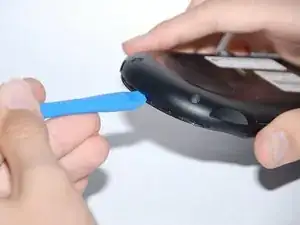
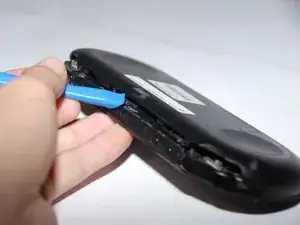
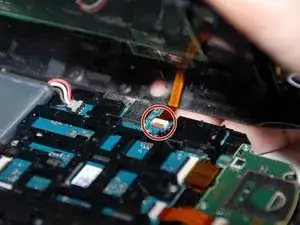
Следующий шаг потребует использования лопатки для вскрытия.
Осторожно полностью разделите заднюю и переднюю части корпуса. Прежде чем полностью снимать заднюю крышку, потребуется отсоединить небольшой шлейф внутри. В противном случае вы можете повредить внутренние шлейфы.
При разделении крышек осторожно подденьте по всему периметру. Вы услышите щелчки — это нормально и служит хорошим признаком.
После снятия задней панели аккуратно и медленно извлеките шлейфы, соединяющие комплектующие, чтобы получить доступ к ремонтируемым деталям.
Шаг 4
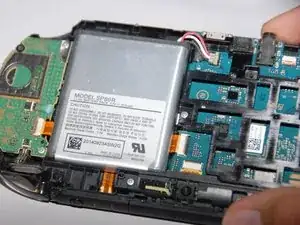
После снятия шлейфов задняя крышка полностью удалена, и вы получите доступ к внутренним компонентам.
Шаг 5
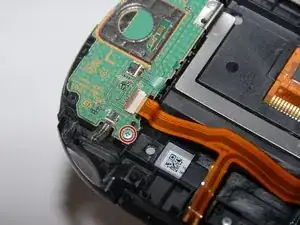
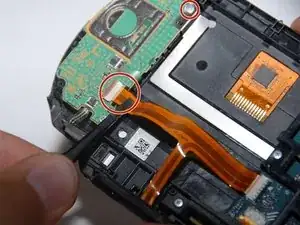
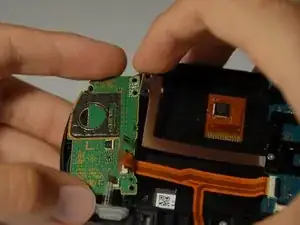
Начинаем с левой стороны устройства. Здесь находится крестовина (D-pad), то есть кнопки влево, вправо, вверх и вниз.
Следующий шаг — снять шлейф с зелёного корпуса слева.
Затем открутите два винта, фиксирующие зелёный корпус, используя бит J00 из набора iFixit Pro; оба винта 6,35 мм.
Теперь просто поднимите последнее крепление — металлическую планку, удерживающую корпус. После её снятия можно снять зелёный корпус.
Шаг 6
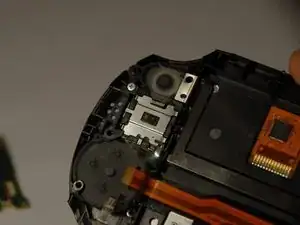
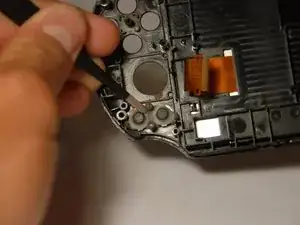
После снятия зелёного корпуса вы увидите обратную сторону крестовины.
После её демонтажа вы сможете при необходимости заменить или переставить кнопки.
Шаг 7
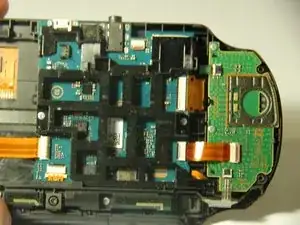
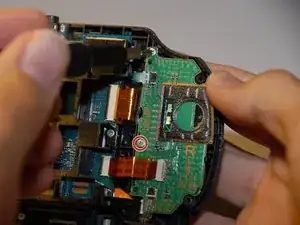
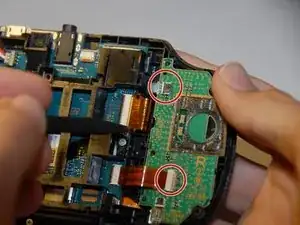
Переходим к правой стороне. Здесь расположены кнопки справа — квадрат, треугольник, круг и крест.
Первый шаг — снять шлейфы с зелёного корпуса.
После снятия шлейфов удалите два винта 6,35 мм, используя отвёртку J00.
Теперь вы сможете снять зелёный корпус.
Шаг 8
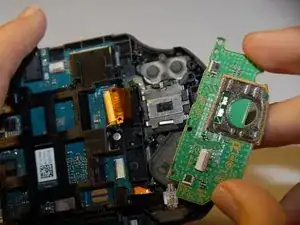
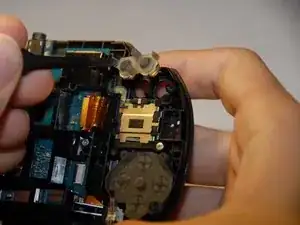
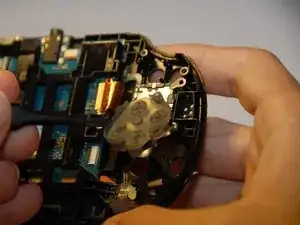
После снятия зелёного корпуса вы увидите резиновые контактные площадки кнопок, которые следует извлечь.
Крестовину и другие кнопки теперь можно заменить или просто очистить.
Шаг 9
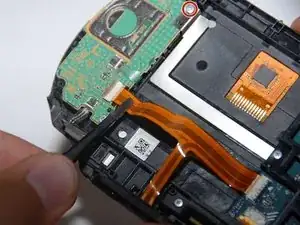
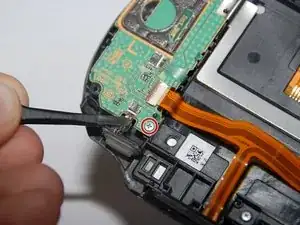
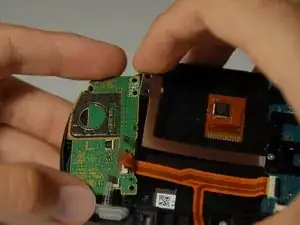
Начинаем с левого стика.
Стик удерживается зелёным корпусом, который необходимо снять для доступа.
Секция удерживается тремя шлейфами. Снимайте их аккуратно.
Далее открутите два винта, фиксирующие корпус. Оба винта 6,35 мм, их можно извлечь битом J00 из набора iFixit Pro.
Теперь аккуратно подденьте металлическую деталь, удерживающую зелёный корпус — это последнее крепление. Выньте зелёный корпус.
Шаг 10
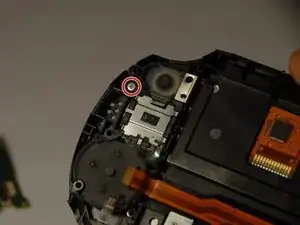
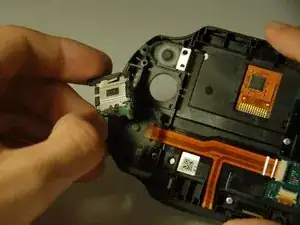
После снятия корпуса останется ещё один винт. Это винт 6,35 мм, для которого требуется отвёртка J00 из набора iFixit Pro.
Теперь аккуратно извлеките стик.
После извлечения стика можно выполнить необходимые действия с левым стиком или заменить его.
Шаг 11
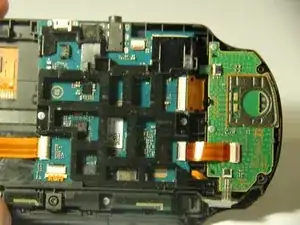
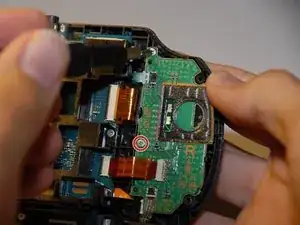
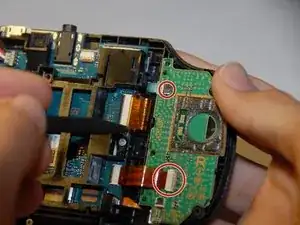
Переходим к правому стику.
Правый стик также находится в зелёном корпусе, который необходимо снять.
Осторожно снимите шлейфы со всей секции.
Удалите два винта, удерживающие корпус. Это винты 6,35 мм, которые можно снять битом J00.
Шаг 12
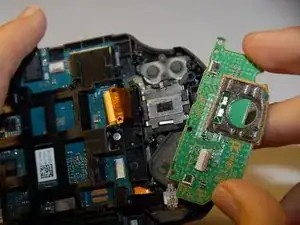
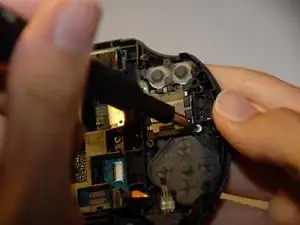
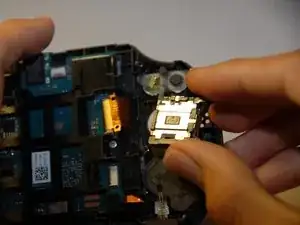
После снятия корпуса останется ещё один винт. Он также 6,35 мм и использует бит J00 из набора iFixit Pro.
Теперь аккуратно извлеките стик из устройства.
После удаления стика можно выполнить необходимые работы с правым стикером или заменить его при необходимости.
Шаг 13
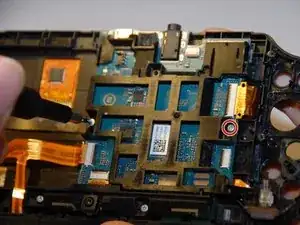
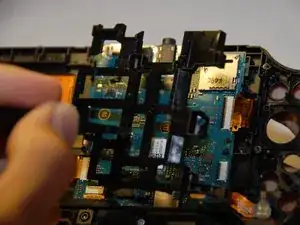
Сначала нужно снять чёрный кожух, удерживающий материнскую плату.
Уберите два винта, которые фиксируют кожух. Это будут винты длиной 6,35 мм, которые следует удалять при помощи биты J00 из набора iFixit pro.
После снятия винтов аккуратно поднимите корпус из устройства.
Шаг 14
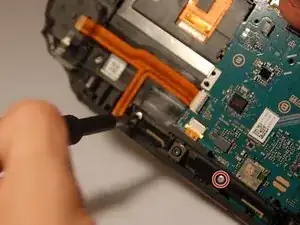
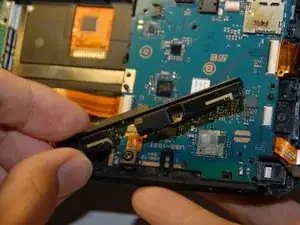
Далее удалите два нижних винта 6,35 мм, используя биту J00 из набора iFixit pro.
Теперь вы сможете аккуратно снять нижний кожух.
Шаг 15
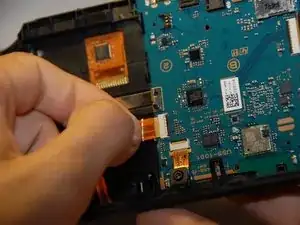
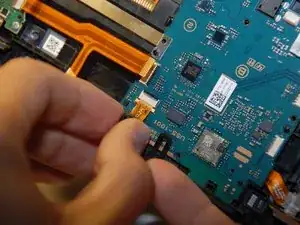
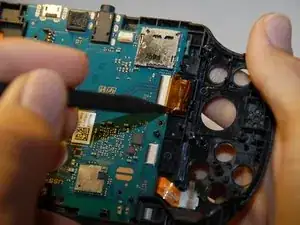
Далее необходимо отсоединить два ленточных кабеля, соединяющих материнскую плату с другими компонентами. Пожалуйста, будьте осторожны. Третий ленточный кабель внизу — это кабель камеры, который также нужно аккуратно отсоединить.
Шаг 16
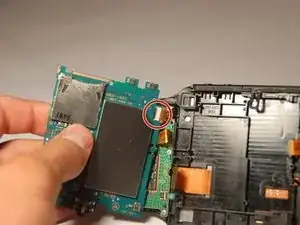
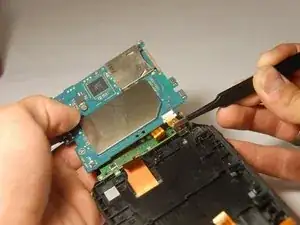
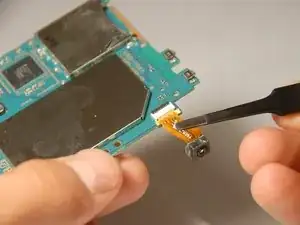
Теперь осторожно приподнимите материнскую плату, так как останется ленточный кабель, который необходимо снять.
Аккуратно отсоедините последний ленточный кабель от компонента, а не от материнской платы.
Материнская плата может быть успешно извлечена.
Любые ремонтные работы или замены теперь можно выполнить.
Шаг 17
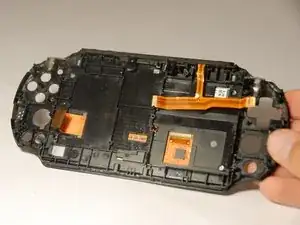
Лучший способ заменить дисплей — заменить всю переднюю часть устройства.
После выполнения всех предварительных руководств вы получите чистую основу, где от устройства останется только передняя часть с самим дисплеем.
Далее вам потребуется приобрести новый дисплей и, используя его, собрать устройство обратно.
Заключение
Чтобы собрать устройство, выполните эти инструкции в обратном порядке.
Перевод руководства с ifixit.com