Замена струнной планки на бас-гитаре Hofner из Rock Band The Beatles
В этом руководстве вы узнаете, как заменить струнную планку на бас-гитаре Hofner из Rock Band The Beatles.
Замена батареи беспроводного руля Xbox 360
Если контроллер не включается, замена батареи может решить проблему. Кроме того, извлечение батареек — это первый шаг, который следует сделать при любых ремонтах беспроводного руля. Прежде всего, безопасность!
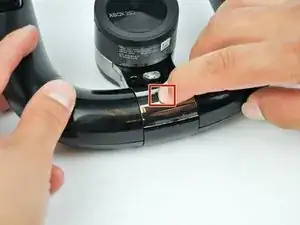
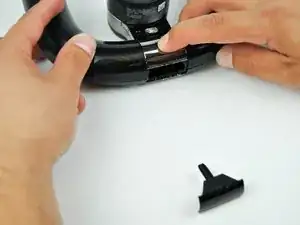
Переверните контроллер и нажмите кнопку "выброс", чтобы открыть крышку отсека для батарей в нижней части контроллера.
Вытяните две батареи типа AA.
Удаление задней крышки
Следуйте этому руководству, чтобы удалить заднюю крышку на Asus ROG Ally.
Шаг 1
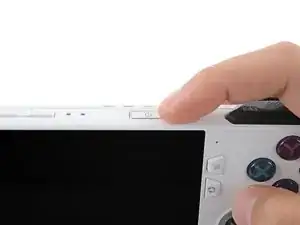
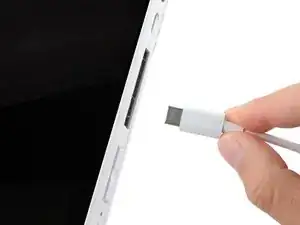
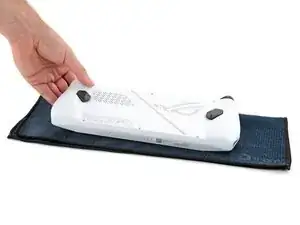
Позвольте батарее устройства разрядиться ниже 25% перед началом этого ремонта — заряженная литий-ионная батарея может загореться, если повредить.
Полностью выключите устройство и отключите все кабели.
Рекомендуется положить устройство на мягкую ткань, чтобы избежать царапин или повреждений экрана во время ремонта.
Замена IR платы Nintendo 3DS
Этот руководств является prerequisite для удаления материнской платы.
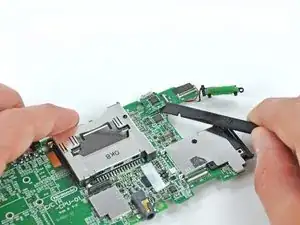
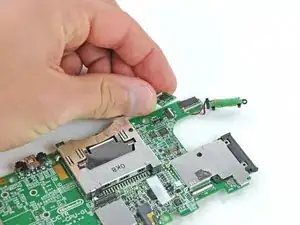
Вставьте плоский конец лопатки между IR платой и материнской платой.
Подденьте IR плату из гнезда материнской платы.
Удалите IR плату с материнской платы.
Замена левого триггера GameSir X2 Type-C
Триггер — это кнопка на верхней части GameSir X2 Type-C. Она позволяет пользователю производить различные действия в зависимости от играемой игры.
Если вам необходимо заменить левый триггер на вашем контроллере, следуйте этому руководству по замене. Возможные причины замены триггера: отсутствие реакции на нажатие или задержка в ответе. Прежде чем заменять триггер, ознакомьтесь со страницей устранения неполадок.
Линии/полосы на дисплее Game Boy
Исправление общей проблемы с линиями/полосами на оригинальном Nintendo Gameboy.
Шаг 1
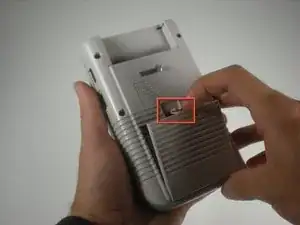
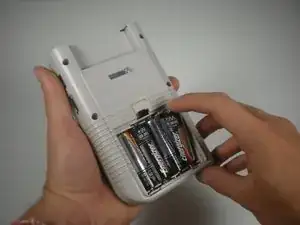
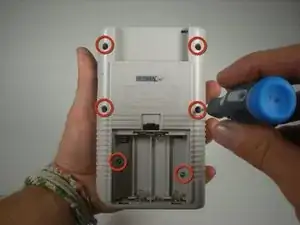
Снимите заднюю крышку, открутив 6 винтов Tri-Point или Philip.
Примечание: последние 2 винта находятся в отсеке для батарей.
Процедура открытия корпуса PS4 для очистки
Это руководство предназначено только для предварительных действий! Оно является частью другой процедуры и не предназначено для самостоятельного использования.
Удаление основной платы (Кнопки и экран)
Предварительное условие для руководств по кнопкам и экрану.
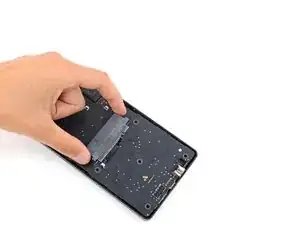
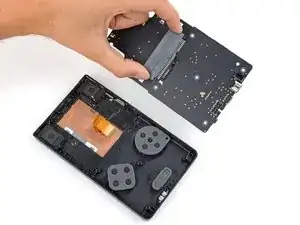
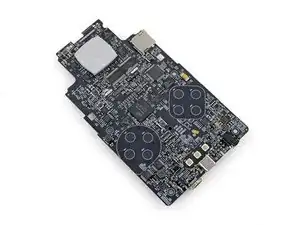
Поднимите и извлеките основную плату из передней оболочки.
Чтобы избежать повреждения любых компонентов, установленных на поверхности, положите плату на рабочую поверхность, стороной с кардридером вниз.
Если какая-либо часть термопадов оторвалась от большого процессора на верхнем крае платы, используйте пальцы, чтобы осторожно вернуть ее на место.
Замена тачпада контроллера DualSense V5
Следуйте этому руководству, чтобы заменить тачпад в вашем контроллере Sony PlayStation DualSense V5.
Если тачпад вашего контроллера не реагирует, заедает или не нажимается, возможно, потребуется замена тачпада.
Замена динамиков New Nintendo 3DS XL 2015
В этом руководстве показан процесс вскрытия и замены левого и правого динамиков.
Шаг 1
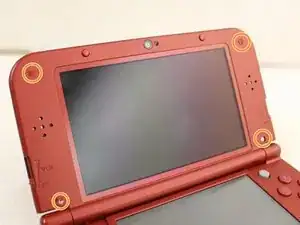
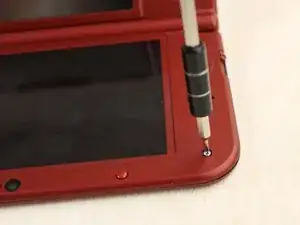
С помощью плоской отвертки 1.5 мм снимите четыре красные резиновые наклейки, расположенные внутри корпуса.
Под резинками находится серебристый клейкий слой
С помощью PH00 отвёртки выкрутите винты.
Настройка мощности оптической лазерной линзы
Это устраняет проблему некорректного считывания игровых дисков.
ВАЖНО: Шаги 11–16 здесь не имеют смысла и лишь удлиняют процесс. Во избежание лишней траты времени и усилий пропустите шаги с 11 по 16 и переходите сразу от шага 10 к шагу 17
Разборка Sega Master System Model 2
В этом руководстве мы разбираем Sega Master System II
Шаг 1
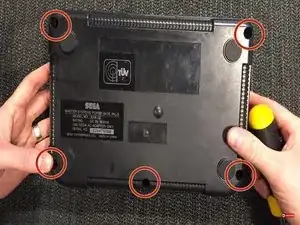
Выньте 5 винтов снизу
Замена кнопок проводного контроллера PowerA ProEX для Xbox 360
Это руководство покажет, как разобрать контроллер, чтобы получить доступ к управляющим кнопкам для их замены. Иногда под ними что‑то застревает, и достаточно просто извлечь кнопки и очистить посадочные места.
Замена кнопок действия PDP Rematch
Если ваши кнопки действия (кнопки с обозначениями X, A, B, Y) не работают, не выполняют нужное действие при нажатии или дольше возвращаются в исходное положение, используйте это руководство для замены кнопок действия на контроллере PDP Rematch, номер модели 500-134-1.
Кнопки действия позволяют пользователю выполнять различные действия в видеоиграх.
Перед использованием этого руководства проверьте наличие грязи или других частиц под кнопками. Обычно их можно очистить с помощью ватной палочки или ватного диска с небольшим количеством спирта.
Также убедитесь, что устройство отключено от любого внешнего источника питания.
УСТАРЕЛО — Как установить беспроводной приёмник Xbox One 1713 (Windows 7/8.1)
ВАЖНО: ПО СОСТОЯНИЮ НА 01.01.2023 ЭТО РУКОВОДСТВО УСТАРЕЛО И БОЛЬШЕ НЕ БУДЕТ ПОДДЕРЖИВАТЬСЯ, ОБНОВЛЯТЬСЯ ИЛИ СОДЕРЖАТЬСЯ АВТОРОМ. ВСЕ ОС, ОХВАЧЕННЫЕ РУКОВОДСТВОМ, ИМЕЮТ СРОК СЛУЖБЫ И БОЛЬШЕ НЕ ОБНОВЛЯЮТСЯ MICROSOFT. ВМЕСТО ТОГО, ЧТОБЫ НАДЕЯТЬСЯ НА УДАЧУ, Я БОЛЬШЕ НЕ БУДУ ПОДДЕРЖИВАТЬ ЭТО РУКОВОДСТВО, ПОСКОЛЬКУ НЕ МОГУ ГАРАНТИРОВАТЬ ДАЛЬНЕЙШИЕ ИСПРАВЛЕНИЯ ИЛИ ДОСТУПНОСТЬ ДРАЙВЕРОВ ОТ MICROSOFT. ОДНАКО Я АРХИВИРОВАЛ ФАЙЛЫ ДРАЙВЕРОВ И СОХРАНЮ ЭТО РУКОВОДСТВО ДОСТУПНЫМ БЕЗ ОГРАНИЧЕНИЙ.
КРОМЕ ТОГО, Я АРХИВИРОВАЛ ФАЙЛЫ ДРАЙВЕРОВ В КАЧЕСТВЕ СТРАХОВКИ НА СЛУЧАЙ, ЕСЛИ ИХ УДАЛЯТ С СЕРВЕРОВ MICROSOFT ИЗ-ЗА СТАТУСА ОС С ОКОНЧАНИЕМ СРОКА ПОДДЕРЖКИ. Хотя это руководство сохраняется «как есть» без поддержки автора, описанный метод остаётся применимым для этих устаревших систем.
ОСТОРОЖНО: Из-за специфики руководств по программному обеспечению я могу в любой момент окончательно удалить это руководство в случае серьёзной проблемы!
Если вы приобрели беспроводной приёмник Xbox для Windows и задаётесь вопросом, как использовать его в Windows 7 или 8.x, это руководство покажет, как установить драйверы. Поскольку Microsoft активно продвигает Windows 10 (несмотря на то, что многие предпочитают не спешить), начали возникать проблемы с попытками заставить пользователей 7/8.x обновиться. Это руководство покажет, как вручную установить драйвер и заставить его работать на этих старых системах.
ВАЖНО: На моих скриншотах показана Windows 7, однако Microsoft перестала поддерживать её с 14.01.2020. Поскольку шаги одинаковы для 7 и 8.x, я сохранил старые скриншоты.
ВАЖНЫЕ УВЕДОМЛЕНИЯ О ЗАВЕРШЕНИИ ПОДДЕРЖКИ WINDOWS:
- ПРОШЛО (14.01.2020): Окончание поддержки Windows 7; ПОДДЕРЖКА АВТОРА ДЛЯ WINDOWS 7 ЗАВЕРШЕНА. Тем не менее, эта процедура остаётся действующей, поскольку всё ещё работает.
- ПРОШЛО (14.12.2021): Больше нет поддержки внутри руководства для Windows 8.1; критические проблемы руководства будут исправляться по мере возможности.
- ПРОШЛО (01.01.2023): Раннее завершение срока поддержки Windows 8.1 (EOL Microsoft: 10.01.2023). РУКОВОДСТВО БОЛЬШЕ НЕ ПОДДЕРЖИВАЕТСЯ И СЧИТАЕТСЯ УСТАРЕВШИМ. Я решил прекратить поддержку на 9 дней раньше, чтобы упростить вывод этого руководства из обращения.
Примечания к руководству
- В большинстве случаев приёмник автоматически установит драйвер, но иногда требуется вмешательство. Если автоматическая установка не сработала, выполните ручные шаги.
- Пользователи Windows 10/11: это руководство предназначено для Windows 7 и 8.x. Для Windows 10/11 требуются другие драйверы. Смотрите руководство для Windows 10/11.
Меры предосторожности для Asus ROG Ally (карта microSD)
Меры предосторожности, которые необходимо соблюдать перед работой с вашим Asus ROG Ally. В это входит удаление карты microSD.
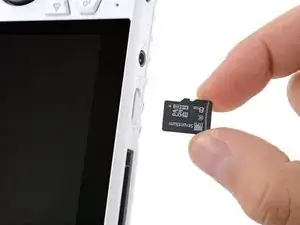
Позвольте аккумулятору устройства разрядиться ниже 25% перед началом ремонта — заряженный литий-ионный аккумулятор может загореться при повреждении.
Полностью выключите ваше устройство и отключите все кабели.
Если у вас установлена карта microSD, извлеките её. Карта может легко повредиться при снятии материнской платы.
Рекомендуется положить устройство на мягкую ткань, чтобы предотвратить царапины или повреждения экрана во время ремонта.
Замена аудиоплаты Steam Deck
Используйте данное руководство для замены аудиоплаты на Steam Deck с ЖК-экраном.
Помните: соблюдайте общие правила безопасности при работе с электростатическим разрядом (ЭСР) во время ремонта устройства.
Аудиоплата содержит разъём для наушников и кнопки регулировки громкости Steam Deck.
Примечание: Valve начала поставку Steam Deck с обновлённой внутренней конструкцией в начале 2023 года. Ваш Steam Deck может выглядеть иначе, чем устройство на изображениях, но порядок действий остаётся одинаковым. Конструкция аудиоплаты Steam Deck отличается между версиями. Снимите заднюю крышку устройства, чтобы определить, какая у вас версия. У оригинального Steam Deck металлический экран материнской платы и вентилятор с квадратными краями, как показано здесь. У обновлённого Steam Deck — чёрный экран материнской платы и вентилятор с закруглёнными краями, как показано здесь.
Замена кнопок ABXY на Nintendo 3DS
Очистите или замените липкие или сломанные кнопки на устройстве 3DS.
Шаг 1
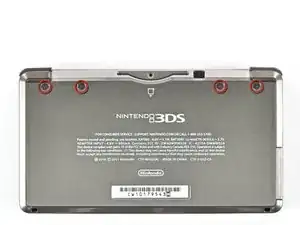
Ослабьте четыре винта в верхней части задней крышки с помощью отвёртки Phillips PH00.
Все винты в этом устройстве являются винтами стандарта JIS. Официальные отвёртки iFixit PH000-PH1 разработаны для совместимости с винтами JIS, поэтому их безопасно использовать. Применение отвёртки, отличной от официальной отвёртки iFixit или отвёртки JIS, может привести к повреждению шлицев винтов.
Винты зафиксированы стопорными шайбами и не выпадут из задней крышки.
Замена кнопок Nintendo DSi XL
Шаг 1
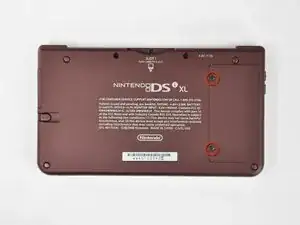
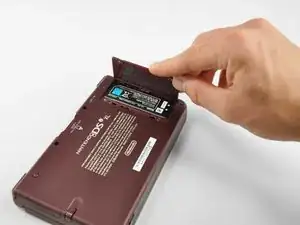
Выкрутите два винта с крестообразным шлицем, крепящих крышку батарейного отсека к задней панели портативной консоли.
Снимите крышку батарейного отсека с задней панели DSi XL.
Замена блока питания Xbox Series X (Digital Edition)
Используйте это руководство, чтобы снять и заменить блок питания в вашей игровой консоли Xbox Series X (Digital Edition).
Если ваша Xbox не включается или индикатор на консоли не загорается, возможно, блок питания неисправен.
Перед началом полностью обесточьте и отключите все кабели от консоли. Не забывайте соблюдать общие меры предосторожности при работе с электростатическим разрядом (ESD) при ремонте консоли.
Блок питания консоли разработан с учётом безопасности и является герметичным узлом. Не пытайтесь вскрывать его и обслуживать электрические компоненты внутри.