Как заменить корпус Game Boy Advance SP
Следуйте этому руководству, чтобы полностью заменить корпус вашего Game Boy Advance SP.
Замена корпуса Game Boy Advance SP включает в себя замену внешнего пластикового корпуса и перенос внутренних компонентов, обычно для настройки внешнего вида.
Этот процесс заменяет оба корпуса и может также включать новые кнопки, мембраны и линзу экрана. Вы также можете заменить или обновить экран и материнскую плату в ходе этого процесса. Однако это руководство не охватывает пайку, которая обычно требуется для обновления экрана и материнской платы.
В Game Boy Advance SP используются винты JIS. Если вы будете использовать бит Phillips не от iFixit в винтах JIS, вы рискуете срезать их. Биты Phillips от iFixit разработаны для совместимости с винтами JIS.
Шаг 1
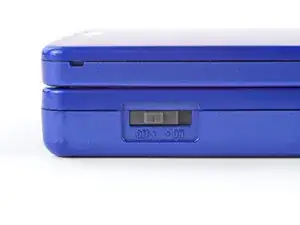
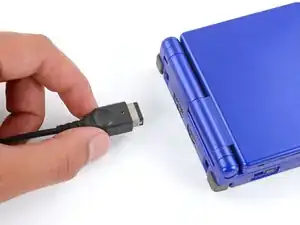
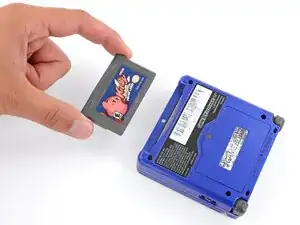
Переведите переключатель питания в положение OFF и отключите все кабели.
Если в устройстве находится игровая картридж, выньте его.
Шаг 2
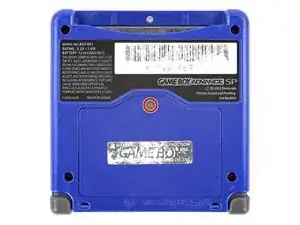
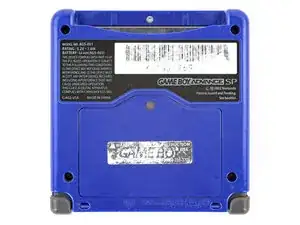
Используйте отвертку JIS 00, чтобы ослабить невынимаемый винт, фиксирующий крышку батарейного отсека.
В крайнем случае можно попробовать использовать отвертку Phillips не от iFixit, но вы рискуете повредить или сорвать винт. Плотно нажимайте на отвертку и поворачивайте медленно.
Шаг 3
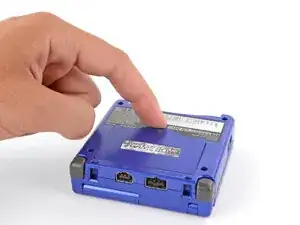
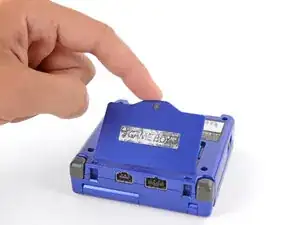
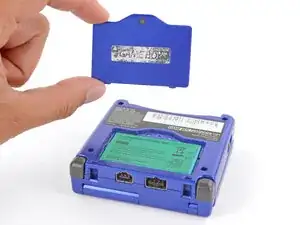
Поднимите край крышки возле винта и снимите крышку.
Шаг 4
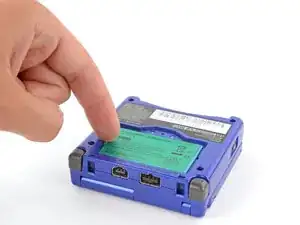
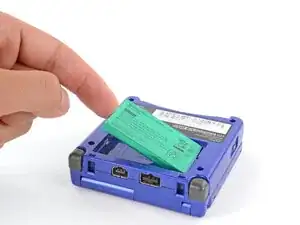
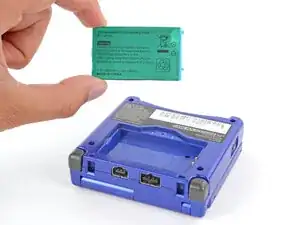
Поднимите батарею за язычок на её левой кромке пальцем, затем выньте её.
Шаг 5
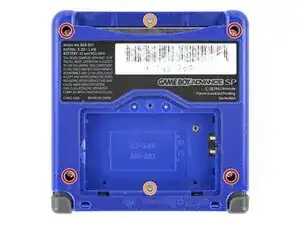
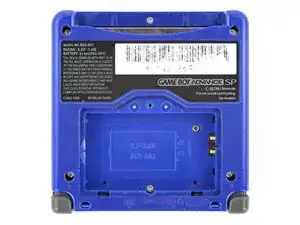
Используйте треугольную отвертку Y0, чтобы выкрутить шесть винтов, фиксирующих нижний корпус:
Четыре потайных винта длиной 6.3 мм
Два винта длиной 4.6 мм
Шаг 6
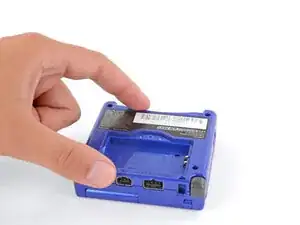
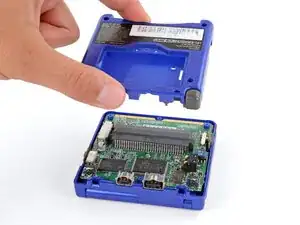
Поднимите нижний корпус прямо вверх и снимите его.
Шаг 7
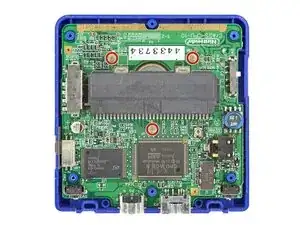
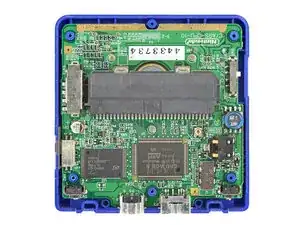
Используйте отвертку JIS 00, чтобы выкрутить три винта длиной 4.1 мм, фиксирующих материнскую плату.
Шаг 8
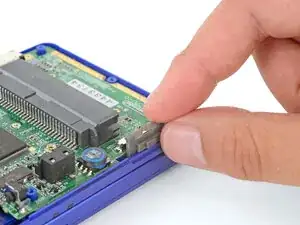
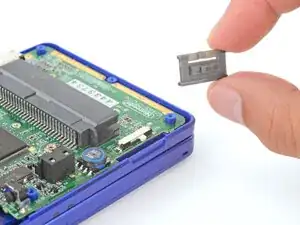
Пальцами приподнимите и снимите крышку переключателя питания.
Шаг 9
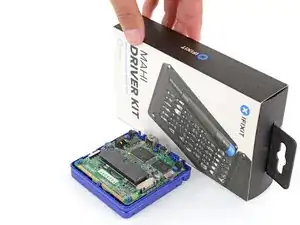
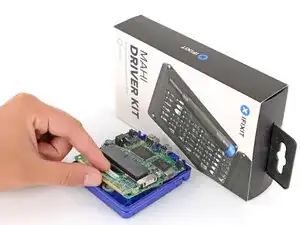
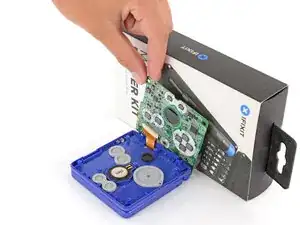
Поставьте прочный предмет, например стопку книг или ящик с инструментами, вдоль кромки Game Boy возле петель.
Пальцами аккуратно переверните материнскую плату через петли и подоприте её.
Шаг 10
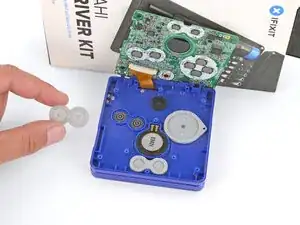
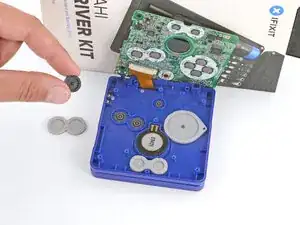
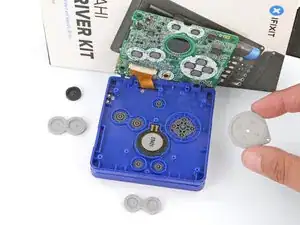
Используйте пинцет или пальцы, чтобы снять четыре силиконовые прокладки, покрывающие кнопки (A и B, D‑pad, яркость и Start/Select).
Если какие‑то прокладки отсутствуют, они могли прилипнуть к соответствующим местам на материнской плате.
Шаг 11
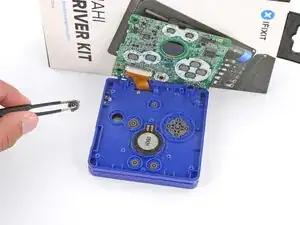
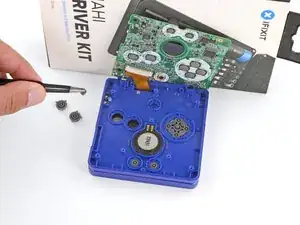
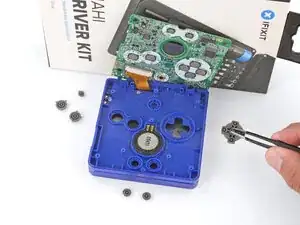
Используйте пинцет или пальцы, чтобы вынуть кнопки (A и B, D‑pad, яркость и Start/Select).
Шаг 12
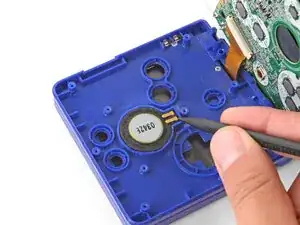
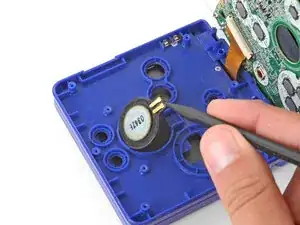
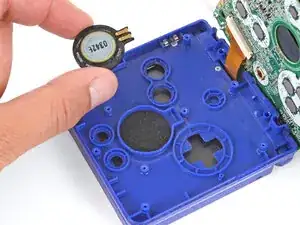
Используйте острый кончик лопатки или чистый ноготь, чтобы приподнять динамик, пока вы не сможете схватить его пальцами.
Снимите динамик.
Шаг 13
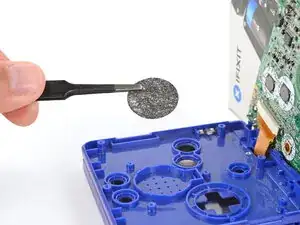
Достаньте круглую сетку из гнезда динамика и отложите её — этот элемент легко выпадет и потеряется при работе.
Шаг 14
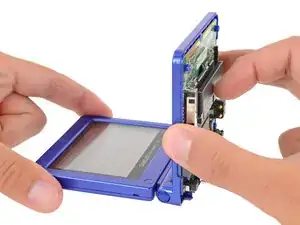
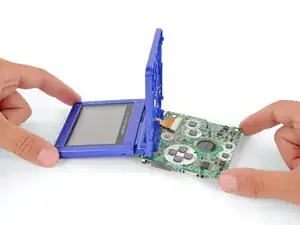
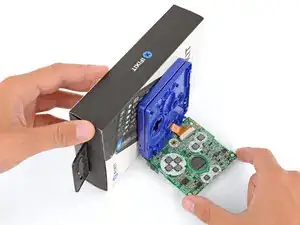
Будьте осторожны, чтобы не натянуть кабель экрана на следующих шагах — у него очень мало запаса длины.
Вам нужно подпереть основную часть Game Boy, чтобы отключить кабель экрана, не натягивая его. Вот два способа сделать это:
Вариант 1: Откройте основную часть Game Boy под углом 90° и аккуратно положите материнскую плату. Убедитесь, что основная часть лежит сверху на материнской плате, чтобы дать кабелю дополнительный свободный ход.
Вариант 2: Держите основную часть закрытой и подоприте её на кромке платы логики, используя прочный предмет для опоры.
Шаг 15
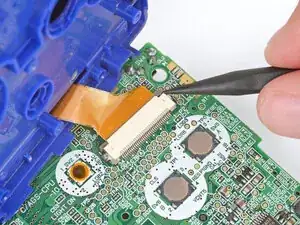
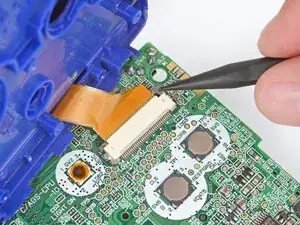
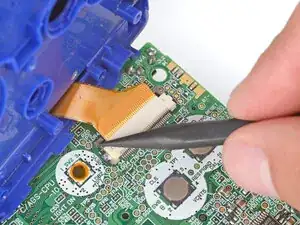
Используйте кончик лопатки, чтобы сдвинуть две защёлки по обе стороны разъёма кабеля экрана в разблокированное положение.
Нажимайте на защёлки только до тех пор, пока они не упрутся. Если сдвинуть их слишком далеко, вы можете соскользнуть фиксирующую планку с разъёма.
Шаг 16
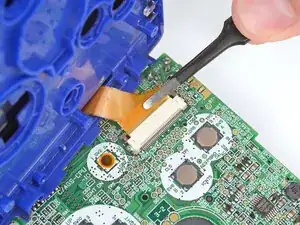
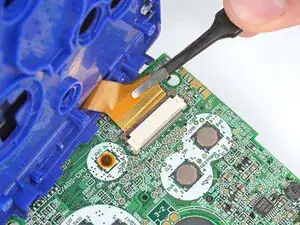
Используйте пинцет, чтобы аккуратно вытянуть кабель экрана из его разъёма.
Шаг 17
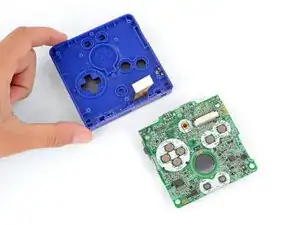
Снимите основной корпус с материнской платы.
Шаг 18
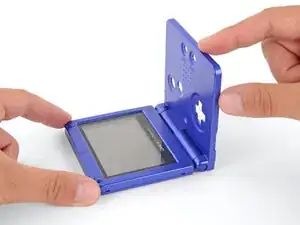
Откройте Game Boy под углом 90 градусов и положите его экраном вверх.
Шаг 19
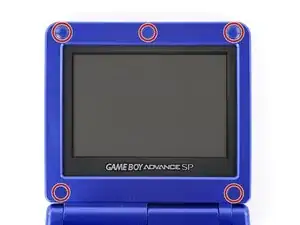
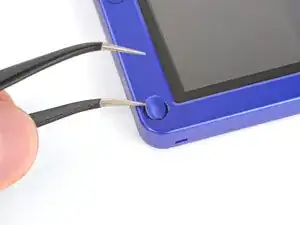
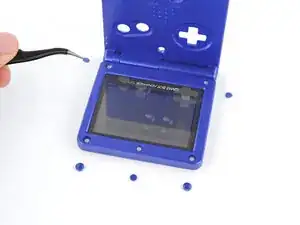
Используйте пару изогнутых пинцетов, чтобы отжать и снять все пять резиновых заглушек винтов.
Снять старые, ломкие заглушки, не повредив их, может быть сложно. Аккуратно подденьте между краем заглушки и рамкой — не вгрызайтесь в саму заглушку.
Шаг 20
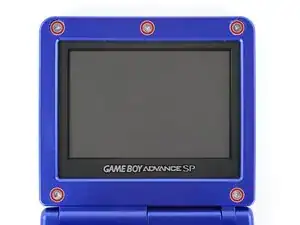
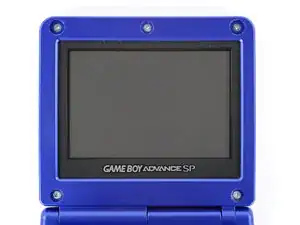
Используйте трёхлепестковую отвертку Y0, чтобы выкрутить пять винтов длиной 4.7 мм, крепящих облицовки экрана друг к другу.
Шаг 21
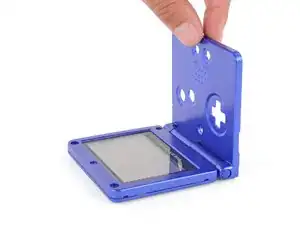
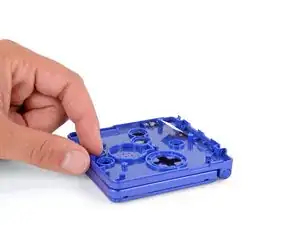
Полностью закройте Game Boy (вырезы для кнопок должны оказаться сверху).
Шаг 22
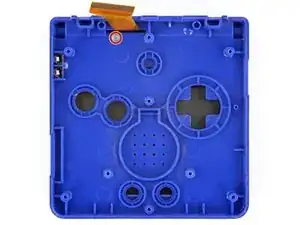
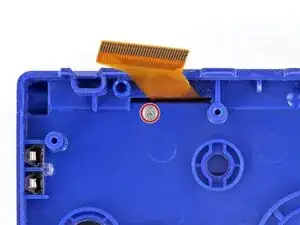
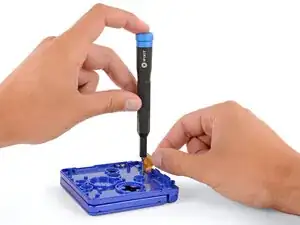
Используйте отвертку JIS 00, чтобы выкрутить винт длиной 6.3 мм, фиксирующий крышку петли.
Возможно, потребуется второй рукой удерживать кабель экрана в стороне.
Шаг 23
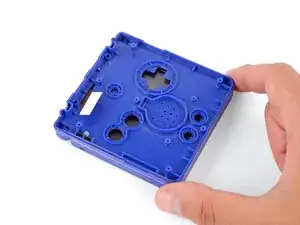
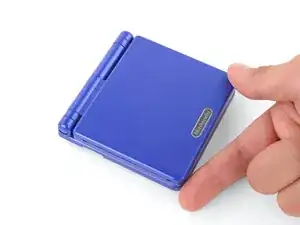
Переверните Game Boy.
Шаг 24
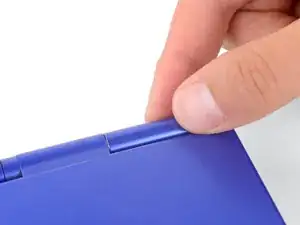
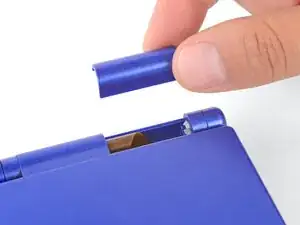
Используйте пальцы, чтобы поднять и снять крышку петли.
Шаг 25
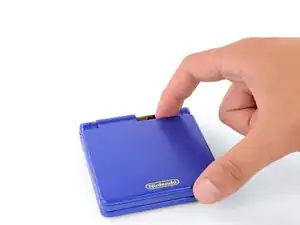
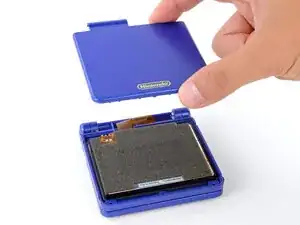
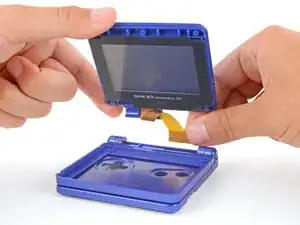
В зависимости от возраста устройства экран может остаться прикреплённым к внешней облицовке. Если это так, при снятии облицовки проденьте кабель через вырез.
Используйте пальцы, чтобы поднять и снять внешнюю облицовку экрана.
Шаг 26
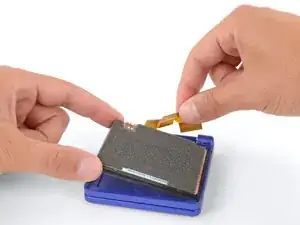
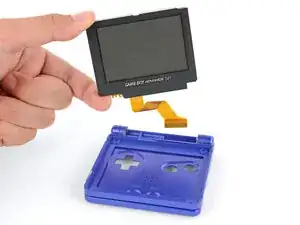
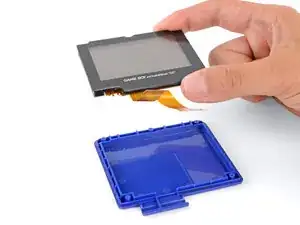
Используйте пальцы, чтобы поднять и снять экран, продев кабель через вырез.
Если экран остался прикреплённым к облицовке, возможно, придётся аккуратно поддеть его лопаткой перед снятием.
Шаг 27
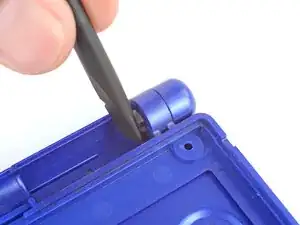
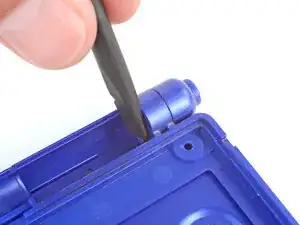
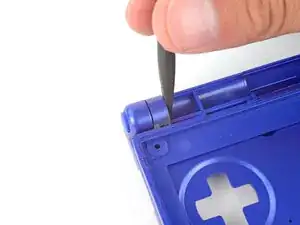
Не пытайтесь выдавливать петли из гнёзд силой — вы можете повредить петли, треснуть корпус или пораниться.
Используйте плоский конец лопатки, чтобы отжать обе петли частично из их гнёзд.
Вам нужно поджать петли только до тех пор, пока не почувствуете щелчок.
Шаг 28
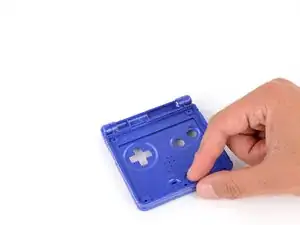
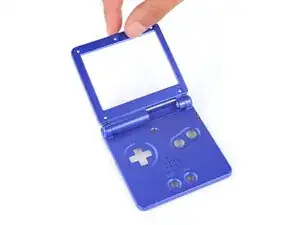
Полностью раскройте корпус вашего Game Boy.
Шаг 29
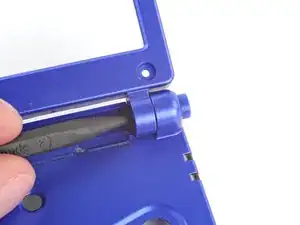
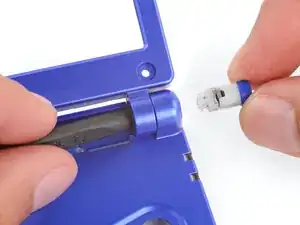
Используйте острый конец лопатки, чтобы полностью выдавить правую петлю из её гнезда и снять её.
Шаг 30
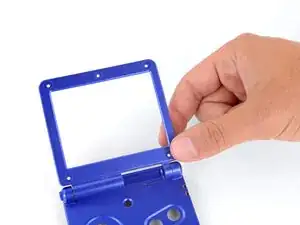
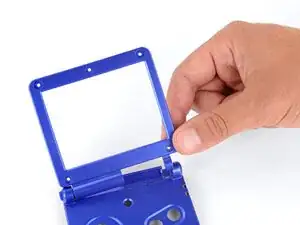
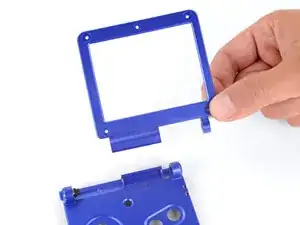
Аккуратно приподнимите правую сторону рамки экрана пальцами.
Сдвиньте рамку экрана вправо — чтобы она выскользнула из левой петли — и снимите её.
Шаг 31
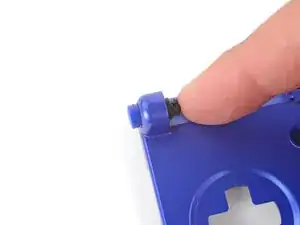
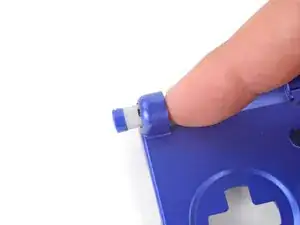
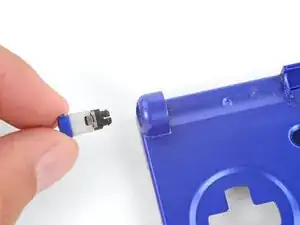
Используйте палец, чтобы выжать левую петлю из её гнезда и снять её.
Шаг 32
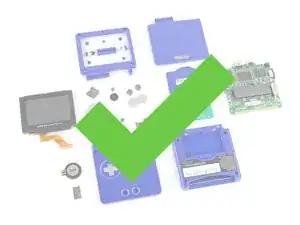
Поздравляем с разборкой Game Boy! Оставшиеся шаги покажут, как перенести всё в новые корпуса.
Шаг 33
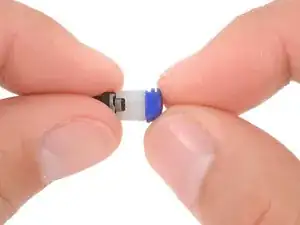
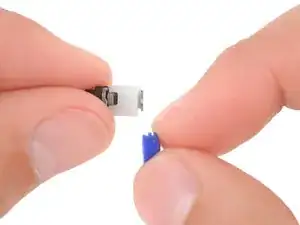
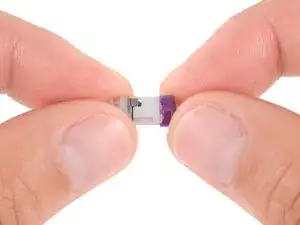
Если в комплекте есть запасные крышки петель, этот шаг можно пропустить. В противном случае выполните этот шаг, чтобы установить новые крышки петель.
Используйте пальцы, чтобы решительно сдвинуть пластиковые крышки с петель, под углом, перпендикулярном петле.
Может потребоваться усилие, так как крышки сидят очень плотно на петлях.
Наденьте новые крышки на петли до щелчка.
Крышки имеют насечки, поэтому их можно надевать только при правильной ориентации.
Шаг 34
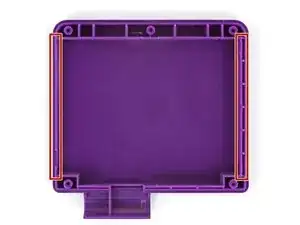
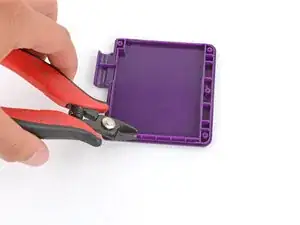
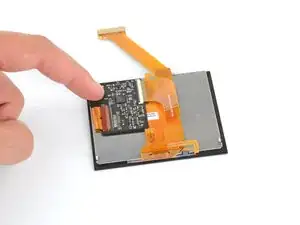
Для некоторых модернизаций IPS экрана может потребоваться внести изменения в заменяющую внешнюю облицовку экрана или в сам экран. Если вы используете оригинальный экран, изменения не требуются. Проверьте инструкции в комплекте или на сайте продавца до внесения любых изменений.
Некоторые IPS экраны больше оригинального. Возможно, придётся использовать фрезы по пластику, чтобы обрезать одну из боковых направляющих, чтобы освободить место для заменяющего экрана.
В комплекте с заменяющим экраном может идти небольшая дополнительная плата и шлейф(ы). Плату, скорее всего, придётся приклеить к задней части экрана, а шлейф подключить к плате. Проверьте наличие клеящихся поверхностей на плате и кабелях и следуйте инструкциям производителя.
Шаг 35
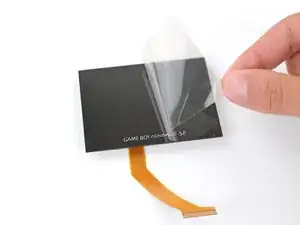
Убедитесь, что на тыльной стороне экрана установлен большой поролоновый вкладыш.
Если вы устанавливаете новый экран, удалите любые защитные пленки.
Шаг 36
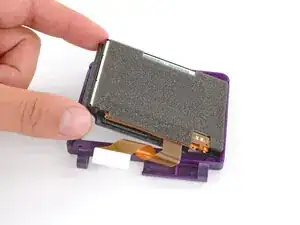
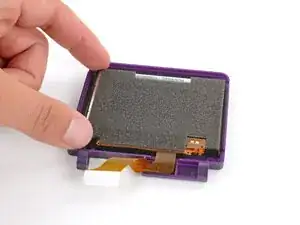
Помните, есть две половины корпуса экрана — убедитесь, что вы кладёте экран в внутреннюю половину корпуса, с вырезом для экрана.
Положите экран лицевой стороной вниз в его внутреннюю половину корпуса так, чтобы кабель находился рядом с гнёздами петель.
Шаг 37
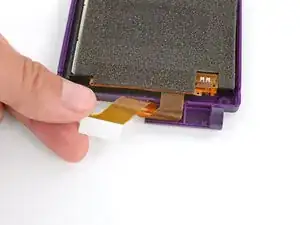
Осторожно закрутите кабель экрана, чтобы сделать одну петлю, и зафиксируйте её.
Шаг 38
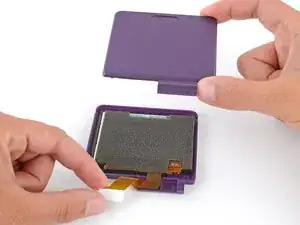
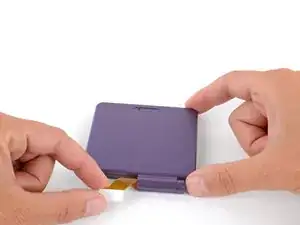
Держа кабель экрана в петле, другой рукой установите внешнюю половину корпуса экрана поверх экрана.
Шаг 39
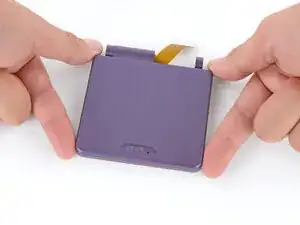
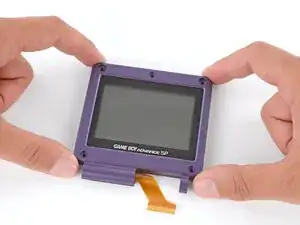
Ничто не фиксирует половины корпуса вместе. Будьте осторожны, чтобы они не разъединились, иначе экран может выпасть.
Плотно держите половины корпуса экрана вместе и переверните их так, чтобы экран оказался сверху.
Продолжайте удерживать обе половины корпуса экрана вместе для следующего шага.
Шаг 40
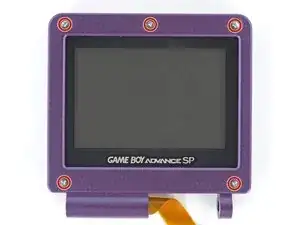
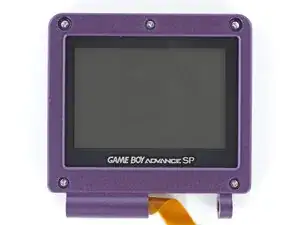
Используйте трёхзубый отвёртку Y0, чтобы ввернуть пять винтов длиной 4,7 мм, фиксирующих половины корпуса экрана вместе.
Шаг 41
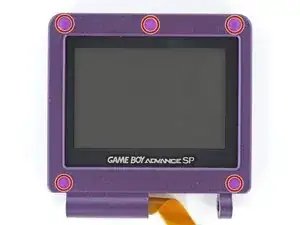
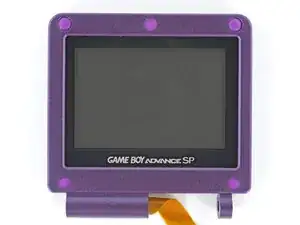
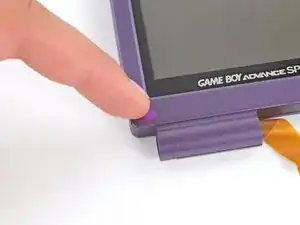
Используйте палец, чтобы установить пять резиновых крышек винтов, плотно вдавив их на место.
Обычно им не требуется клей — они держатся самостоятельно.
Шаг 42
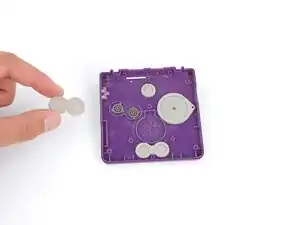
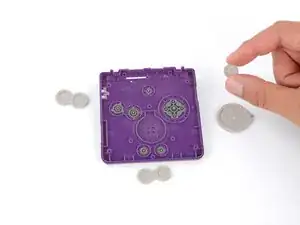
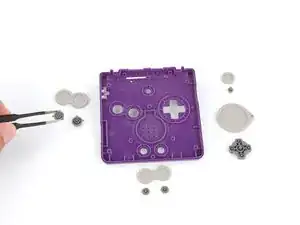
Если в вашей запасной кнопочной панели установлены силиконовые подкладки и кнопки, снимите их пинцетом или пальцами и отложите пока в сторону.
Это предотвращает выпадение кнопок и их потерю, пока вы работаете с панелью на следующих шагах.
Шаг 43
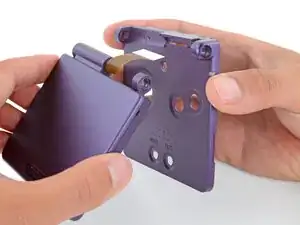
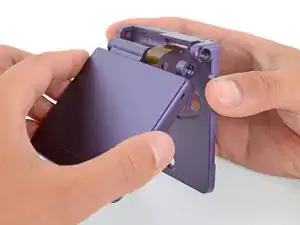
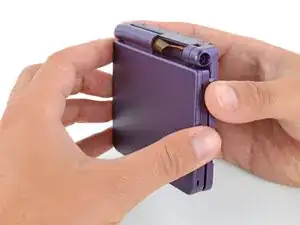
Держите экран в одной руке, а кнопочную панель — в другой.
Протяните кабель экрана через вырезы, вставьте гнёзда петель на место и полностью совместите половины корпуса.
Проверьте, чтобы кабель экрана не был защемлён.
Шаг 44
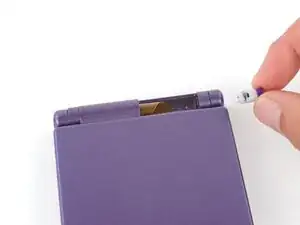
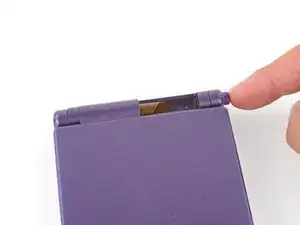
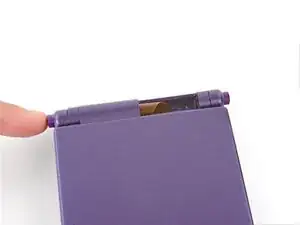
В пальцами частично вставьте обе петли в их гнёзда, нажимая только до момента упора.
Шаг 45
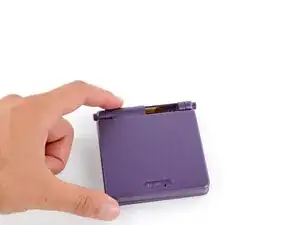
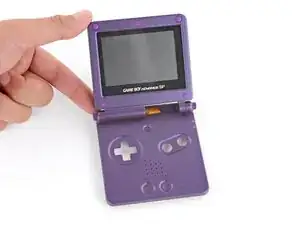
Полностью откройте свою Game Boy и удерживайте экран на месте.
Шаг 46
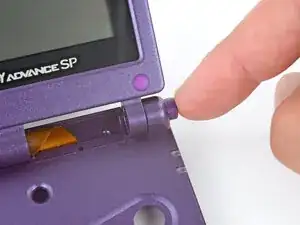
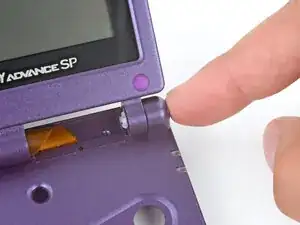
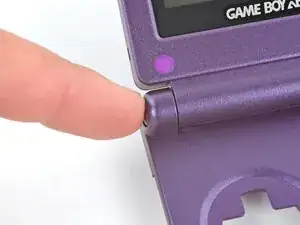
Используйте палец, чтобы полностью вдавить петли в их гнёзда — они должны щёлкнуть на месте.
Осторожно откройте и закройте Game Boy, чтобы убедиться, что петли установлены правильно.
Шаг 47
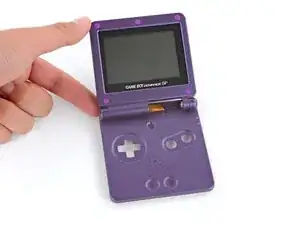
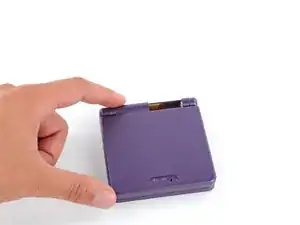
Закройте Game Boy.
Шаг 48
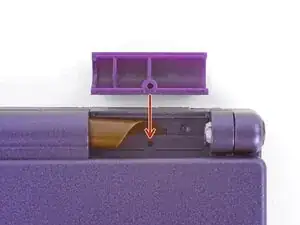
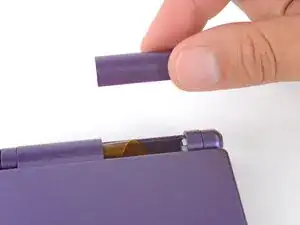
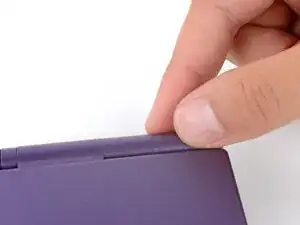
Пальцами установите крышку петли на место так, чтобы отверстие под винт было ближе к экрану.
Шаг 49
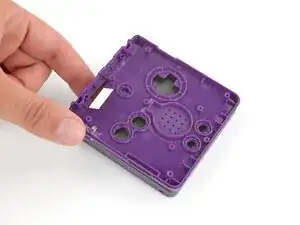
Держите крышку петли и корпус вместе и переверните Game Boy так, чтобы вырезы под кнопки были вверх.
Шаг 50
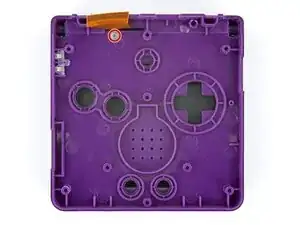
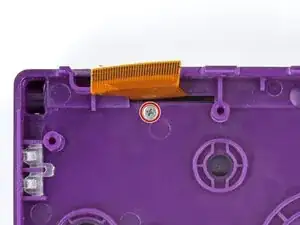
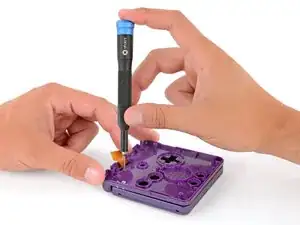
Используйте отвёртку JIS 00, чтобы ввернуть винт длиной 6,3 мм, фиксирующий крышку петли.
Вам может понадобиться свободная рука, чтобы отодвинуть кабель экрана в сторону.
Шаг 51
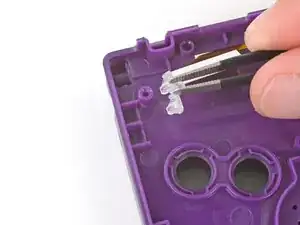
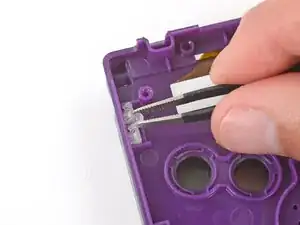
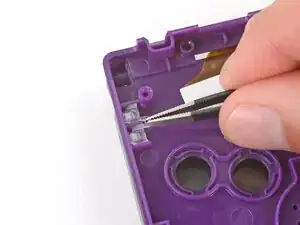
Если в вашей запасной кнопочной панели не установлен рассеиватель светодиода, перенесите его из оригинальной панели в новую.
Шаг 52
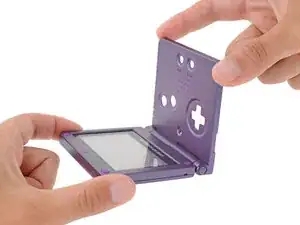
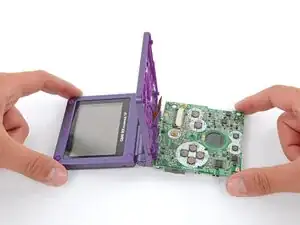
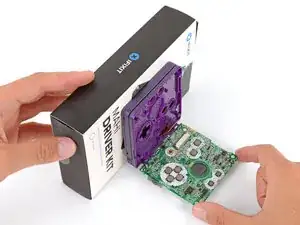
Вам нужно будет подпереть корпус Game Boy, чтобы снова подключить кабель экрана к плате. Вот два способа:
Вариант 1: Откройте корпус Game Boy до угла 90 градусов. Лицом вверх положите экран и оперев петли о край платы, ближайший к разъёму кабеля экрана.
Вариант 2: Поставьте плату рядом с прочным предметом, например стопкой книг или кейсом с инструментами, так чтобы сторона с разъёмом кабеля экрана была прижата к нему. С закрытым Game Boy подпереть его так, чтобы петли опирались на плату, а кабель экрана был рядом с его разъёмом.
Шаг 53
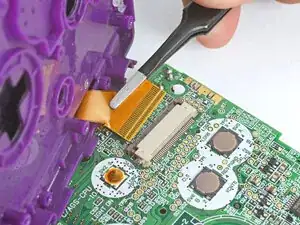
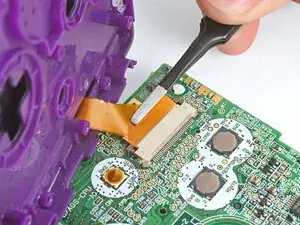
Перед вставкой кабеля экрана убедитесь, что обе стороны язычка разъёма отодвинуты в разблокированное положение.
Используйте пинцет, чтобы полностью вставить кабель экрана в его разъём.
Шаг 54
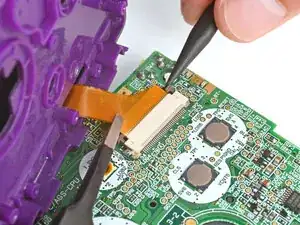
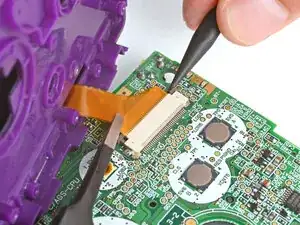
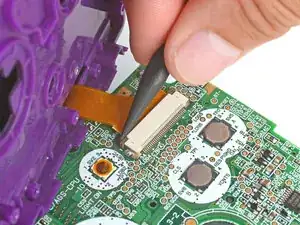
Одной рукой удерживайте кабель экрана пинцетом — убедитесь, что он полностью вставлен в разъём.
Кабель экрана склонен выдвигаться из гнезда из‑за очень малого запаса длины. Если он немного выдвинется, экран может не работать.
Свободной рукой используйте наконечник лопатки, чтобы нажать обе стороны язычка разъёма в зафиксированное положение.
Шаг 55
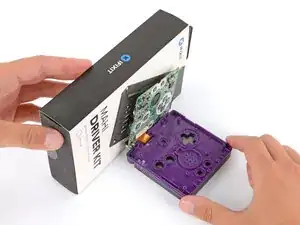
Будьте осторожны при перепозиционировании Game Boy. Материнская плата прикреплена только кабелем экрана — не натягивайте кабель.
Сложив Game Boy, положите его экраном вниз на рабочую поверхность.
Поместите прочный предмет вдоль края Game Boy с петлями.
Пальцами аккуратно переверните материнскую плату через петли и подпереть её.
Шаг 56
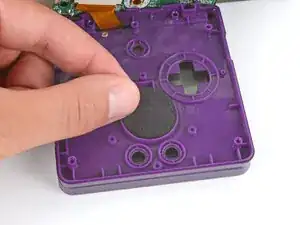
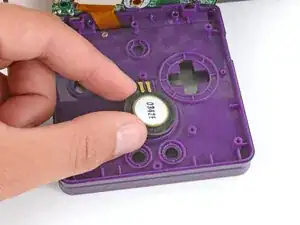
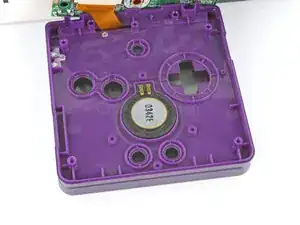
Поместите сетку динамика в нишу для динамика.
Разместите динамик в его нише контактами‑пружинами вверх.
Шаг 57
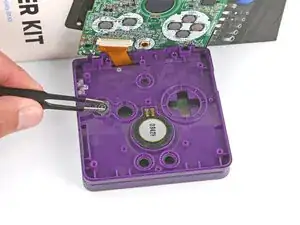
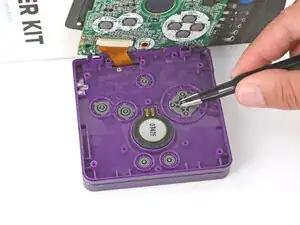
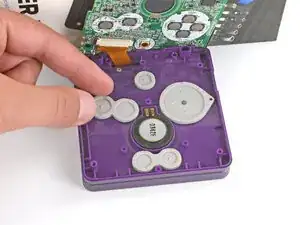
Используйте пинцет или пальцы, чтобы установить все кнопки в их ниши.
Кнопки действия и яркости имеют ключевание под конкретные ниши и правильную ориентацию.
Разместите четыре силиконовые подкладки поверх кнопок.
Шаг 58
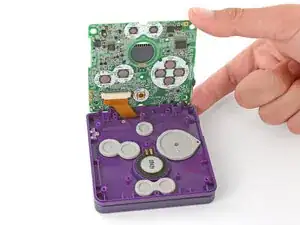
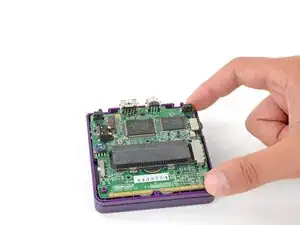
Пальцами аккуратно опустите материнскую плату на место, убедившись, что все стоечки для винтов проходят через вырезы.
Шаг 59
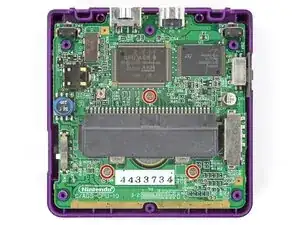
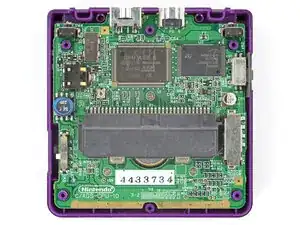
Если в вашем наборе есть запасные винты, устанавливайте их при сборке. Длины винтов или размеры отверток могут немного отличаться — используйте количество каждого типа для определения места установки, учитывая, что в наборе может быть запасной винт.
Используйте отвертку JIS 00, чтобы установить три винта длиной 4.1 мм, фиксирующие материнскую плату.
Шаг 60
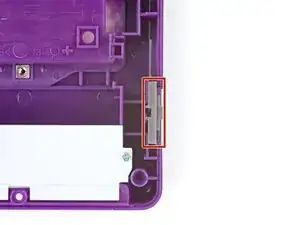
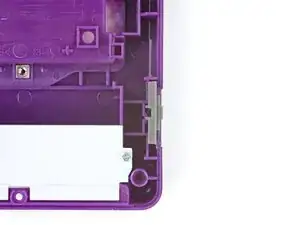
Если крышка ходового выключателя питания предварительно установлена в новой нижней панели, снимите её — вы установите её в следующем шаге.
Крышку нужно правильно выровнять над переключателем, что гораздо легче сделать пальцами, чем пытаться выровнять её при надевании нижней панели.
Шаг 61
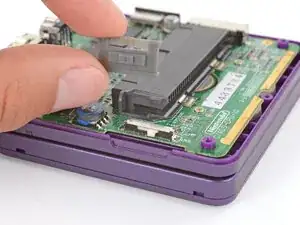
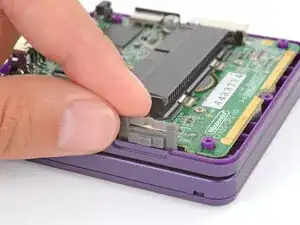
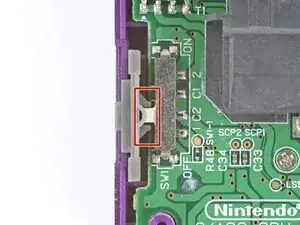
Пальцами установите крышку выключателя питания (с вырезанной стороной вверх) так, чтобы вырез обхватывал сам переключатель.
Аккуратно сдвиньте крышку взад‑вперёд, чтобы убедиться, что она правильно расположена и перемещает переключатель.
Если переключатель не расположен в своём вырезе, вы не сможете включить Game Boy.
Шаг 62
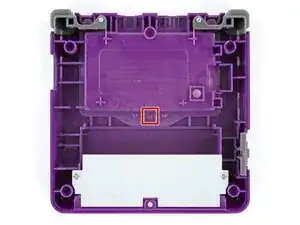
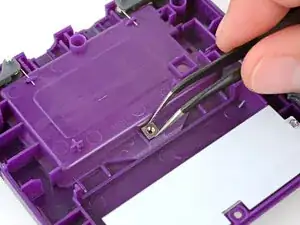
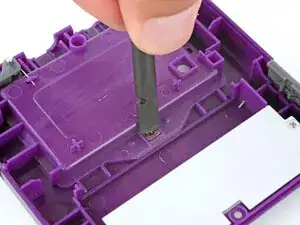
В нижней панели должен быть установлен небольшой металлический захват‑гайка/стойка для винта в центре, чтобы винт крышки батарейного отсека мог в него закручиваться. В вашем наборе может быть новая, либо вам нужно будет перенести её из оригинальной панели.
Пинцетом поместите захват‑гайку в её гнездо в центре нижней панели.
Плоским концом лопатки крепко нажмите гайку до полного ввода в гнездо.
Это может потребовать усилия. Не давите слишком сильно, иначе можно повредить панель.
Шаг 63
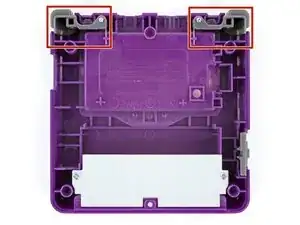
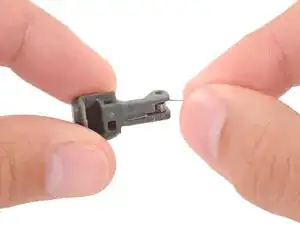
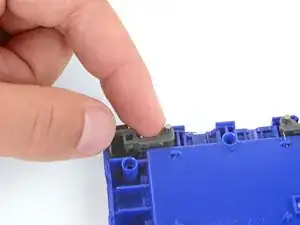
Если плечевые кнопки ещё не установлены в вашей нижней панели, следуйте этому руководству, чтобы их установить.
Шаг 64
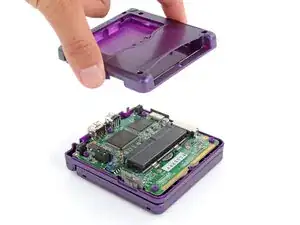
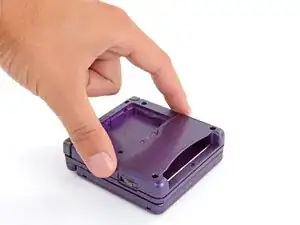
Наденьте нижнюю панель на Game Boy, убедившись, что плечевые кнопки и крышка выключателя питания правильно встают на свои места.
Держась за панели вместе, проверьте плечевые кнопки. Если что‑то не ощущается правильно, снимите нижнюю панель и установите её заново.
Шаг 65
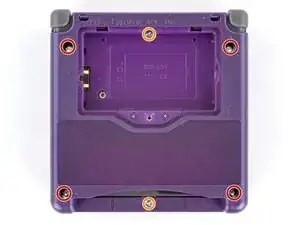
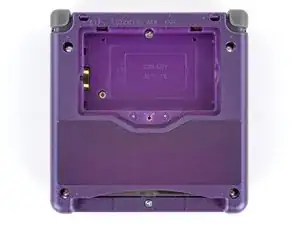
Используйте трёхзубчатую отвертку Y0, чтобы установить шесть винтов, фиксирующих нижнюю панель:
Четыре ввинчивающихся винта длиной 6.3 мм
Два винта длиной 4.6 мм
Шаг 66
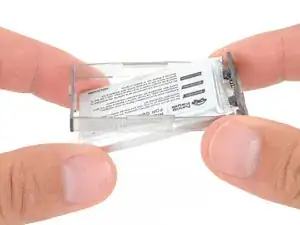
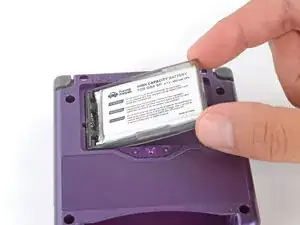
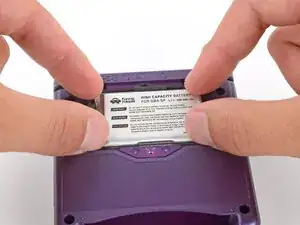
Некоторые батареи Game Boy Advance SP имеют жёсткий корпус, некоторые — мягкий. Мягкие батареи идут с пластиковой окантовкой — не пытайтесь её снимать.
Вставьте край батареи с контактами под небольшим углом вниз — совместив контакты с штырями в нише — и прижмите батарею на место.
Шаг 67
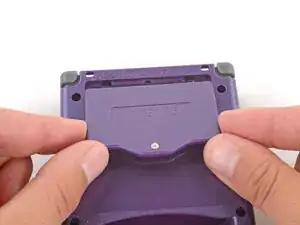
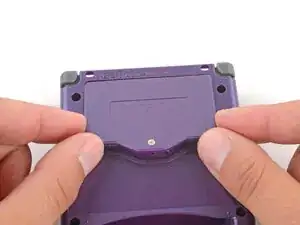
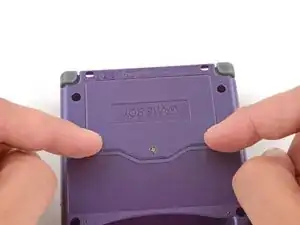
Просуньте маленькие выступы вдоль длинного края батареи в их вырезы и уложите крышку на место.
Шаг 68
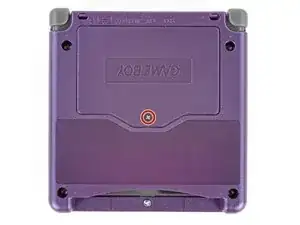
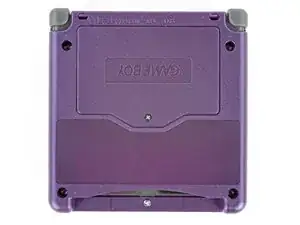
Используйте отвертку JIS 00, чтобы затянуть фиксирующий винт, удерживающий крышку аккумулятора.
Шаг 69
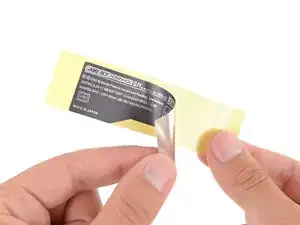
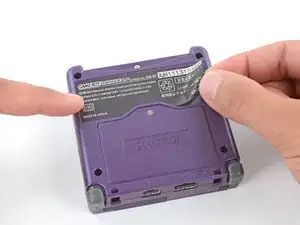
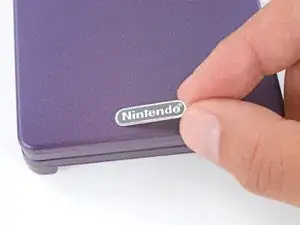
Если в вашем наборе есть запасные наклейки, аккуратно снимите их с подложки, совместите по положению и прижмите на место.
Шаг 70
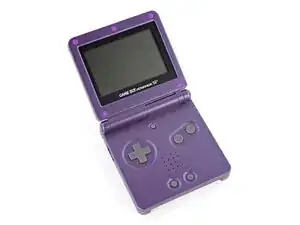
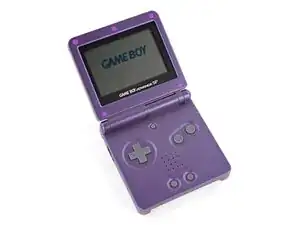
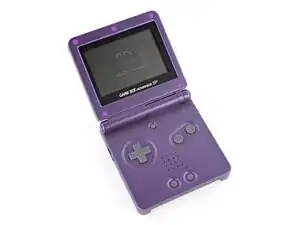
Переведите тумблер питания в положение Вкл. и приступайте к игре!
Этот запуск Game Boy действительно вызывает ностальгию… у нас он как‑то также призвал «Присоски‑для‑ножек» Клемпи... странно.
Заключение
Поздравляем с заменой корпуса вашего Game Boy Advance SP!
Отнесите электронный лом в перерабатывающую организацию с сертификатом R2 или e‑Stewards.
Ремонт прошёл не так, как планировалось? Попробуйте базовую диагностику или обратитесь в наше сообщество Answers за помощью по устранению неполадок.
Перевод руководства с ifixit.com