Замена вентилятора HTC Vive Cosmos
Используйте это руководство для замены вентилятора в HTC Vive Cosmos.
Перед началом разборки убедитесь, что Vive Cosmos выключен и отключен от питания.
Шаг 1
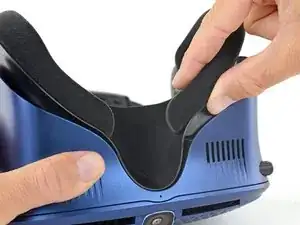
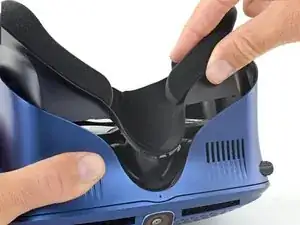
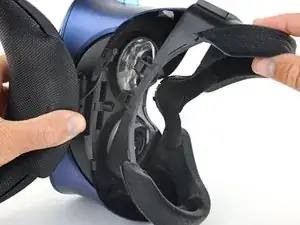
Потяните нижнюю часть накладки для лица прямо от Vive Cosmos, чтобы отщёлкнуть её от устройства.
После отсоединения нижней части потяните верхнюю часть накладки для лица от Vive, чтобы снять её.
Шаг 2
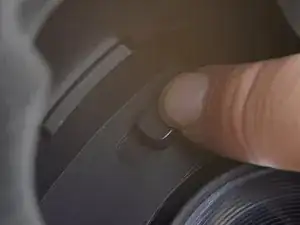
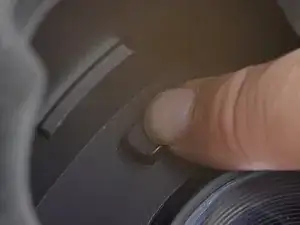
Используя палец, сдвиньте рычажок разблокировки съемной лицевой панели, расположенный слева от линз, в сторону низа Vive.
Шаг 3
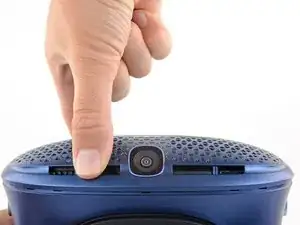
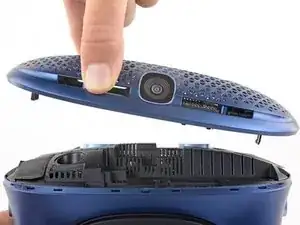
Удерживая рычажок в нижнем положении, потяните лицевую панель прямо вверх и от передней части Vive.
Снимите лицевую панель.
Шаг 4
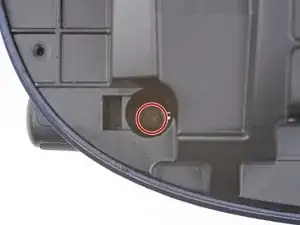
Используйте отвёртку Torx T5, чтобы выкрутить винт длиной 4,1 мм, фиксирующий ручку регулировки фокусировки.
Шаг 5
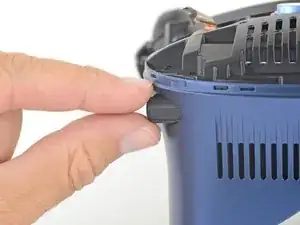
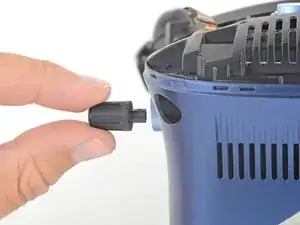
Выдвиньте ручку фокусировки из пластикового корпуса, со штанги фокусировки, и снимите её.
Шаг 6
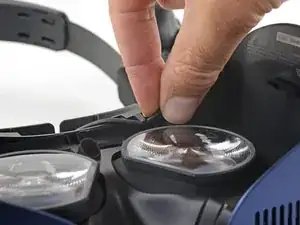
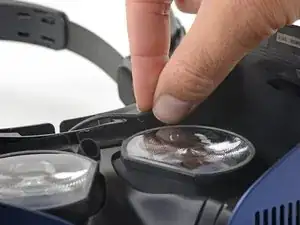
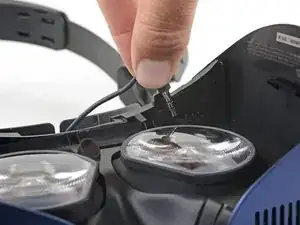
Поверните разъём аудио 3,5 мм слегка против часовой стрелки и выведите его кабель из-под пластикового фиксирующего зажима.
Поднимите аудиоразъём прямо вверх, чтобы отключить его.
Шаг 7
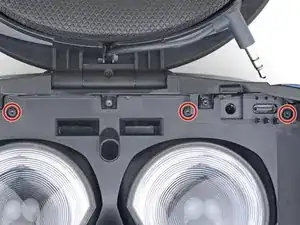
Используйте отвёртку Torx T5, чтобы выкрутить три винта длиной 4,1 мм, фиксирующие узел ЖК-дисплея и материнской платы.
Шаг 8
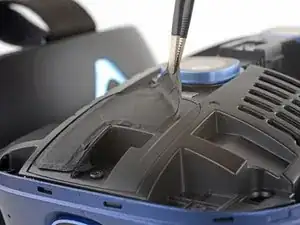
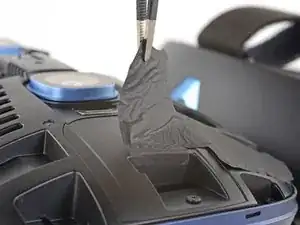
Осторожно отогните наклейки по обеим сторонам передней части Vive. По возможности сохраните наклейки целыми и используйте их повторно.
Шаг 9
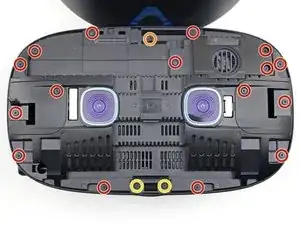
Используйте отвёртку Torx T5, чтобы выкрутить винты, фиксирующие верхнюю крышку компонента и узел ЖК-дисплея и материнской платы:
Шестнадцать винтов длиной 4,1 мм
Один закреплённый винт
Этот винт закрыт наклейкой. Проткните наклейку отвёрткой, чтобы получить доступ к винту.
Два винта длиной 4,1 мм
Эти винты закрыты наклейками. Проткните наклейки отвёрткой, чтобы получить доступ к винтам.
Шаг 10
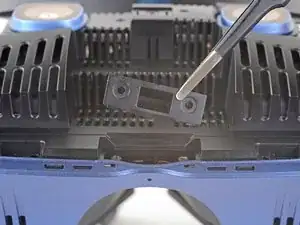
Снимите крышку микрофона с нижнего края гарнитуры.
Шаг 11
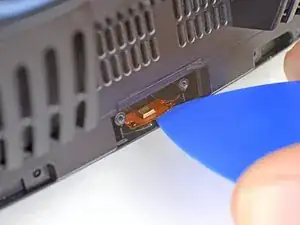
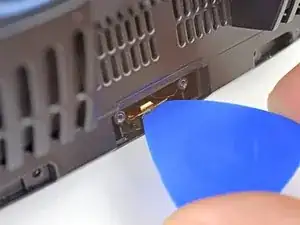
Подденьте захватом для вскрытия накладку микрофона, чтобы оторвать клей, фиксирующий её к Vive.
Если это затруднительно, используйте нагреваемый iOpener, фен или тепловую пушку, чтобы нагреть клей.
Шаг 12
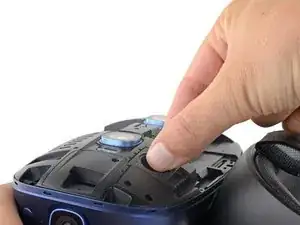
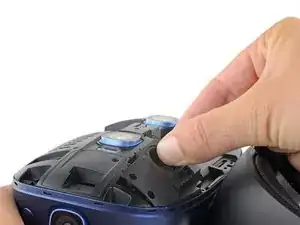
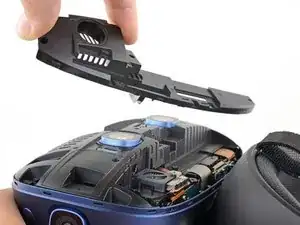
Отогните нижний край верхней крышки компонента от передней части Vive под углом.
Оттяните верхнюю крышку компонента от передней части Vive и снимите её.
Шаг 13
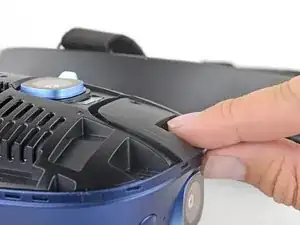
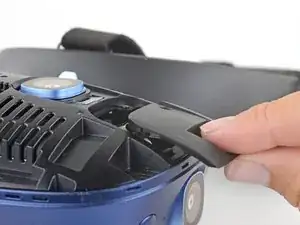
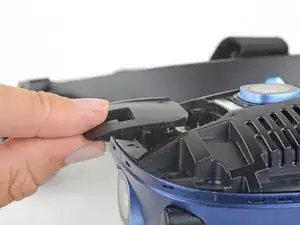
Сдвиньте крышки разъёмов камер по обеим сторонам узла ЖК-дисплея и материнской платы от центра сборки и снимите их.
Шаг 14
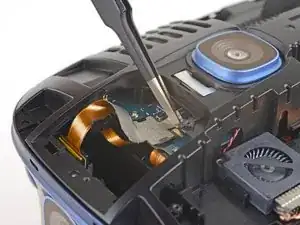
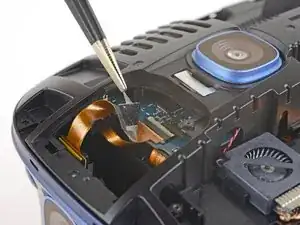
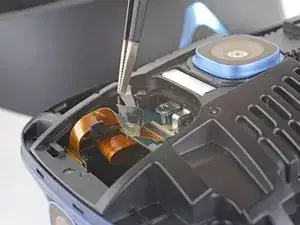
Отогните ленту над разъёмом правой камеры, чтобы получить доступ к ZIF-разъёму камеры под ней.
Повторите тот же процесс для левой камеры, отогнув ленту над её ZIF-разъёмом.
Шаг 15
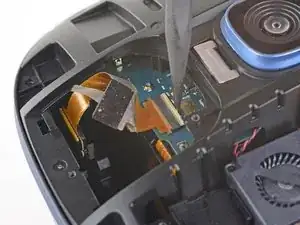
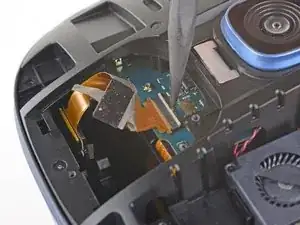
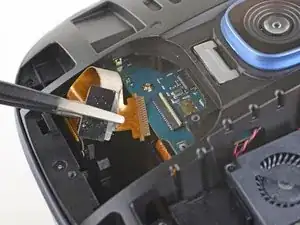
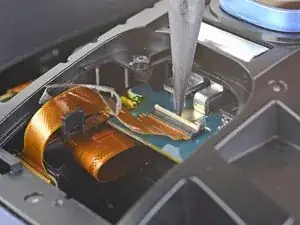
Используйте наконечник лопатки, чтобы поднять маленькую фиксирующую защёлку ZIF-разъёма кабеля правой камеры.
Осторожно вытяните кабель разъёма камеры прямо из его гнезда на материнской плате.
Шаг 16
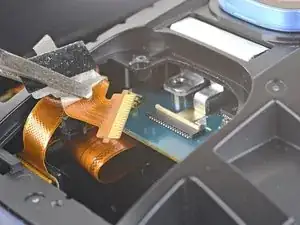
Используйте наконечник лопатки, чтобы поднять маленькую фиксирующую защёлку ZIF-разъёма кабеля левой камеры.
Осторожно вытяните кабель разъёма камеры прямо из его гнезда на материнской плате.
Шаг 17
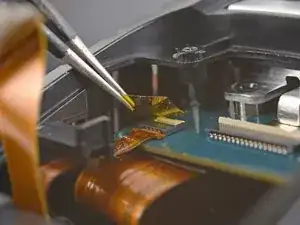
Снимите жёлтую ленту с разъёма микрофона.
Шаг 18
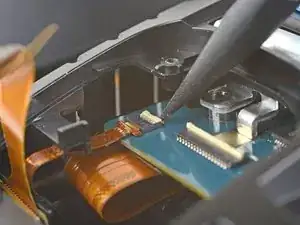
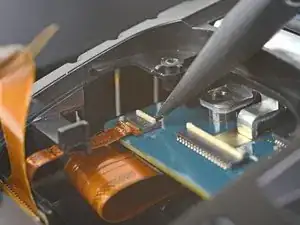
Используйте наконечник лопатки, чтобы поднять маленькую фиксирующую защёлку ZIF-разъёма кабеля микрофона.
Шаг 19
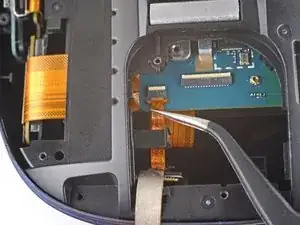
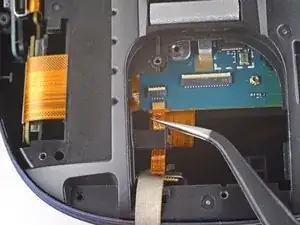
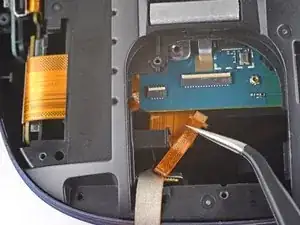
Осторожно вытяните кабель разъёма микрофона прямо из его гнезда на материнской плате.
После извлечения кабеля вытяните его в сторону низа Vive и выведите из зажима на узле ЖК-дисплея и материнской платы.
Будьте осторожны, чтобы не перегнуть и не порвать кабель при его перемещении.
Шаг 20
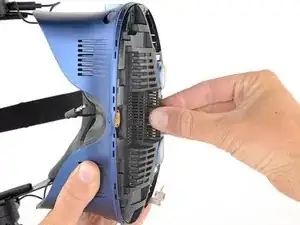
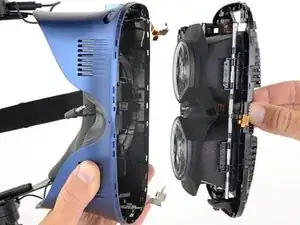
Поднимите узел ЖК-экрана и материнской платы из гарнитуры.
Узел зафиксирован зажимами по краям. Может помочь освобождение зажимов тонким пластиковым инструментом, например лопаткой для вскрытия или медиатором.
Шаг 21
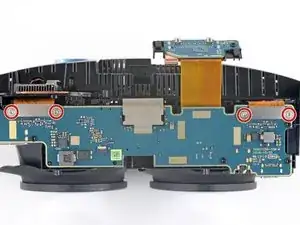
Используйте отвертку Torx T5, чтобы выкрутить четыре винта длиной 2,9 мм, удерживающие разъёмы ЖК-экрана.
Шаг 22
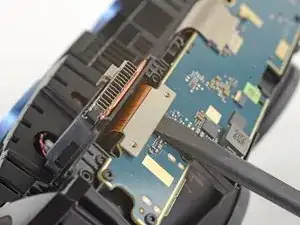
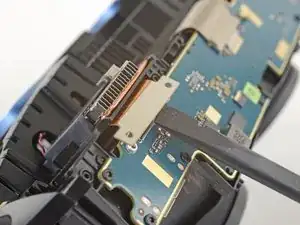
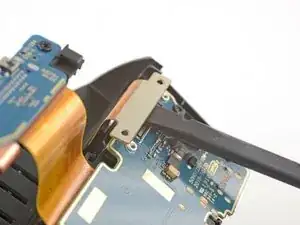
Используйте плоский конец медиатора, чтобы поддеть разъёмы ЖК-экрана прямо вверх и вынуть их из гнёзд на дочерней плате.
Шаг 23
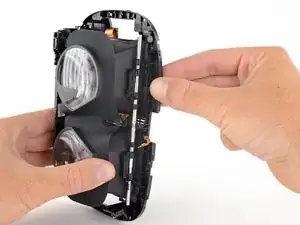
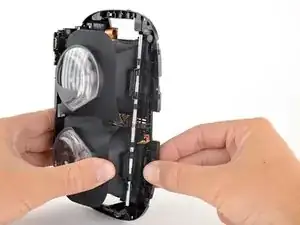
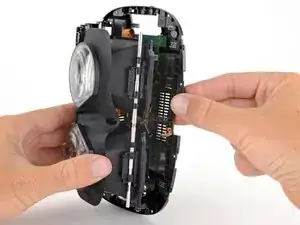
Осторожно оттяните нижний край средней рамки от нижних краёв рамок ЖК-экрана, чтобы отщёлкнуть рамки ЖК-экрана от средней рамки.
Шаг 24
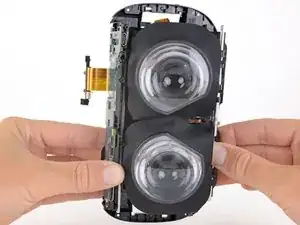
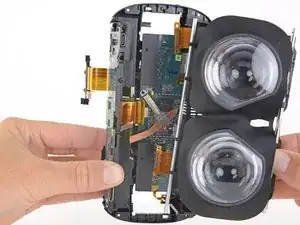
Снимите узел рамок ЖК-экрана с средней рамки.
При сборке сначала установите опорный стержень в его паз в средней рамке. Затем аккуратно вставьте остальную часть узла рамок ЖК-экрана в среднюю рамку так, чтобы нижние кромки рамок ЖК-экрана защёлкнулись в средней рамке.
Шаг 25
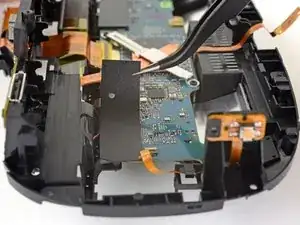
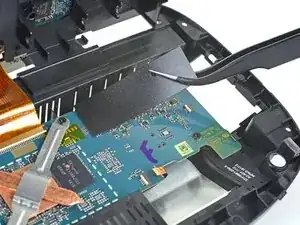
Снимите оба чёрных пластиковых наклейки с каждой стороны материнской платы.
Шаг 26
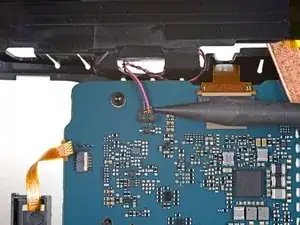
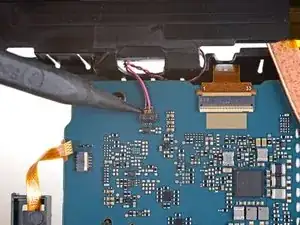
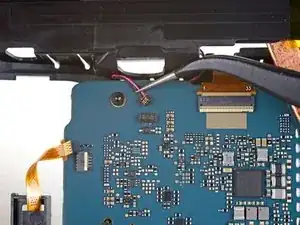
Используйте кончик медиатора, чтобы слегка сдвинуть одну сторону разъёма вентилятора из его гнезда на материнской плате, затем сдвиньте другую сторону разъёма. Продолжайте чередовать давление с каждой стороны, чтобы аккуратно вынуть разъём из гнезда.
Прилагайте силу параллельно материнской плате. Не поддёргивайте разъём вверх.
Шаг 27
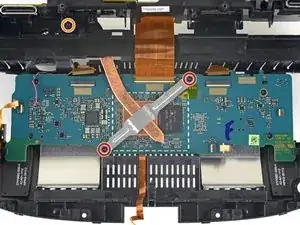
Используйте отвертку Torx T5, чтобы выкрутить винты, крепящие радиатор и вентилятор:
Два винта длиной 4,1 мм
Один винт длиной 8,5 мм
Шаг 28
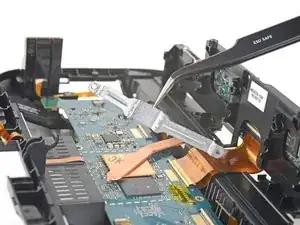
Снимите кронштейн радиатора.
Шаг 29
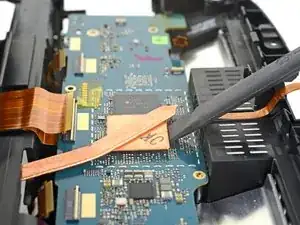
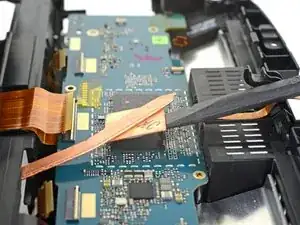
Используйте плоский конец медиатора, чтобы аккуратно отжать радиатор от процессора.
При сборке убедитесь, что вы правильно очистили радиатор и процессор и нанесли новую теплопроводную пасту.
Шаг 30
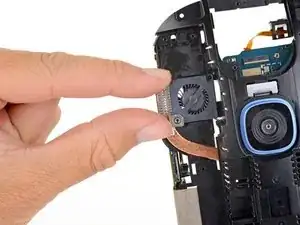
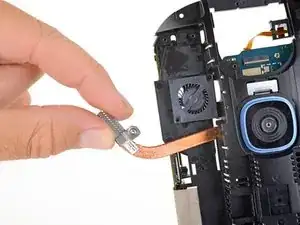
Сдвиньте радиатор с вентилятора. Полностью удалять его с средней рамки не нужно.
Шаг 31
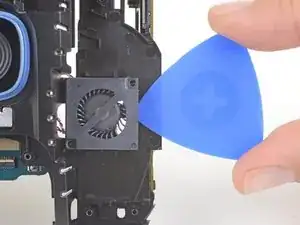
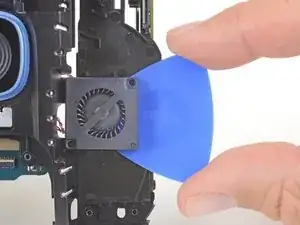
Вставьте медиатор между вентилятором и средней рамкой.
Если это затруднительно, примените нагрев к средней рамке непосредственно под вентилятором, чтобы размягчить клей, фиксирующий вентилятор.
Шаг 32
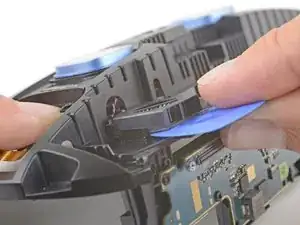
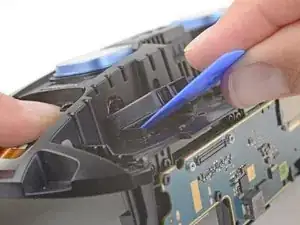
Используйте медиатор, чтобы отщёлкнуть вентилятор от средней рамки.
Шаг 33
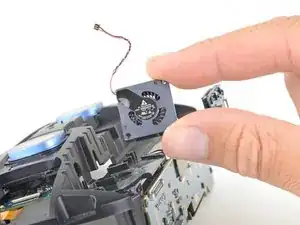
Поднимите вентилятор прямо вверх из средней рамки и удалите его.
Заключение
Сравните новую запасную деталь с оригинальной — возможно, потребуется перенести оставшиеся компоненты или удалить защитные плёнки с новой детали перед установкой.
Для сборки устройства следуйте вышеуказанным шагам в обратном порядке.
Сдайте электронные отходы на переработку в центр с сертификатом R2 или e-Stewards.
Ремонт не получился? Обратитесь в сообщество Answers для помощи в поиске решения.
Перевод руководства с ifixit.com