Замена светодиодных планок подсветки Samsung TV UE40MU5120KXXU
В этом руководстве показано, как с помощью распрямлённой скрепки можно легко снять и заменить светодиодные планки на телевизоре Samsung UE40MU5120KXXU и других моделях телевизоров, использующих этот уникальный тип защёлки.
Шаг 1
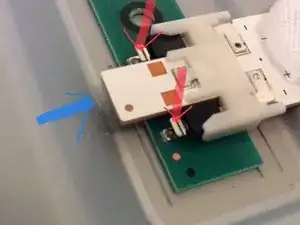
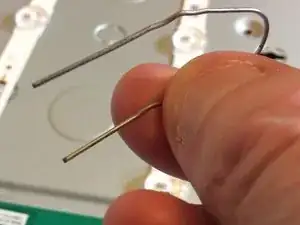
Перед выполнением этого руководства убедитесь, что вы проверили необходимые запчасти и, в моём случае, подготовили место для безопасного хранения панели ЖК-экрана и телевизора в разобранном виде. Только после демонтажа телевизора вы сможете увидеть серийные коды конкретных светодиодов.
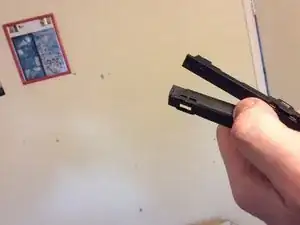
На снимке показано, как снимается светодиодная планка. Это сложно, поскольку нужно нажать две маленькие защёлки, показанные двумя красными стрелками. Синяя стрелка указывает направление нажатия после того, как обе защёлки сжаты. Из-за трудности лучше использовать распрямлённую скрепку, чтобы нажать контакты.
Со скрепкой, согнутой таким образом, вы готовы начать операцию. У меня нет руководства по разборке, я делаю это в обратном порядке по инструкции по сборке.
Шаг 2
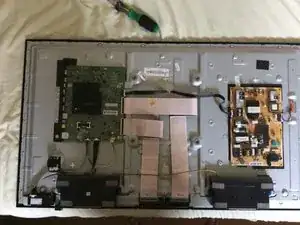
Шаг 1: приготовьте пакетики Ziplock и ленту, рекомендованную iFixit, чтобы зафиксировать плату на экране, и наберитесь терпения. Эта разборка и сборка похожи на головоломку. При сборке я запутался.
Положите телевизор экраном вниз на ровную поверхность — полотенце, простыню или, как в моём случае, кровать. Теперь вы смотрите на заднюю часть телевизора. Возможно, на телевизоре установлена подставка. Если нет — пропустите этот пункт. Если есть, выкрутите 4 винта. Затем подставка выдвигается вниз для снятия. Поместите винты в пакетик Ziplock!
Необходимо удалить 14 винтов. Эти винты, как и винты подставки, все одинаковые. Снимите их и поместите в пакет Ziplock. Поместите винты подставки в тот же пакет, чтобы знать, куда они относятся.
Шаг 3
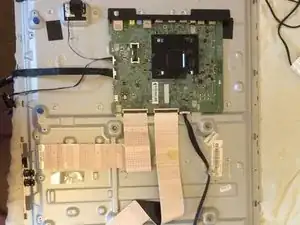
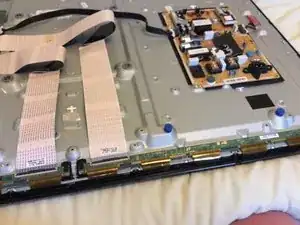
После снятия 14 винтов задней панели аккуратно снимите заднюю крышку. Обратите внимание на инфракрасную линзу в левом нижнем углу сзади. После снятия вы увидите изображение. Изображение повернуто по часовой стрелке относительно реального положения, поэтому сейчас низ находится слева. Здесь нужно отсоединить 4 элемента.
Первый — динамики, их нет на этом фото, так как я забыл поставить их обратно. На фото видна зелёная плата; внизу платы видны два шлейфа. Оставьте их подключёнными к плате и отсоедините другие концы от разъёмов экрана.
На втором изображении видны подключённые шлейфы. Будьте крайне осторожны при отсоединении — они хрупкие. Нужно поддеть чёрный фиксатор вверх, чтобы освободить шлейф. Это было напряжённой задачей для меня: одно неверное движение — и экран перестанет работать. Действуйте медленно и при необходимости сначала снимите шлейфы с основной платы.
Шаг 4
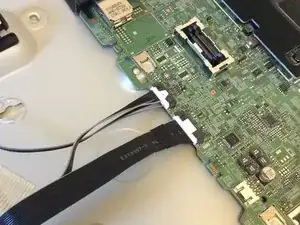
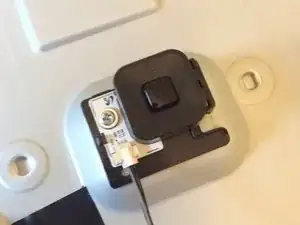
Начните с отсоединения этих двух разъёмов (разъём динамиков в правом нижнем углу уже отсоединён). Сверху есть маленькая защёлка, которую нужно прижать — она находится со стороны кабеля и поднимает переднюю защёлку для снятия. Эти разъёмы легко снять, поэтому если они не двигаются, проверьте, отпускаете ли вы защёлку.
Всего нужно снять 4 таких защёлки. Динамики можно снять полностью. Они удерживаются четырьмя синими заглушками и снимаются с металлической пластины с небольшим усилием. Снимите их после отключения. При сборке вставьте обратно!
Ещё один разъём подключён к интерфейсу управления на задней панели, который позволяет вам управлять экраном. Отложите динамики в сторону и поместите эти два кабельных узла в пакет. Сделайте фотографию задней части перед снятием — я в итоге приклеил один из них внутрь, потому что не помнил, куда он шел.
Шаг 5
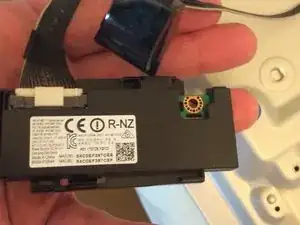
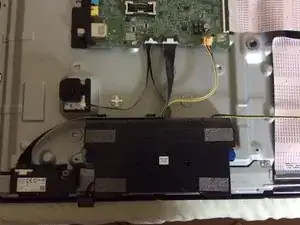
Это компонент, о котором я не понимал, куда он должен крепиться — R-NZ, который, как я полагаю, является модулем Android Samsung. Здесь он показан прикреплённым рядом с динамиком. Я просто открыл заднюю крышку, чтобы показать его.
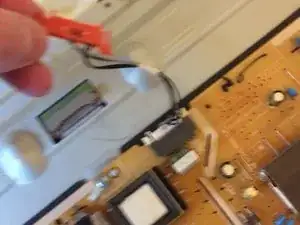
Перед продолжением отсоедините оранжевый разъём, показанный здесь. Он запитывает светодиодную планку. Вам нужно будет подключить его и ранее отсоединённые элементы, показанные на первом фото, чтобы протестировать светодиодные планки после сборки или при желании протестировать заранее. ЖК-экран можно не подключать, пока вы не соберёте рамку.
На этом изображении динамик подключён, поэтому снимите жёлтый разъём.
Шаг 6
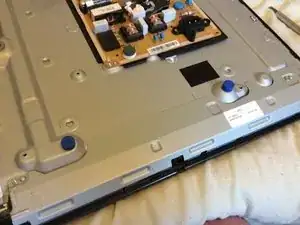
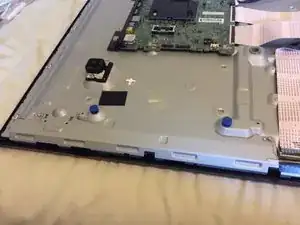
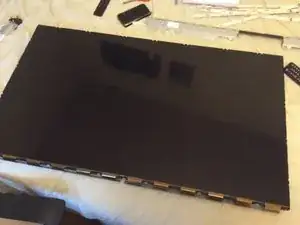
Под панелью, показанной на двух первых изображениях, находится крышка плат драйверов экрана и разъёмов шлейфов. Последнее изображение показывает телевизор без рамки с видимыми шлейфами. Они защёлкнуты и деликатны.
Снимите 4 винта, удерживающие эту панель. Положите винты в Ziplock и поместите пакет с винтами вместе с другими пакетами корпуса. Снимите панель и будьте предельно осторожны. Отсоедините упомянутые шлейфы здесь, чтобы вы могли держать их надёжнее.
После отсоединения шлейфов вы увидите 4 фиксирующих зажима, удерживающих платы, подключённые напрямую к телевизору. Оставьте их на месте. Затем переверните телевизор экраном вверх.
Шаг 7
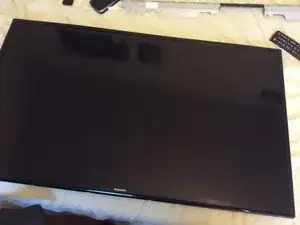
По моему мнению, очень сложно снять внешнюю рамку с экрана. Внимание: ЖК-панель опирается на опорную рамку, а не на линзы и пластиковые рассеиватели. Поэтому аккуратно подденьте рамку лопаткой по периметру, чтобы освободить защёлки. Я применял некоторое усилие по краю, положив телевизор на бок, чтобы получить рычаг.
В конце концов верхние правый и левый углы сдвинулись, и мне удалось снять рамку с большим трудом. Профессиональные каналы показывают всё просто, но здесь три слоя защёлок — разработано явно не для удобства. После освобождения верхней части рамки отсоедините платы от ЖК-панели и аккуратно положите её в безопасное место.
Я оставил ЖК-панель в этой верхней рамке, но аккуратно уложил шлейф, так как его повреждение означает конец работы.
Шаг 8
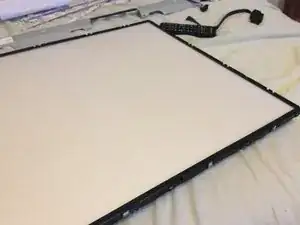
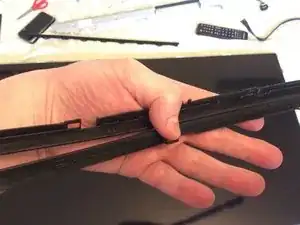
Первое изображение показывает, как телевизор должен выглядеть сейчас. Третье — до того, как я понял, что ошибся и эти элементы нужно было устанавливать до экрана. Длинные полосы не одинаковые: на одной видны наклонные канавки, по которым скользят ленты. Отметьте её резинкой для последующей идентификации перед хранением вместе.
Эти чёрные полосы удерживают (1) верхний лист, затем (2) увеличительную френель-линзу, затем (3) рассеиватель, в указанном порядке. Поместите легко снимающуюся наклейку, например в нижнем левом углу, чтобы знать правильный порядок.
Сняв эти 4 чёрные полосы и 3 листа, вы увидите третий слой белых пластиковых панелей. Длинные и короткие панели специфичны по расположению, поэтому надеть резинку вокруг нижней перед объединением — хорошая идея.
Шаг 9
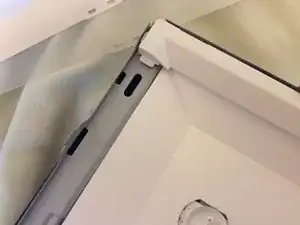
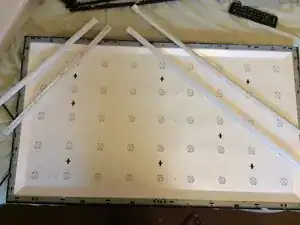
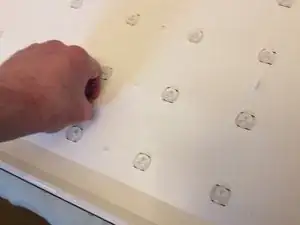
При снятии белой рамки начните с боков. Как видно здесь, длинные стороны зацепляются под боковые панели. Это открывает белую пластиковую панель.
Белая пластиковая панель удерживается этими неравномерно размещёнными защёлками. Если защёлка горизонтальна — она зафиксирована, если вертикальна — разблокирована.
После снятия аккуратно извлеките пластиковую панель, следя за куполами. С отключённым оранжевым разъёмом вы избежите моей ошибки и риска поражения электрическим током.
Шаг 10
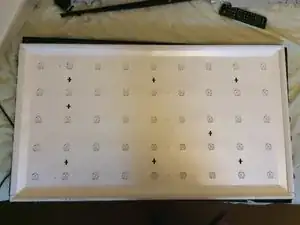
Здесь показан нерегулярный рисунок защёлок.
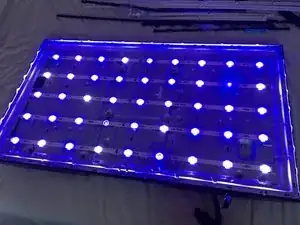
После аккуратного снятия белого листа у вас должны быть видны все купола и полосы. Если хотите убедиться, что это LED-полосы, подключите IR-разъём, Android-устройство и оранжевый разъём. Положите заднюю крышку телевизора на заднюю поверхность, подключите питание и включите телевизор.
Вероятно появятся те же синие светодиоды, показанные здесь. Когда питание выключено, полосы выглядят так. После проверки отключите оранжевый разъём и питание. Если вы видите синее изображение или артефакты, это, вероятно, причина неисправности, и не стоит продолжать.
Шаг 11
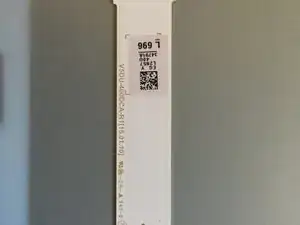
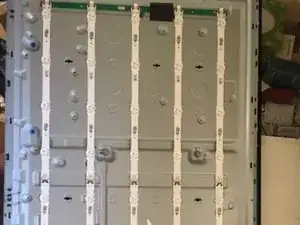
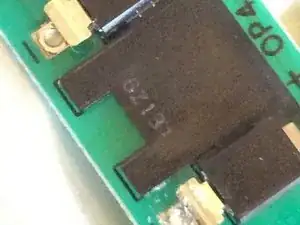
При внимательном рассмотрении LED-полос, код, который вам нужен, находится рядом с наклейкой, показанной здесь: VSDU-400DCA-R1 и VSDU-400DCB-R1. Проверьте, что именно эти детали вы заказываете. Мне пришлось ждать неделю, пока придут правильные запчасти.
Смотря вдоль 5 колонн, состоящих из двух соединённых полос, вы увидите один винт. Ослабьте его, но не снимайте полностью.
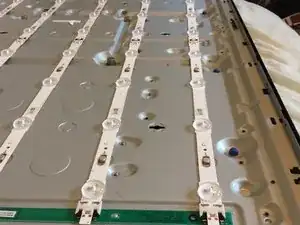
Чтобы заменить полосы, нужно нажать эти два рычага, которые освобождают защёлки, удерживающие разъём. Возьмите скрепку или пластиковый инструмент, который выполняет ту же функцию.
Шаг 12
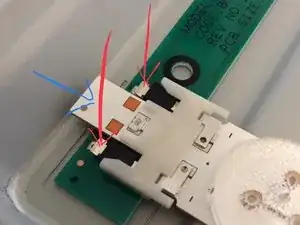
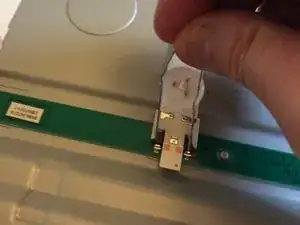
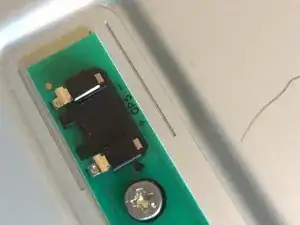
Чтобы снять эти полосы, нажмите инструментом вниз в направлении красных стрелок, прижимая рычаги, чтобы освободить защёлку, удерживающую световую полосу.
Затем приложите усилие в направлении синих стрелок, чтобы отсоединить полосу. Это позволит удалить старые LED-полосы и с небольшим усилием установить новые.
Будьте осторожны при вставке новых полос: возможно, сначала стоит соединить две половины вместе, как сделал я, или устанавливать по одной. Убедитесь, что при подаче к разъёму вы нажимаете вниз на полосу в месте защёлок и на белую часть, чтобы контакты правильно зафиксировались.
Шаг 13
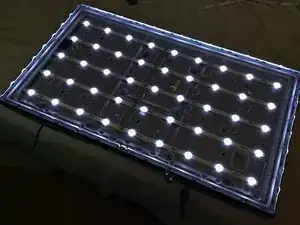
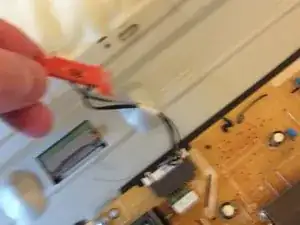
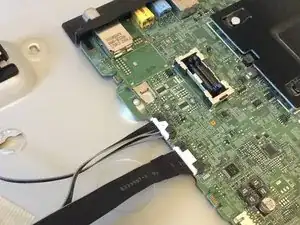
После подключения новых LED-полос и повторного затягивания винта, убедитесь, что полосы надёжно закреплены. Переверните дисплей и подключите (1) оранжевый разъём, (2) контроллер и инфракрасный датчик, и (3) Android-устройство, как показано на изображении 3.
Теперь временно установите заднюю крышку на корпус и подключите сетевой кабель. Это нужно, чтобы убедиться, что вы не получите электрический удар. С передней стороны должны быть видны только светодиоды.
С помощью пульта нажмите кнопку питания. Через несколько секунд светодиоды должны загореться и выглядеть как на этой фотографии, а не синими, как раньше. Если всё в порядке, выключите телевизор, отключите его и начинайте сборку.
Шаг 14
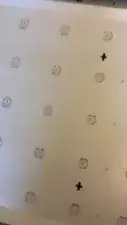
Начните с внимательной проверки расположения отверстий для защёлок. Ещё раз убедитесь в правильности перед закреплением.
Далее, как в видео, аккуратно проведите пальцами по сторонам куполов LED-полос, чтобы лист заправился под куполы.
Шаг 15
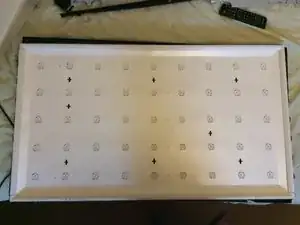
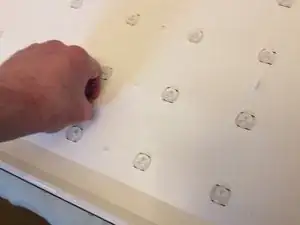
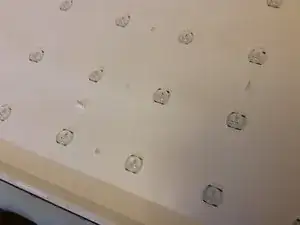
Напоминаем, эти точки защёлок расположены нерегулярно, как показано на первом изображении. Используйте фиксирующие защёлки, чтобы зафиксировать лист. Горизонтальное положение — зафиксировано, вертикальное — разблокировано.
Шаг 16
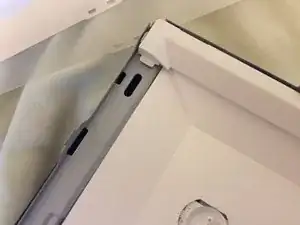
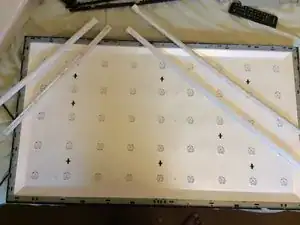
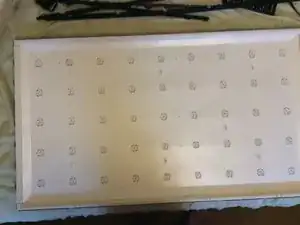
Теперь соберите белую пластиковую рамку. Можно снять нижнюю деталь с отметкой, надеть на неё резинку и поместить внизу, затем верхнюю панель. Закрепление осуществляется боковыми рамками.
Далее возьмите слой-диффузор (более толстый пластик), удалите маркерную наклейку, которая показывает правильное расположение. Наклейка должна быть в нижнем левом углу. Положите френель-линзу, затем верхний слой.
На этом этапе вы убрали наклейки и метки и готовы установить чёрную рамку, на которой покоится ЖК-панель.
Шаг 17
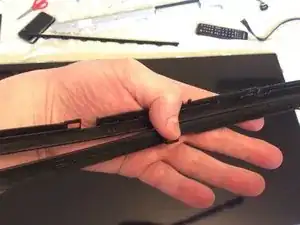
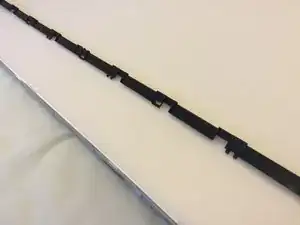
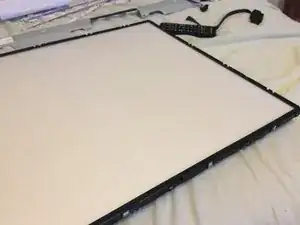
Осмотрите чёрные полосы: среднее изображение показывает нижнюю полосу. Поскольку телевизор отключён от сети, но провода ещё не отсоединены, при подъёме телевизора можно определить верх и низ — сетевой кабель фиксирует ориентацию.
У нижней полосы есть плавно скошенные канавки, у верхней — нет. Эти две длинные полосы устанавливаются первыми, затем боковые полосы.
Обратите особое внимание на этот момент. По периметру должен быть небольшой паз, в который входит ЖК-панель. Убедитесь, что он ровный перед следующими шагами. Это зафиксирует этот участок на месте. Теперь переверните экран и отключите сетевой кабель. Затем снимите заднюю крышку телевизора, так как следующий шаг сложный.
Шаг 18
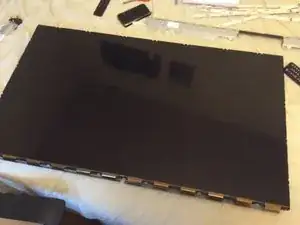
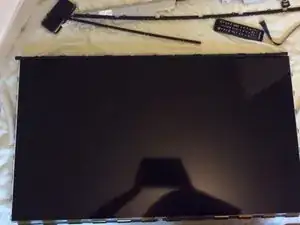
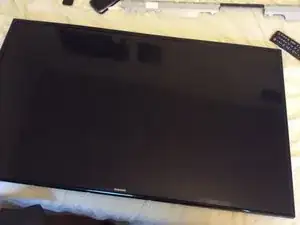
После снятия задней крышки и поворота экрана лицевой стороной вверх аккуратно установите светодиодный экран обратно в рамку. Экран плотно входит в канавки, как на первом изображении. Начинайте снизу вверх, убедитесь, что нижние контактные полосы не зажалены под ЖК-панелью.
После выполненных действий очень легко защемить эти полосы под панелью. Также их трудно вынуть из-за конструкции панели. Поэтому начинать снизу — лучший способ избежать их зажатия.
Когда экран выровнен и почти заподлицо, выполните окончательное выравнивание и убедитесь, что нижние соединительные ленты не запутаны. Некоторые приклеивают разъёмы к экрану, чтобы этого избежать.
Осторожно приподнимите экран снизу с ЖК-панелью в канавках. Затем просуньте разъёмы под защёлки, чтобы надёжно зафиксировать их для следующего шага перед опусканием экрана.
Теперь, после проверки, что ЖК-панель всё ещё в канавках и не выскочила, возьмите наружную рамку и аккуратно защёлкните её на место, фиксируя ЖК-панель надёжно и прочно.
Переверните экран, чтобы панели плат оказались сзади.
Шаг 19
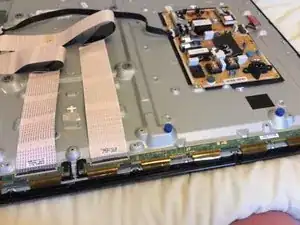
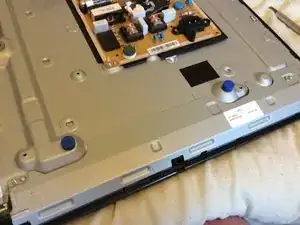
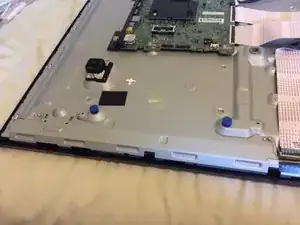
Подсоедините ленточные кабели к разъёмам ЖК-панели. На разъёмах есть прозрачная пластина, помогающая вставить ленту; убедитесь, что чёрная защёлка поднята, и при правильной установке это должно выглядеть как на первом изображении. Опустите чёрную защёлку, чтобы зафиксировать. Повторите для обоих разъёмов.
Если Вы отсоединяли кабели от основной платы, подсоедините их обратно, как показано на первом изображении.
Поскольку разъёмы теперь должны быть зафиксированы, выньте из пакетика с зип-замком 4 серебристых винта и пакетик с остальными винтами. Установите 4 винта по одному в показанные места, чтобы зафиксировать панель. Там есть штифт выравнивания, который помогает правильно расположить винт.
Шаг 20
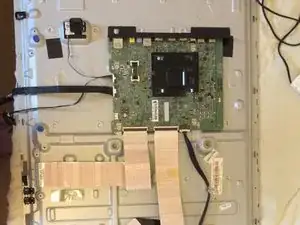
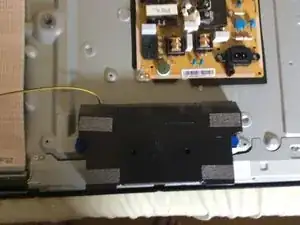
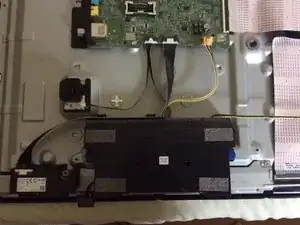
На первом изображении показана компоновка ленточных кабелей, если Вы ещё не уверены.
Подключите динамики, показанные здесь. Тот, у которого кабель соединяет с другим динамиком, устанавливается с правой стороны платы. Вставьте синие разъёмы, если Вы их сняли, или защёлкните обратно. Я снимал разъёмы, чтобы переустановить динамики.
Теперь подключите левый динамик. У него жёлтый разъём, который защёлкивается в основную плату.
На этом этапе убедитесь, что все разъёмы подключены: (1) контроллер и инфракрасный приёмник — у этого разъёма есть красная точка на части, подключаемой к основной плате, и небольшой разъём к контроллеру, как видно на первом изображении; (2) плата Android с маркировкой R-NZ; (3) жёлтый разъём динамика.
(4) Оранжевый силовой разъём к светодиодным лентам. (5) Ленточные разъёмы ЖК-панели правильно подключены и не искривлены.
Установите заднюю крышку на заднюю часть телевизора, убедившись, что инфракрасный датчик размещён в позиции, показанной под маркировкой R-NZ на третьем изображении. Подключите сетевой кабель и переверните телевизор лицевой стороной вверх.
Шаг 21
Подключите телевизор к сети и включите его кнопкой питания.
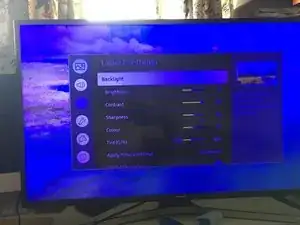
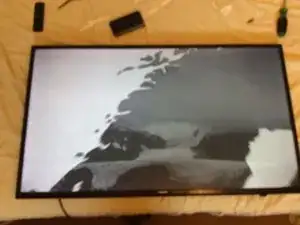
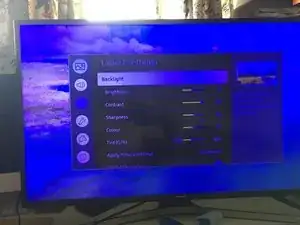
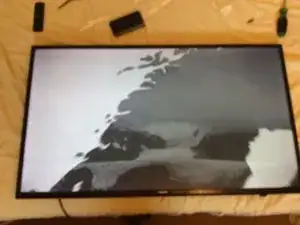
Несмотря на неудачное изображение на телевизоре, которое появилось при запуске YouTube, это было случайное изображение — телевизор работал нормально. Изображения, которые я собирался показать, не работает.
В этот момент экран не должен выглядеть синим и мутным, как на втором изображении. Откройте вкладку источников и запустите, например, YouTube — откуда взято первое изображение, что меня на мгновение насторожило, будто я повредил экран. Если всё в порядке, снова отключите телевизор от сети и переверните на заднюю сторону.
Шаг 22
Теперь телевизор лежит на спине. Откройте пакетик с зип-замком, достаньте внутренний пакет и выньте 14 винтов.
Вкрутите 14 винтов в предусмотренные отверстия, чтобы закрепить крышку на экране.
После того как крышка закреплена 14 винтами, если у Вас есть подставка, установите четыре винта из последнего пакетика. Вставьте подставку в канал на корпусе и закрутите 4 винта, чтобы зафиксировать подставку.
Теперь снова подключите телевизор к сети и похвалите себя за починку телевизора. Надеюсь, это было полезно.
Заключение
Разборка и сборка были сложными, особенно отсоединение светодиодных лент. При наличии правильных запчастей вся работа займёт около часа. В моём случае это заняло несколько часов из‑за множества ошибок, о которых я объясняю, как их избежать в руководстве.
Перевод руководства с ifixit.com