Замена экрана и аккумулятора Wahoo Elemnt Roam (WFCC4)
Поскольку информации о замене экрана и/или аккумулятора Wahoo Elemnt Roam (WFCC4) практически нет, я подготовил примерное руководство на основе собственного опыта. Надеюсь, что в будущем другие пользователи дополнят и улучшат его.
Разборка корпуса и замена компонентов — задача не для новичков. Особенно замена аккумулятора требует навыков среднего и продвинутого уровня пайки, а также специальных инструментов. Кроме того, запасные части в свободной продаже отсутствуют. Если вы повредите один из компонентов — например, основную плату или ленточные кабели — найти замену не удастся.
Я также заметил, что использование аккумулятора с немного отличающимся напряжением, например 3,7 В вместо 3,8 В, нарушает работу алгоритма заряда в программном обеспечении. Время автономной работы остаётся таким же, а у меня даже улучшилось, однако устройство выключается при остаточном заряде в 40%. Имейте это в виду.
Шаг 1
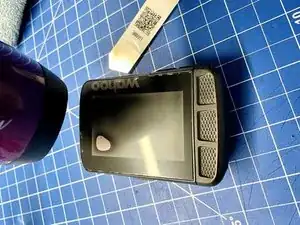
Устройство состоит из трёх основных частей:
Нижняя часть корпуса, в которой расположен аккумулятор, порт USB для зарядки и резиновые боковые кнопки
Верхняя часть корпуса, в которой размещены основная плата, светодиоды и верхние резиновые кнопки
Экран, приклеенный к верхней части корпуса и подключённый к основной плате двумя ленточными кабелями с левой стороны устройства
Чтобы размягчить клей, используйте тепловую пушку (на низкой мощности) или фен и прогрейте кромку верхней части корпуса
Используйте небольшой металлический инструмент для поддевания, чтобы разъединить корпус. Процедура потребует времени и терпения. Корпус склеен так же плотно, как у танка!
Будьте осторожны, чтобы не повредить ленточные кабели, соединяющие экран с основной платой.
Аккумулятор чувствителен к нагреву; старайтесь направлять тепло в сторону краёв корпуса, чтобы не повредить или не взорвать аккумулятор.
Шаг 2
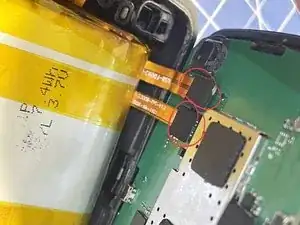
Используйте пластиковую лопатку, чтобы отключить два ленточных кабеля, соединяющих порт USB и аккумулятор с основной платой
Чтобы отсоединить коннекторы, просто поднимите их перпендикулярно основной плате
Шаг 3
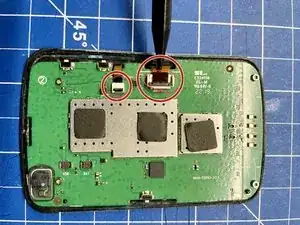
Два ленточных кабеля соединяют экран и светодиоды с основной платой
Используйте маленькую иглу или пластиковую лопатку, чтобы поднять чёрные пластиковые защёлки, фиксирующие ленточные кабели в коннекторах (обведены красным)
Осторожно вытяните ленточные кабели из коннекторов
Шаг 4
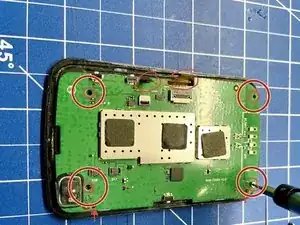
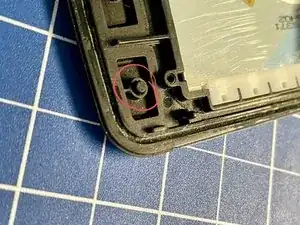
Основная плата крепится к верхней части корпуса четырьмя винтами Torx 5 и фиксируется двумя маленькими пластиковыми направляющими штифтами в верхнем и нижнем правом углах (см. стрелки)
Используйте биту Torx 5, чтобы выкрутить все винты
Убедитесь, что вы отключили два ленточных кабеля экрана и светодиодов, прежде чем снимать основную плату
После снятия основной платы извлеките две белые резиновые полоски для светодиодов.
Также не потеряйте три маленькие пластиковые вставки для верхних резиновых кнопок — они могут легко выпасть, а размер их очень мал!
Шаг 5
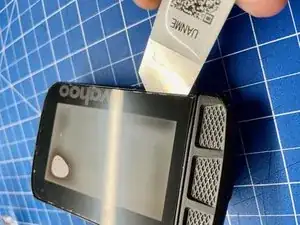
Экран плотно приклеен к верхней части корпуса
Используйте тепловую пушку или фен, чтобы размягчить клей, и небольшой тонкий инструмент для поддевания, чтобы снять экран с верхней части корпуса
Этот процесс снова потребует много времени и терпения. Кроме того, очень высока вероятность, что экран не выдержит процедуру. Поэтому перед началом работы убедитесь, что действительно хотите его заменить
Шаг 6
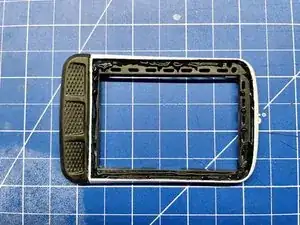
Удалите старый клей с верхней части корпуса и очистите поверхность
Нанесите новый клей и установите новый экран
Будьте осторожны, чтобы не нанести слишком много клея. Экран сидит плотно, и излишки клея выдавятся, испортив экран и забив отверстия для светодиодных полосок
Шаг 7
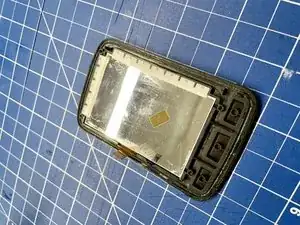
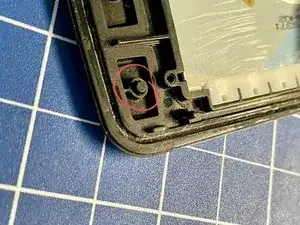
Установите две белые резиновые полоски на верхнюю часть корпуса
Убедитесь, что три маленькие пластиковые вставки установлены на внутреннюю сторону резиновых кнопок (красный круг на втором изображении). Если не установить их сейчас, кнопки не будут работать, а добавить вставки позже будет невозможно
Шаг 8
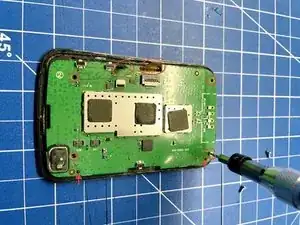
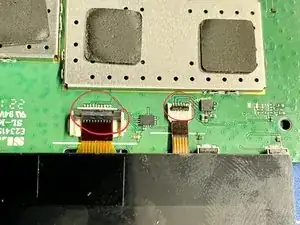
Пропустите два ленточных кабеля светодиодов и экрана через направляющие канавки на левой стороне основной платы
Убедитесь, что основная плата установлена правильно, и проверьте положение двух направляющих штифтов в верхнем и нижнем правом углах верхней части корпуса (см. стрелки)
Используйте отвёртку с битой Torx 5, чтобы закрепить основную плату к верхней части корпуса четырьмя винтами (красные круги)
Подключите два ленточных кабеля к основной плате. Перед вставкой кабелей убедитесь, что чёрные пластиковые защёлки (красные круги на втором изображении) находятся в поднятом положении
Опустите две чёрные пластиковые защёлки (красные круги на втором изображении), чтобы зафиксировать ленточные кабели
Шаг 9
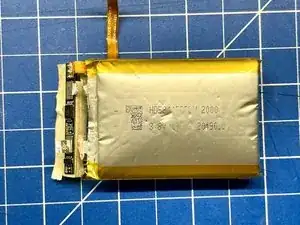
Аккумулятор надёжно приклеен к нижней части корпуса двусторонним скотчем
Используйте пластиковую лопатку, чтобы аккуратно отсоединить старый аккумулятор от корпуса. Это займёт время и потребует терпения, поскольку скотч очень прочный
Удалите янтарную капроновую ленту и перережьте два основных провода, идущих к плате аккумулятора
Утилизируйте старый аккумулятор правильным образом и НЕ выбрасывайте его в мусор
Будьте осторожны при работе с аккумулятором и проводниками, избегайте замыкания между двумя контактами
Шаг 10
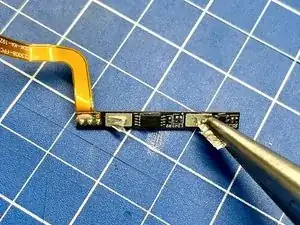
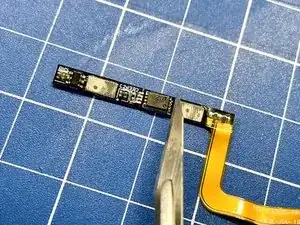
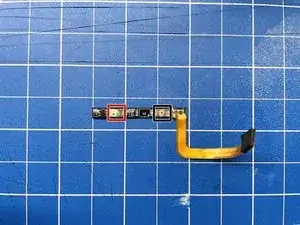
Хотя новая батарея поставляется со своей собственной платой, нам придётся использовать старую в качестве промежуточного элемента / удлинителя
Удалите остатки разъёмов старой батареи с двух основных контактных площадок. Будьте осторожны, чтобы не оторвать площадки от платы.
Чтобы избежать конфликта между логикой ИС старой батареи и ИС новой, нужно удалить старую микросхему. Удалите небольшую микросхему с платы с помощью канцелярского ножа или аналогичного инструмента
Используйте паяльник и оплетку для удаления остатков припоя с контактных площадок микросхемы
Примечание Контактная площадка слева от микросхемы (U2) — плюс, а площадка справа от микросхемы — минус (см. последнее изображение для правильной ориентации)
Шаг 11
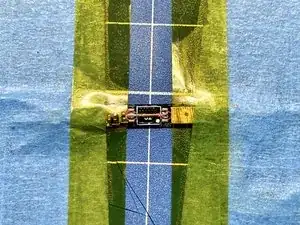
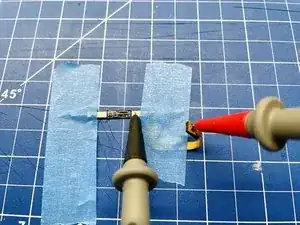
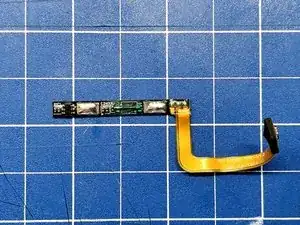
Нам нужно припаять провод для создания постоянного соединения между минусовой стороной платы старой батареи и шлейфом.
Припаяйте тонкий эмалированный медный провод, чтобы соединить две центральные площадки микросхемы (красные круги на первом изображении)
Используйте мультиметр, чтобы проверить соединение между минусовой стороной платы и шлейфом
Нанесите припой на плюсовую и минусовую таблетки платы, чтобы подготовить их к последующей пайке
Вы можете также нанести лак для защиты печатных плат на провод для дополнительной надёжности
Шаг 12
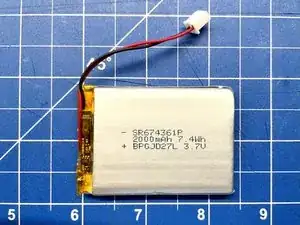
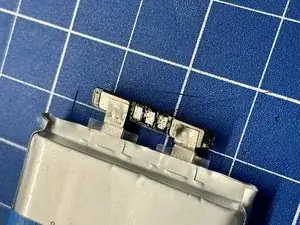
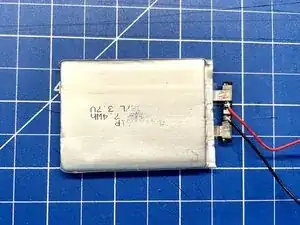
Удалите капроновую плёнку, удерживающую плату новой батареи
Используйте паяльник, чтобы отпаять прикреплённые провода от контактных площадок платы
Используйте паяльник и оплётку, чтобы очистить контактные площадки
Нанесите свежий припой на площадки и припаяйте два тонких гибких провода к плюсовой и минусовой таблеткам платы
Обратите внимание на ориентацию проводов. Поскольку провода нужно будет обернуть вокруг батареи, чтобы всё поместилось в корпус, припаивайте их под углом для удобства
Шаг 13
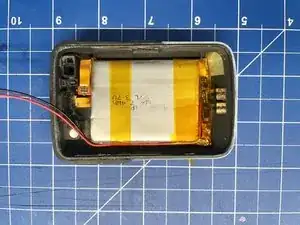
Загните плату новой батареи внутрь и вниз
Зафиксируйте плату с помощью капроновой плёнки
Проложите провода вдоль боковой стороны батареи и также зафиксируйте их капроновой плёнкой
Убедитесь, что весь узел плотно собран и аккуратно уложен, чтобы экономить место
Используйте мультиметр, чтобы проверить напряжение батареи и убедиться, что провода подключены правильно и нет короткого замыкания
Шаг 14
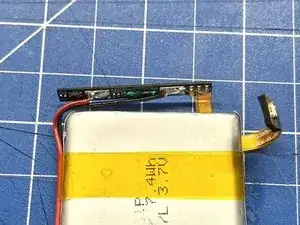
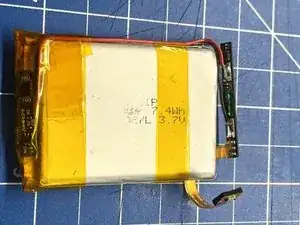
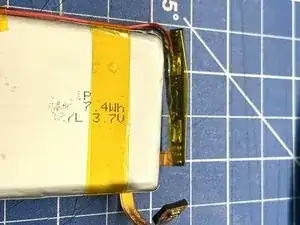
Припаяйте плюсовой и минусовой провода к контактным площадкам платы старой батареи, которые были подготовлены ранее
Обратите внимание на ориентацию платы и шлейфа. Шлейф должен пройти под батареей, а затем обернуться вокруг неё, чтобы правильно соединиться с разъёмом на основной плате
Оберните плату капроновой плёнкой и плотно прикрепите её к батарее, чтобы получился компактный и аккуратный блок
Используйте мультиметр для проверки напряжения на концевых контактах шлейфа, чтобы убедиться в правильности подключения
Шаг 15
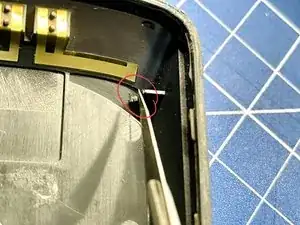
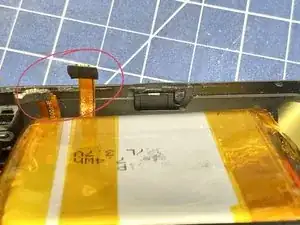
Удалите часть материала с пластиковых выступов на внутренней стороне нижней половины корпуса, чтобы новая батарея правильно встала на место
Обратите внимание на ориентацию батареи. Шлейф батареи должен находиться в нижней половине корпуса, рядом со шлейфом разъёма USB
Сейчас хорошее время, чтобы соединить половины корпуса и проверить посадку всех компонентов. Если приходится слишком сильно сдавливать половинки корпуса, переместите батарею / провода / и т.д., чтобы добиться лучшего расположения
Шаг 16
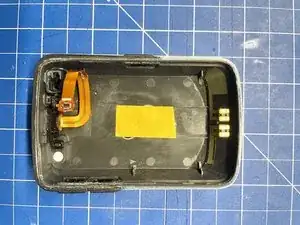
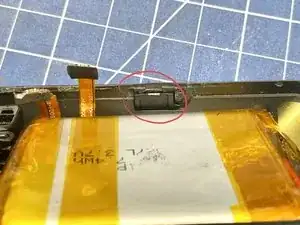
Когда посадка устроит вас, наклейте (тонкую!) двустороннюю ленту на дно корпуса, чтобы закрепить батарею.
Установите три пластиковых фиксатора для кнопок сбоку.
Примечание Без фиксаторов кнопки работать не будут, и они имеют определённую ориентацию. Убедитесь, что фиксаторы установлены правильно.
Шаг 17
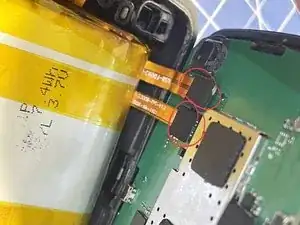
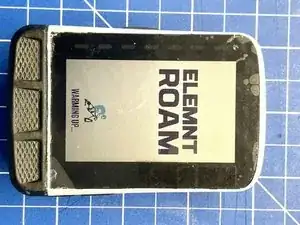
Подключите два шлейфа — разъёма USB и батареи — к основной плате
Нажмите кнопку питания, чтобы проверить, включается ли устройство. Примечание: Чтобы включить устройство, необходимо нажать небольшую кнопку слева на основной плате
Подключите устройство к USB-зарядному устройству, чтобы проверить правильность зарядки
Примечание: На данном этапе GPS может не работать. Если вы хотите проверить его работу, убедитесь, что четыре вывода на печатной плате соприкасаются с четырьмя нижними контактами — плотно прижмите обе половины корпуса друг к другу. Выйдите на открытое пространство под небо.
Шаг 18
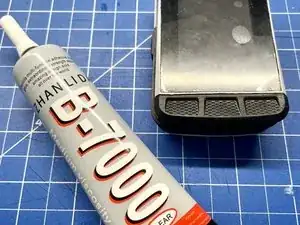
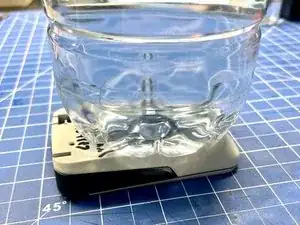
После успешного тестирования устройства и подтверждения, что все детали плотно и аккуратно размещены, можно склеить обе половины корпуса
Нанесите клей на небольшой выступ нижней половины корпуса, который соединяется с верхней частью, и соедините обе половины
Лучший способ равномерно распределить давление на обе половины — положить устройство экраном вниз и поставить сверху груз (например, бутылку с водой)
Примечание: Я использовал клей B-7000 для сборки устройства, и он показал хорошие результаты. Устройство будет подвергаться различным погодным условиям и перепадам температур, поэтому нужен гибкий клей, способный выдерживать такие нагрузки
Шаг 19
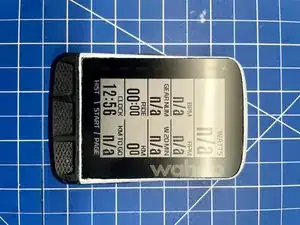
Снимите защитную плёнку с экрана-заменителя и полностью протестируйте устройство
Если вы задаётесь вопросом о сером/белом корпусе: я воспользовался возможностью, чтобы изменить цвет устройства.
Перевод руководства с ifixit.com