Замена батареи правого контроллера Valve Index
В этом руководстве показан один из способов разобрать контроллер Valve Index настолько, чтобы добраться до неисправной батареи и заменить её на ближайший известный эквивалент.
Это сложная часть для доступа, несмотря на небольшое количество винтов и опору на защёлки. На пути к батарее находятся несколько ленточных кабелей, а вокруг корпуса — острые углы, и клей может сделать снятие медленным и опасным процессом.
Невозможно полностью разобрать контроллер Index без отрыва цементоподобного клея, который держит внешнее кольцо снизу основной рукояти.
Будьте осторожны, чтобы не порвать кабели и не проколоть батарею.
Шаг 1
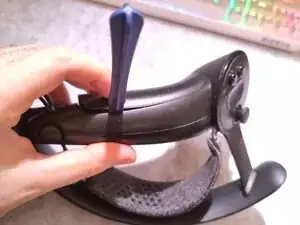
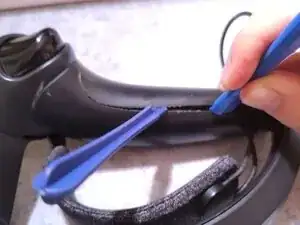
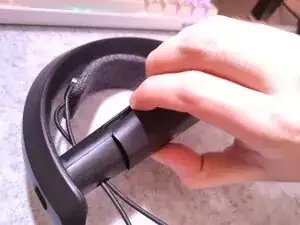
Используйте либо медиатор для гитары, либо тонкий металлический лист, чтобы приподнять панель датчика захвата.
Вокруг и под датчиком захвата расположено пять пластиковых защёлок. Используйте инструмент, чтобы приподнять панель вокруг датчика и вынуть её из рукояти.
Начинайте ближе к верхней части контроллера и прикладывайте усилие, чтобы оторвать панель. Продвигайтесь дальше вокруг датчика, при необходимости используя второй инструмент, чтобы держать панель захвата оторванной от рукояти.
При умеренном усилии приподнятая панель захвата может быть снята с основной рукояти.
Будьте внимательны при снятии! Под панелью находится ленточный кабель, заправленный между платой и внешним корпусом и подключённый к плате внутри. Убедитесь, что кабель не отсоединился.
Шаг 2
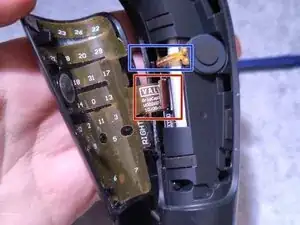
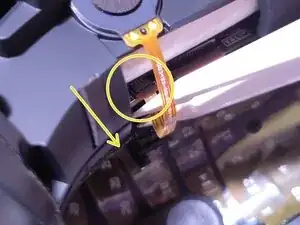
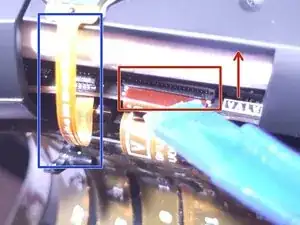
На пути к батарее расположены два ленточных кабеля, которые необходимо отсоединить.
Каждый ленточный кабель хрупкий, и неправильное защипывание любого из них может порвать кабель, в результате чего функции захвата перестанут работать.
Меньший ленточный кабель обёрнут вокруг верхней части батареи и подключён к плате. Используйте пинцет, чтобы освободить кабель и отсоединить его от платы.
Больший ленточный кабель подключается от задней части панели захвата к более широкому разъёму на плате и зафиксирован чёрной крышкой разъёма.
Используйте тонкий плоский лопаточный инструмент, чтобы поднять крышку разъёма, затем вытяните его из платы, чтобы отключить панель захвата от контроллера.
НЕ используйте острый металлический инструмент для подъёма крышки разъёма. Это может привести к проколу батареи и возникновению пожара!
Шаг 3
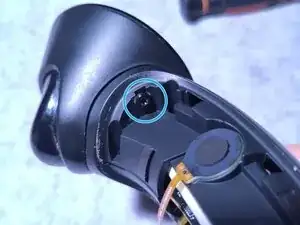
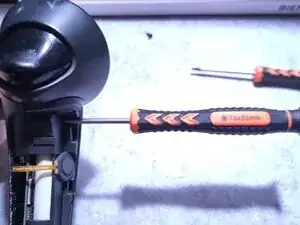
Открутите один (1) винт Torx T9 на верхней стороне.
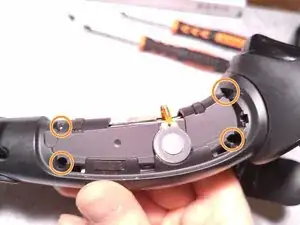
Открутите четыре (4) винта Torx T5 по бокам корпуса.
Отвертка Torx должна иметь длинное узкое удлинение; винты расположены в глубоких гнёздах.
После удаления всех пяти (5) винтов используйте жёсткий лопаточный инструмент, чтобы приподнять корпус батареи от рукояти контроллера.
Контроллер нельзя полностью разобрать; снизу и вокруг кольца для пальцев присутствует значительный цементоподобный клей. Нет известного способа открыть контроллер дальше без его разрушения. Раздвигайте только настолько, чтобы обнажить и извлечь батарею.
Шаг 4
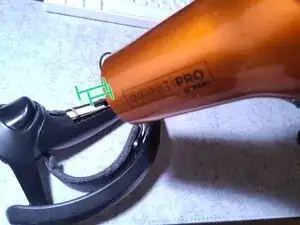
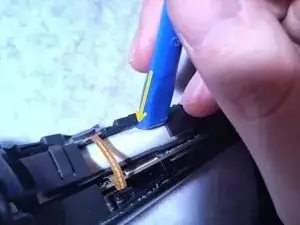
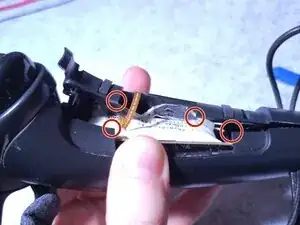
Батарея прочно приклеена к корпусу; используйте фен или паяльную фен-термораздувочную станцию на умеренном нагреве в течение 10 секунд, чтобы ослабить клей.
Используйте пластиковый медиатор или лопаточку, чтобы отделить клей от пластикового корпуса. Сопротивление должно уменьшиться; если не поддаётся, повторно прогрейте область и попробуйте снова.
НЕ используйте острый металлический предмет; это может привести к проколу батареи и возникновению пожара!
Этот клей очень прочный и держится несколько лет. Будьте терпеливы при резке.
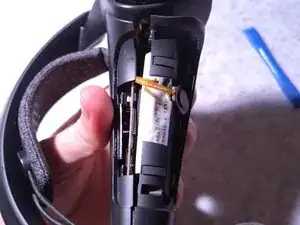
Когда клей освободится, раздвиньте контроллер дальше, чтобы получить доступ к батарее, и извлеките её из основной рукояти.
Батарея подключена к печатной плате через разъём MX2.
Будьте осторожны при извлечении! Внутренняя камера, удерживающая батарею, имеет несколько острых углов, которые могут проколоть батарею и вызвать пожар!
Шаг 5
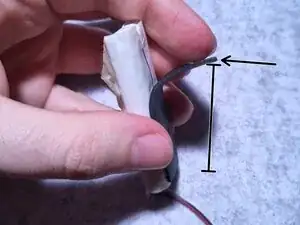
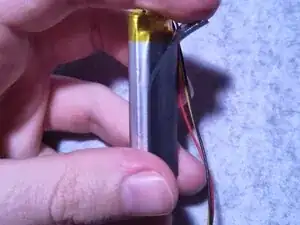
С одной стороны оригинальной батареи приклеена резиновая полоска, защищающая печатную плату от батареи.
СОХРАНИТЕ ЭТУ ДЕТАЛЬ. Это важный компонент, предотвращающий повреждение батареи.
Отделите её от белого корпуса и перенесите на заменяемую батарею.
Установите новую батарею резиновой стороной к печатной плате и нанесите заменяющую клейкую полоску с другой стороны батареи, чтобы зафиксировать её в наружной рамке.
Когда будете готовы, отключите старую батарею от платы и подключите кабель новой батареи.
Шаг 6
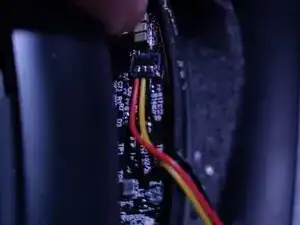
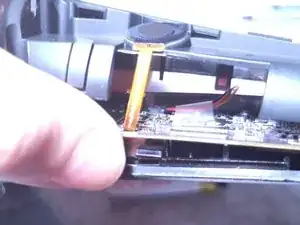
Подсоедините разъём батареи к разъёму на печатной плате и прижмите его к плате.
Согните проводники батареи, чтобы лучше проложить маршрут соединения.
Производитель мог приклеить кабель батареи к разъёму на плате. Если разъём ненадёжен, укрепите его изоляционной лентой или придавите сверху для фиксации.
Теперь проверьте, что контроллер может питаться через USB в течение пары минут, затем отключите и попробуйте включить контроллер.
После установления соединения поместите толстую двустороннюю клейкую ленту на заменяемую батарею напротив резиновой части и вставьте батарею в её камеру в рукояти.
Осторожно вставляйте! Вокруг рукояти есть острые углы, которые могут проколоть батарею и вызвать пожар!
Провод батареи должен располагаться вдоль стороны батареи, а не поверх, под или в зоне кромок корпуса.
Шаг 7
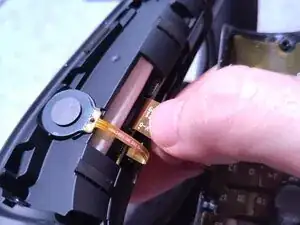
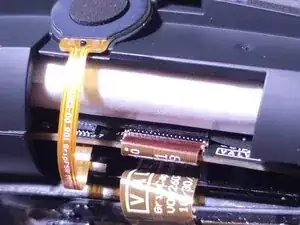
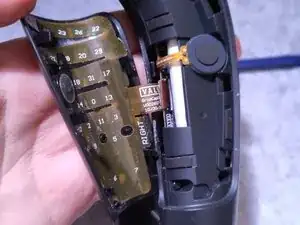
Начните с более широкой ленточной шлейф-лентой от панели захвата. Разместите конец шлейфа вручную или тупыми пластиковыми пинцетами в правильном положении, затем вставьте его в разъём под открытой чёрной крышкой.
НЕЛЬЗЯ использовать острые металлические предметы для попытки вставить шлейф или закрыть крышку; это может проколоть аккумулятор и вызвать возгорание!
После того как шлейф окажется внутри разъёма, опустите чёрную крышку, чтобы закрыть её. Шлейф должен плотно фиксироваться на месте.
Уложите излишек ленточного шлейфа под печатную плату, слегка свернув его в карман под платой.
НЕЛЬЗЯ надрезать или резко сгибать этот шлейф, так как это может повредить его и нарушить работу кнопки захвата контроллера.
Используйте пинцет, чтобы обернуть меньший ленточный шлейф вокруг аккумулятора и вставить его в соответствующий разъём ближе к верхней части печатной платы.
Заключение
После того как ленточные шлейфы будут вставлены обратно, верните 5 винтов на их места и сожмите корпус контроллера, убедившись, что шлейфы не зажаты в защёлках и складках.
Перевод руководства с ifixit.com