Замена аккумулятора iPod Nano 7-го поколения
Если ваш iPod Nano 7-го поколения перестал заряжаться, возможно, пришло время заменить аккумулятор. Это руководство проведёт вас через шаги по извлечению и замене старого аккумулятора на новый, восстановив работу устройства. Процедура включает разборку устройства, извлечение старого аккумулятора и припой нового на место. Прежде чем начать, убедитесь, что у вас есть все необходимые инструменты, и внимательно следуйте инструкциям, чтобы не повредить iPod.
Шаг 1
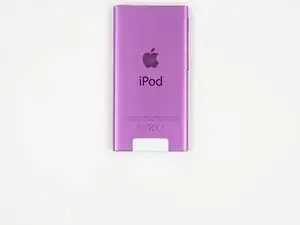
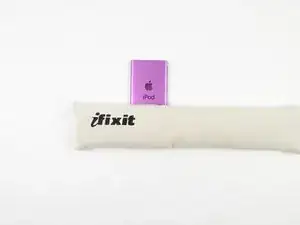
Положите iOpener поверх пластиковой вкладки, чтобы ослабить клей. Оставьте пакет на устройстве примерно на 90 секунд перед попыткой открыть панель.
Шаг 2
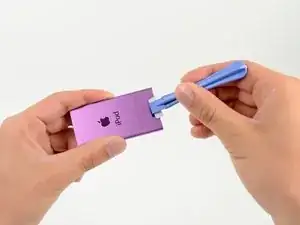
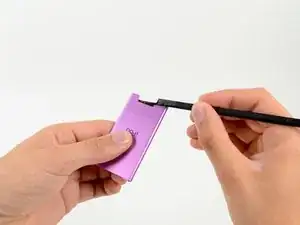
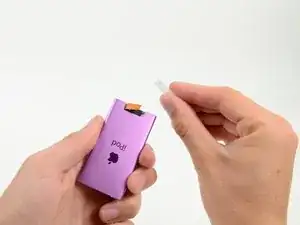
Используйте пластиковый инструмент для открывания, чтобы оттянуть заднюю пластиковую крышку от устройства до тех пор, пока не появится достаточно пространства для вставки лопатки.
Вставьте лопаточку под крышку, затем подденьте её вверх и от корпуса устройства.
Снимите заднюю пластмассовую крышку с iPod.
Будьте очень осторожны при снятии пластиковой крышки, так как антенна Bluetooth приклеена к ней.
Шаг 3
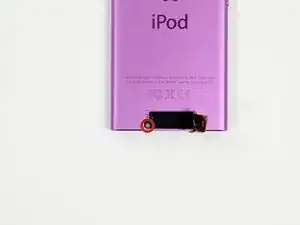
Осторожно отогните антенну Bluetooth вправо, чтобы она не мешала винтам внизу устройства.
Удалите один винт Phillips #000 длиной 1,4 мм из чёрной пластиковой распорки.
Шаг 4
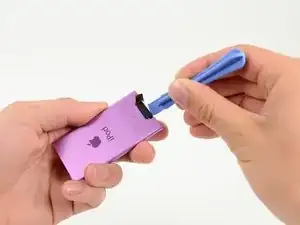
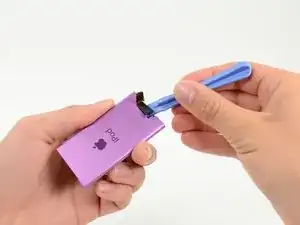
Используйте пластиковый инструмент для открытия, чтобы удалить чёрную пластмассовую распорку из Nano.
Шаг 5
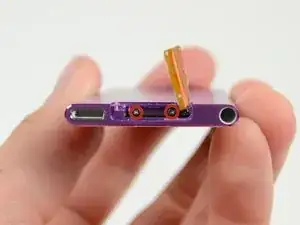
Снимите два винта Phillips #000 длиной 2 мм с нижней части корпуса.
Шаг 6
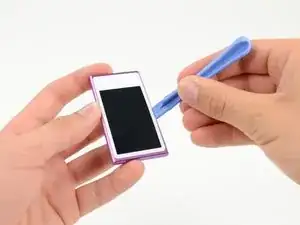
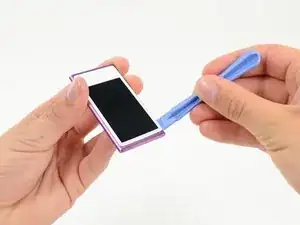
Вставьте пластиковый инструмент в зазор между белой пластиковой передней панелью и задним корпусом.
Сдвигайте инструмент вдоль кромки передней панели, чтобы освободить её от защёлок и клея.
Шаг 7
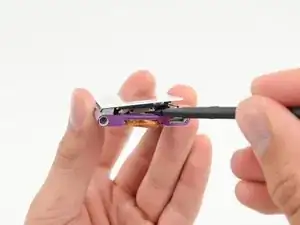
Используйте лопаточку, чтобы прижать язычок винта средней рамки вверх и выдавить его из заднего корпуса.
Шаг 8
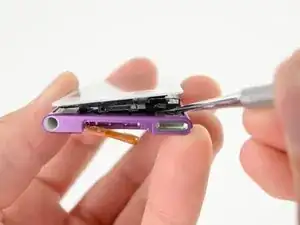
Используйте металлическую лопаточку, чтобы осторожно поддеть рядом с разъёмом Lightning и под всех частях сборки передней панели: переднее стекло/цифровой сенсор, ЖК-дисплей и металлическая средняя рамка.
Клей под металлической средней рамкой/дисплейной сборкой довольно сильный, а компоненты хрупкие, поэтому действуйте медленно и аккуратно. Убедитесь, что не гнёте ЖК-экран.
Шаг 9
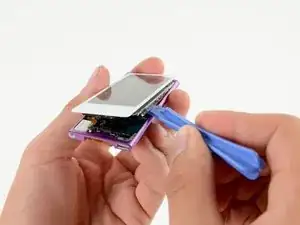
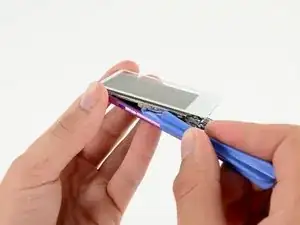
Продолжайте поддевать по краям под сборкой передней панели, освобождая защёлки и клей по бокам устройства.
Шаг 10
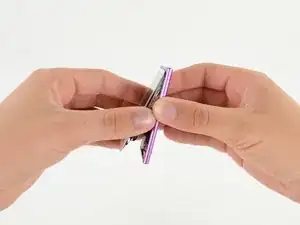
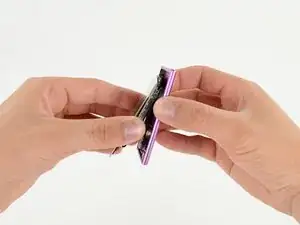
Потяните сборку передней панели слегка вниз и частично выньте её из корпуса устройства.
Достаточно открыть устройство настолько, чтобы получить доступ к разъёмам кабелей дисплея возле кнопки сна/питания.
Не отделяйте две половины полностью, они всё ещё соединены несколькими кабелями.
Шаг 11
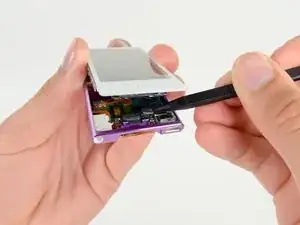
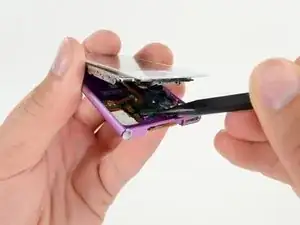
Используйте лопаточку, чтобы отсоединить разъёмы кабеля дигитайзера и кабеля данных дисплея.
Шаг 12
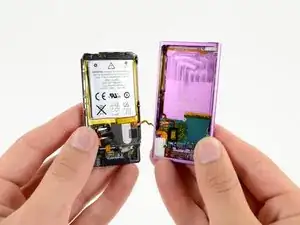
Осторожно разверните две половины устройства, чтобы получить доступ к внутренним компонентам.
Не пытайтесь полностью разделить две секции пока что, так как они всё ещё соединены припаянным кабелем.
Шаг 13
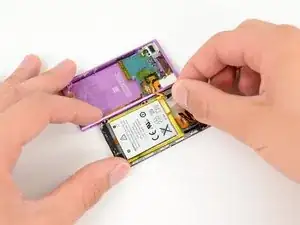
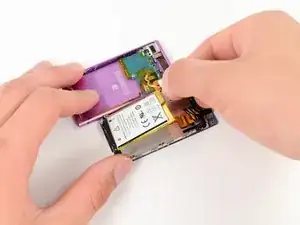
Потяните за язычок аккумулятора, чтобы освободить аккумулятор от клея.
Переверните аккумулятор в задний корпус для временного хранения.
Шаг 14
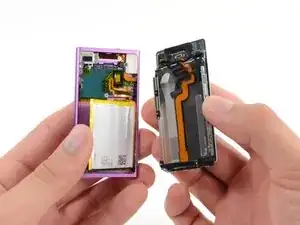
Полностью отделите сборку передней панели от остальной части устройства.
Шаг 15
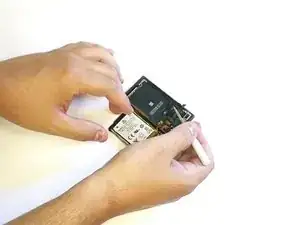
Используйте ватную палочку, чтобы удалить пыль или ворсинки с обеих сторон iPod.
Убедитесь, что область чиста и без мусора, чтобы обеспечить чистую среду для нового аккумулятора.
Шаг 16
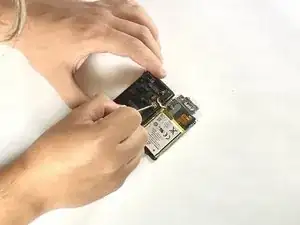
Соскребите резиновый клей с припойных соединений с помощью лопаточки.
Шаг 17
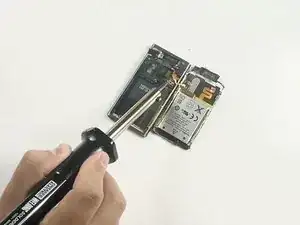
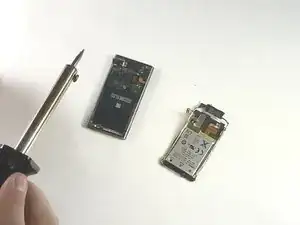
Нагрейте паяльник. Приложите паяльник к припойным контактам аккумулятора, чтобы расплавить припой.
Осторожно оттяните старый аккумулятор от материнской платы по мере расплавления припоя.
Используйте пинцет, чтобы поднять аккумулятор.
Шаг 18
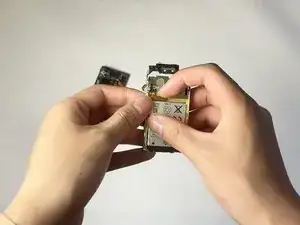
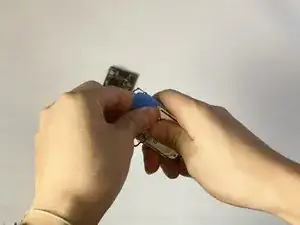

С помощью пластиковой лопаточки iFixit осторожно разъедините устройство. Начните с краёв и продвигайтесь вокруг, чтобы отделить экран от задней крышки.
Аккуратно приподнимите экран, чтобы открыть внутренние компоненты.
Не тяните слишком сильно, так как экран всё ещё подключён к материнской плате кабелем.
Используйте пластиковую лопаточку iFixit, чтобы аккуратно отсоединить кабель экрана от материнской платы.
Шаг 19
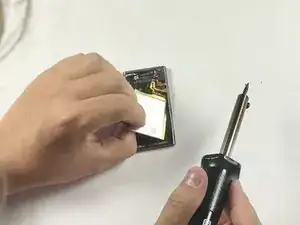
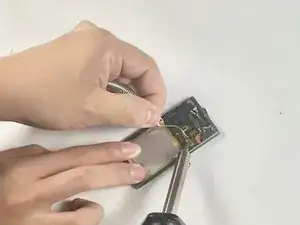
Разместите новый аккумулятор на задней стороне экрана и припаяйте контакты заново.
Шаг 20
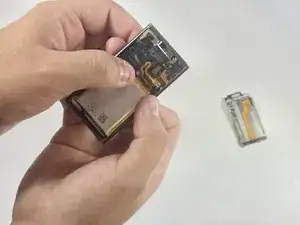
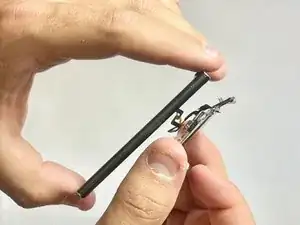
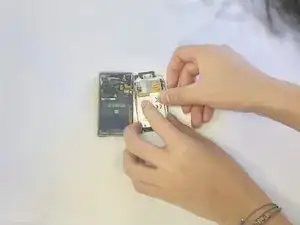
Подключите кабель экрана к материнской плате.
Убедитесь, что он надежно закреплён.
Аккуратно установите экран обратно в корпус.
Проверьте, чтобы всё плотнo прилегало.
Нажмите на экран и заднюю крышку, пока они не защёлкнутся.
Убедитесь, что между экраном и задней крышкой нет зазоров.
Заключение
Для сборки устройства следуйте этим инструкциям в обратном порядке.
Перевод руководства с ifixit.com