Замена WiFi-карты Apple Airport Extreme модели A1408
Замена WiFi-карты может помочь восстановить беспроводной сигнал вашего Airport.
Шаг 1
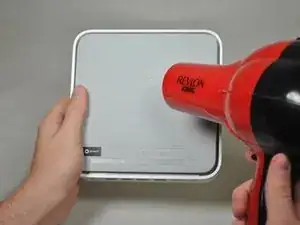
ОСТОРОЖНО: Тепловая пушка и фен могут сильно нагреваться. Не подносите руки или другие части тела слишком близко к устройствам. Также не трогайте задний коврик сразу после его нагрева.
Используйте фен или тепловую пушку на среднем или высоком температурном режиме на заднем коврике, чтобы ослабить клей, которым он прикреплён к устройству.
Шаг 2
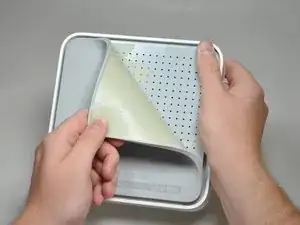
Чтобы избежать повреждения заднего коврика, мягко отогните его от одного угла, пока коврик полностью не снимется.
При необходимости используйте тепло в тех местах, где клей недостаточно ослаблен.
Возможно, вам потребуется повторно прикрепить задний коврик с помощью двустороннего скотча, если клей недостаточно липкий, чтобы снова прикрепить коврик.
Шаг 3
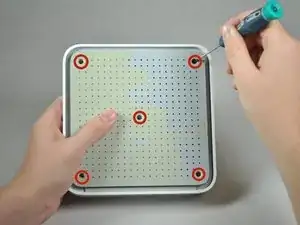
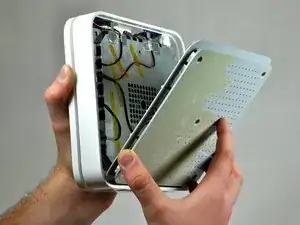
После снятия заднего коврика unscrew the five 5 mm Phillips #00 screws in the large, deep holes in the plastic casing. Пластиковый корпус должен сниматься легко после удаления всех винтов.
При установке пластиковой задней крышки убедитесь, что выступ совмещен с портами на задней стороне устройства.
Шаг 4
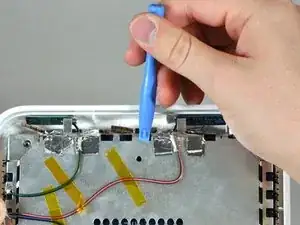
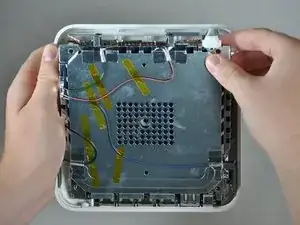
Вставьте узкий пластиковый инструмент для открытия в один из вырезов. Приложите умеренное усилие, чтобы отсоединить металлический корпус от пластикового внешнего корпуса. Вы можете использовать ободок внешнего корпуса в качестве рычага. Вы должны услышать щелчок, когда металлический корпус отсоединяется.
После того как вы услышите щелчок, удалите внутренний металлический корпус из внешнего корпуса с помощью рук. Это не должно требовать значительного усилия.
Шаг 5
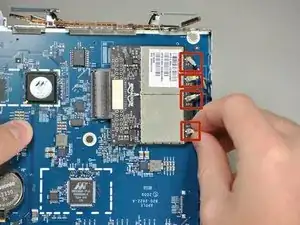
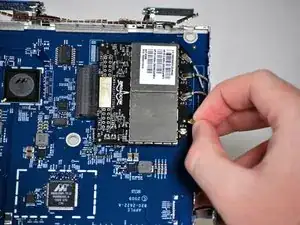
Удалите четыре провода, идущие от антенн, сжимая кабель у конца и аккуратно тянув вверх, пока он не выскочит из гнезда.
Повторите для оставшихся трёх проводов.
Возможно, вам понадобится покачать провод, чтобы освободить его из гнезда.
Шаг 6
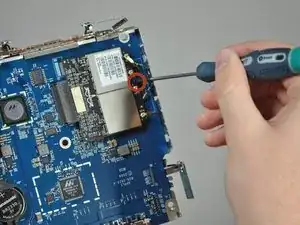
Удалите винт Philips #00 размером 5 мм с правой стороны WiFi-карты.
Шаг 7
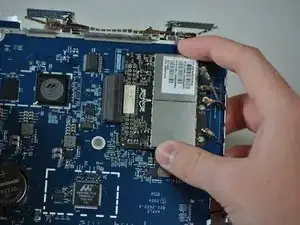
 Перевод руководства с ifixit.com
Читайте также
- Замена внешнего корпуса модели Apple Airport Extreme A1408
- Замена материнской платы Apple Airport Extreme Model A1408
- Замена аккумулятора Apple Airport Extreme Model A1408
- Замена задней накладки Apple Airport Extreme Model A1408
- Замена антенны Apple Airport Extreme модель A1408
- Замена Wi‑Fi карты Apple AirPort Extreme модель A1354
- Замена внешнего корпуса Apple AirPort Extreme Model A1354
- Замена платы логики Apple AirPort Extreme модель A1354
- Замена задней накладки Apple AirPort Extreme Model A1354
- Замена батареи Apple AirPort Extreme Model A1354
- Разборка Asus RT-N56U
- Как открыть шасси маршрутизатора Cisco 878 Integrated Services
- Замена/обновление модуля StrataFlash памяти маршрутизатора Cisco 878
- Разборка внутреннего металлического щита маршрутизатора Cisco 878
- Разборка материнской платы маршрутизатора Cisco 878 Integrated Services
- Демонтаж фильтровального модуля SHDSL маршрутизатора Cisco 878 Integrated Services
- Извлечение модуля StrataFlash памяти из маршрутизатора Cisco 878 Integrated Services
- Снятие верхней крышки маршрутизатора Cisco 878 Integrated Services Router
- Установка/удаление карты WIC/HWIC
- Разборка D-Link dir-645