Ремонт разъёма клавиатуры Rapoo E6700
Поскольку считается, что клавиатуры Rapoo невозможно отремонтировать, я попробовал и, по крайней мере, добился доступа к компоненту, который ломается первым: USB-разъёму.
Шаг 1
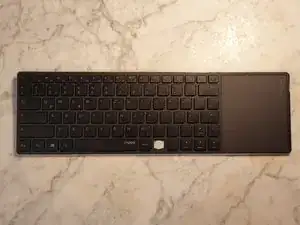
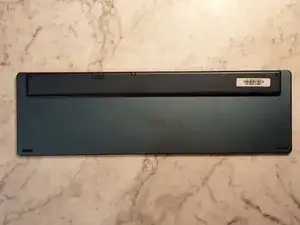
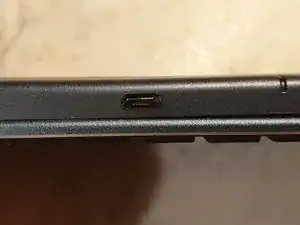
Основной причиной неисправности у тонких клавиатур Rapoo, по-видимому, является неисправный USB-разъём.
Поскольку я не нашёл окончательных инструкций по ремонту, но видел несколько (жёстких) разборок, у меня, по крайней мере, появилось представление о подходе к ремонту.
Шаг 2
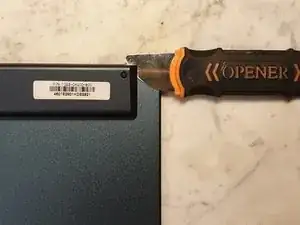
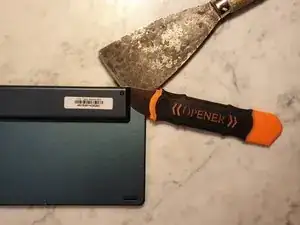
Поскольку лицевая часть клавиатуры склеена супер-клеем (кому нужна ремонтопригодность, если можно просто купить новую), получить доступ к электронике с верхней стороны невозможно.
Печатная плата и отсек для батареи на обратной стороне прикручены изнутри, что делает разборку практически невозможной.
Тем не менее, винты ввернуты в тонкие стойки, которые можно легко сломать при достаточном (но не чрезмерном) усилии.
Начните с поддевания одного угла тонким инструментом для поддевания.
Затем подложите более прочный клин или в данном случае лопатку под первый инструмент.
Шаг 3
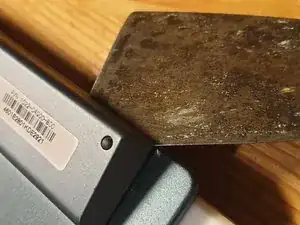
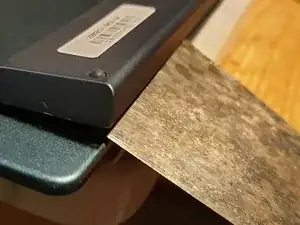
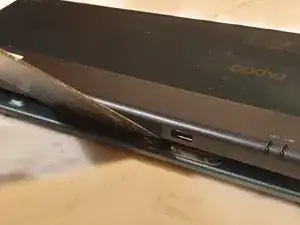
Теперь положите клавиатуру на приподнятую поверхность и прижмите металлическую часть, чтобы она не сгибалась.
Затем вам нужно вставить лопатку или выбранный инструмент под углом, так как плата с винтами имеет выступающую кромку.
Потом медленно прикладывайте усилие, чтобы постепенно поддеть пластиковую крышку вверх.
Шаг 4
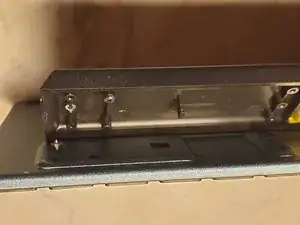
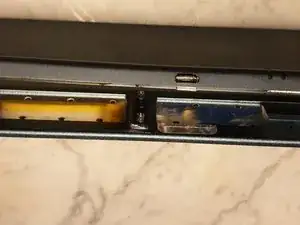
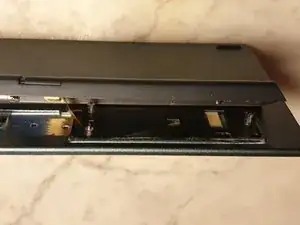
В этой конкретной клавиатуре четыре винта. По одному на каждом конце и два посередине.
Сначала попробуйте отщёлкнуть винты на концах. Затем последние два в середине. Придётся поддевать с каждой стороны.
Шаг 5
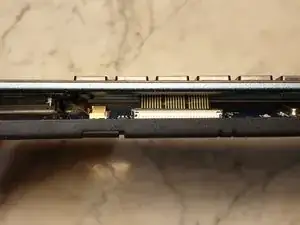
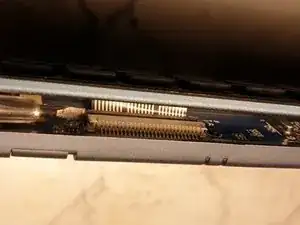
Будьте очень осторожны, чтобы не выдернуть кабели при поддевании платы.
Лучше держать пластиковый корпус на месте при работе с последним винтом.
Откройте коннектор гибкого кабеля, сдвинув его концы влево и вправо плоской отвёрткой или аналогичным инструментом.
Шаг 6
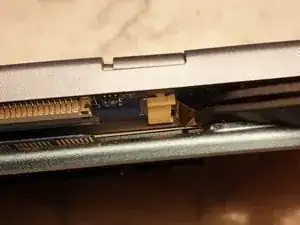
В этой конкретной клавиатуре в тёмном пространстве находится ещё один гибкий кабель.
Можно попытаться вытащить его, но потребуется чрезмерная сила, да и вернуть его обратно при сборке будет очень трудно.
Шаг 7
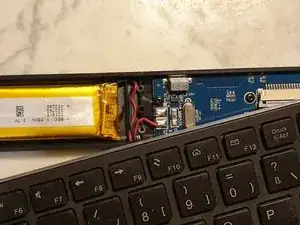
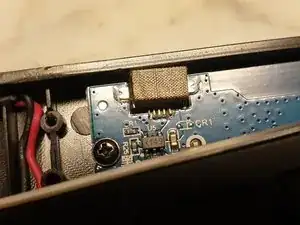
Осторожно поверните клавиатуру чуть-чуть, чтобы получить доступ к неисправному USB-разъёму.
И вот он, этот надоедливый маленький элемент. Теперь перепаяйте и соберите — и всё готово к работе.
В этой более крупной клавиатуре внутри пластикового корпуса есть две защёлки, так что её можно просто защёлкнуть обратно.
В клавиатурах без таких защёлок может потребоваться скотч или супер-клей для скрепления деталей.
Поздравляю, вы (надеюсь) успешно отремонтировали USB-разъём.
Перевод руководства с ifixit.com