Замена Duet 2 WiFi на Fysetc Spider v2.2
Это руководство находится в стадии разработки. Arduino и NeoPixels несовместимы с Klipper в текущем виде. Вместо этого Pawel Drylenko разработал скрипт, который работает на плате Pi. В данном руководстве не описана полная замена Duet 2 WiFi на Fysetc Spider. Надеюсь вскоре завершить электрическую схему.
Существует несколько способов установки Klipper. После нескольких неудачных попыток я нашёл этот метод наиболее стабильным и простым.
Вы можете использовать практически любую модель RPI, но рекомендуется использовать Raspberry Pi 4. Понадобится как минимум карта памяти Class-10 объёмом 8 ГБ. Если доступна карта UHS (Ultra High Speed), выбирайте, как минимум, UHS-1.
В моей конфигурации используются Raspberry Pi 4 8 ГБ и флеш-накопитель SanDisk 64 ГБ с интерфейсом USB3.1.
Я использую Raspberry Pi 4 8 ГБ, потому что у меня была запасная плата, и мне нужно подключение к Wi-Fi 5 ГГц.
Я также выбрал флеш-накопитель вместо карты SD, так как скорость передачи данных в нём в 3–4 раза выше.
Питание RPI я подаю через сертифицированный адаптер питания от Raspberry Pi Foundation.
Ссылка на проект
Полное руководство 3DWork по FYSETC Spider
Загрузчик FYSETC Spider
Шаг 1
Во время выполнения этого руководства к плате Spider должны быть подключены только блок питания 24 В, кабель USB-C и перемычки.
Не устанавливайте драйверы шаговых двигателей и не подключайте другие компоненты, если не указано иное.
Шаг 2
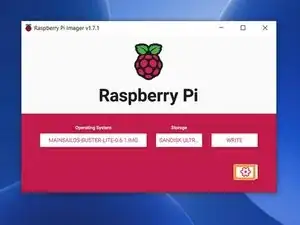
Скачайте и распакуйте последнюю версию Mainsail с их GitHub
Запустите программу Raspberry Pi Imager
Выберите Операционная система > Использовать пользовательский образ > Укажите загруженный образ Mainsail OS.
Выберите Носитель > Выберите свою SD-карту.
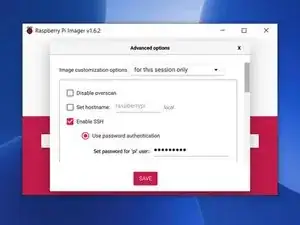
Вызовите меню расширенных настроек, нажав на значок шестерёнки.
Там можно настроить Wi-Fi, локаль, включить SSH и другие параметры.
Записать > Да для подтверждения
После завершения записи SD-карта автоматически извлечётся. Вставьте её в RPI и включите питание.
Шаг 3
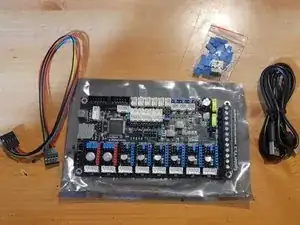
В комплекте вы должны получить
Fysetc Spider v2.2
Кабель USB-C
Кабели USART
Пакетик с перемычками и соединителем для разъёма шаговых двигателей 24/48 В.
Существует два способа загрузки загрузчика. Предпочтительный метод — прошивка через micro SD. Однако сначала нужно загрузить загрузчик с помощью stm32cubeprogrammer с сайта FYSETC Github.
Скачайте и запустите программу.
Шаг 4
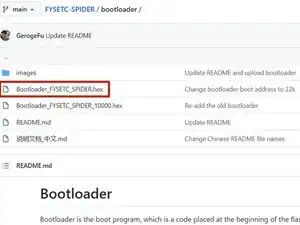
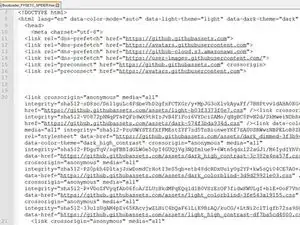
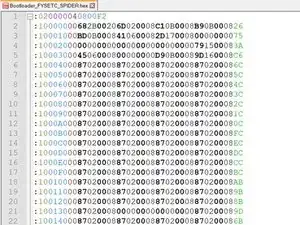
По историческим причинам FYSETC предоставляет две версии загрузчиков, которые можно скачать здесь:
Старые материнские платы, выпущенные до 23 июня 2021 года, используют загрузчик 64 Кб: Bootloader_FYSETC_SPIDER_10000.hex
Современные материнские платы, выпущенные после 23 июня 2021 года, используют загрузчик 32 Кб: Bootloader_FYSETC_SPIDER.hex
Перейдите на GitHub от FYSETC. Вам нужно скачать загрузчик. Щёлкните правой кнопкой по файлу и выберите «Сохранить ссылку как…» и сохраните файл .hex
Откройте файл .hex в Notepad++ и увидите, что вместо .hex файла загружены данные HTML.
На странице GitHub нажмите на Bootloader_FYSETC_SPIDER.hex
Выберите «Raw». Скопируйте данные в веб-браузере и вставьте в файл .hex в Notepad++ и сохраните его.
Шаг 5
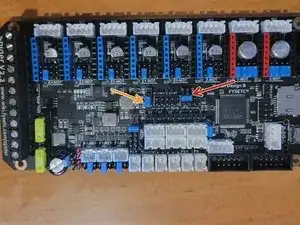
Скачайте и запустите программу программатора.
Установите перемычку между BT0 и 3,3 В
Убедитесь, что перемычка 5 В установлена на контакте DC5V
Подключите кабель USB-C к компьютеру и подайте на плату напряжение 12–24 В.
Шаг 6
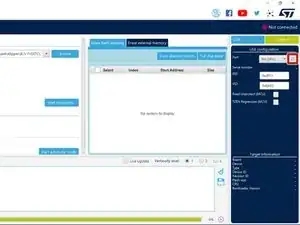
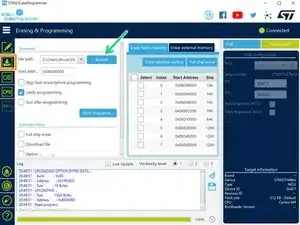
Нажмите кнопку обновления
Когда рядом с выпадающим списком порта отобразится USB-порт, выберите «соединить».
Убедитесь, что вы находитесь на вкладке «Стирание и программирование»
Нажмите «Обзор» и выберите ранее сохранённый файл «Bootloader_FYSETC_SPIDER.hex».
Нажмите «Начать программирование».
Прошивка платы займёт всего несколько секунд.
Отключите питание и кабель USB-C. Снимите перемычку с BT0 и 3,3 В
Шаг 7
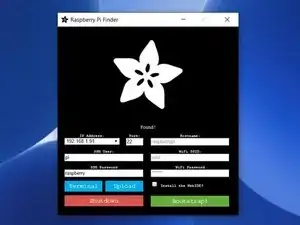
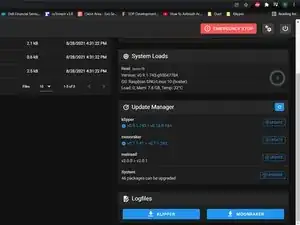
Подключите Raspberry Pi к плате Fysetc Spider по USB и подайте на Spider 24 В. Включите Raspberry Pi.
IP-адрес Pi можно найти через список подключённых клиентов на вашем маршрутизаторе или открыв cmd.exe на компьютере и выполнив команду
Также IP можно найти с помощью приложения Adafruit Pi Finder
Если Вы изменили имя хоста в расширенных настройках при записи образа на USB/SD-карту, попробуйте выполнить ping этого имени хоста: ping ИМЯХОСТА -4
В веб-браузере введите http://ИМЯХОСТА или IP-адрес вашего принтера
Игнорируйте ошибку Klippy
Перейдите на вкладку «Машина» слева.
Выберите «Обновить», чтобы обновить образ RPI, и «Обновить», чтобы установить обновления для Klipper, Mainsail и Moonraker. После завершения обновления перезагрузите RPI
Шаг 8
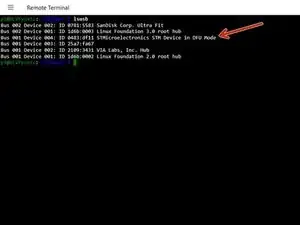
После обновления Mainsail и всех основных компонентов подключитесь к RPI по SSH.
Установите перемычку между BT0 и 3,3 В и нажмите кнопку сброса на плате, чтобы переключить её в режим DFU
Отправьте следующую команду, чтобы проверить связь между Pi и Spider, и запишите ID режима DFU
lsusb
Далее необходимо собрать бинарный файл прошивки. Выполните следующее
cd ~/klipper
make clean
make menuconfig
Шаг 9
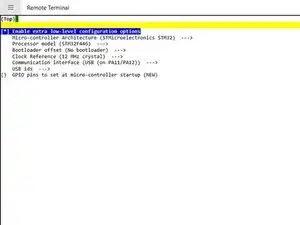
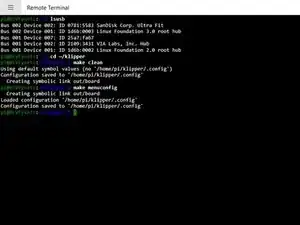
В меню выберите следующие параметры:
Выберите «Включить дополнительные низкоуровневые параметры конфигурации».
Установите архитектуру микроконтроллера: STMicroelectronics STM32.
Модель процессора: STM32F446.
Поскольку мы уже загрузили hex-файл на предыдущем шаге, установите смещение загрузчика: без загрузчика.
Установите опорную частоту: 12 МГц от кварца.
Выберите интерфейс связи: USB (на PA11/PA12).
Нажмите клавишу Esc на клавиатуре и введите Y, чтобы сохранить конфигурацию.
Шаг 10
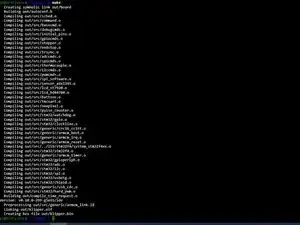
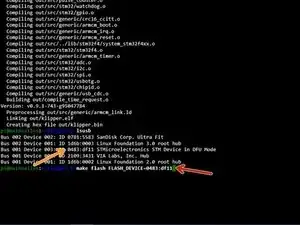
Выполните следующие команды:
make
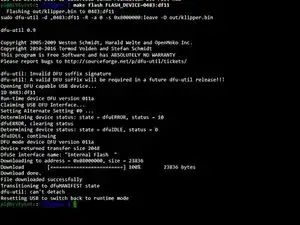
make flash FLASH_DEVICE=####:####
Используйте записанный ранее ID вместо ####:####
Отключите питание Spider. Снимите перемычку и нажмите кнопку сброса на плате.
Выполните следующую команду
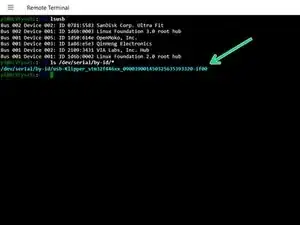
ls /dev/serial/by-id/* или lsusb
Этот ID нужно указать в файле printer.cfg
Шаг 11
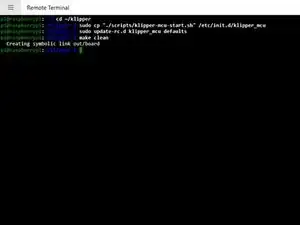
Подключитесь по SSH к RPI
Введите следующие команды
cd ~/klipper/
sudo cp "./scripts/klipper-mcu-start.sh" /etc/init.d/klipper_mcu
sudo update-rc.d klipper_mcu defaults
make clean
make menuconfig
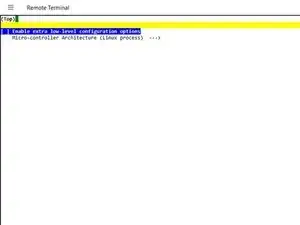
Архитектура микроконтроллера > Процесс Linux. Нажмите Esc, затем Y
Шаг 12
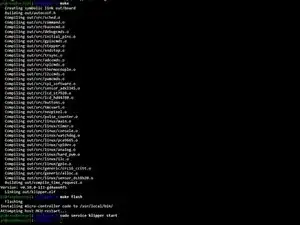
Выполните следующее:
sudo service klipper stop
make
make flash
sudo service klipper start
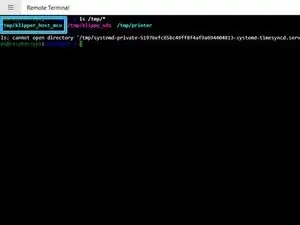
Убедитесь, что klipper_host_mcu находится в каталоге tmp — выполните ls /tmp/*
Добавьте пользователя pi в группу TTY
sudo usermod -a -G tty pi
Шаг 13
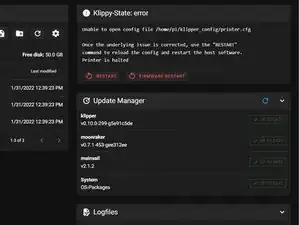
В веб-браузере появится ошибка Klippy-State, так как printer.cfg ещё не загружен.
Перейдите на вкладку Machine
Загрузите printer.cfg, macros.cfg и moonraker.conf с моего GitHub.
Обязательно обновите строку printer.cfg, указав серийный идентификатор вашего устройства
serial: /dev/serial/by-id/usb-Klipper********************
Шаг 14
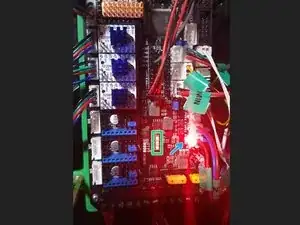
Отключите питание Pi и платы. Затем установите драйверы шаговых двигателей и подключите все провода. Убедитесь, что подключён разъём для питания шаговых двигателей. Если у вас отсутствует перемычка или разъём 48 В, в зависимости от конфигурации, при подаче 24 В на плату вы можете повредить драйверы шаговых двигателей.
Снимите перемычку с BT0 и 3.3 В
Включите питание Pi и платы Spider. Если вы используете 48 В для драйверов шаговых двигателей, убедитесь, что блок питания 48 В включается одновременно с блоком питания 24 В
Должны загореться 3 светодиода напряжения
А также, вероятно, будет гореть FAN0
По какой-то причине FAN0 не отключался, пока я не нагрел сопло до 50 °C и не выключил его. После того как нагревательный узел остыл ниже 40 °C, вентилятор выключился
Шаг 15
Скачайте файл и извлеките его содержимое.
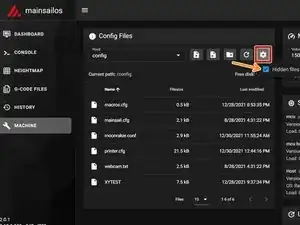
В меню «machine» нажмите на значок шестерёнки и установите флажок «показывать скрытые файлы».
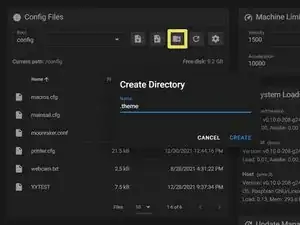
Выберите «Создать каталог».
В поле имени введите «.theme» и нажмите СОЗДАТЬ.
Имя должно точно соответствовать тому, что показано на скриншоте.
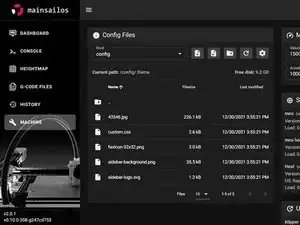
Выберите вновь созданный каталог «.theme». Загрузите все файлы из архива zip в папку .theme.
Нажмите Ctrl+F5 и наслаждайтесь.
Заключение
Меня не платили за написание этих руководств. Бен попросил меня сделать это как одолжение. Учитывая всё, что он сделал для нашего сообщества, я посчитал, что обязан помочь. Честно говоря, хотя на сборку и документирование ушло около двух месяцев, я получил большое удовольствие. Это заставило меня писать инструкции так, чтобы их было легко понять каждому, а также привести в порядок мой GitHub, чтобы я мог поделиться всеми использованными файлами, которые не входят в исходную загрузку. Вы не обязаны, но если хотите, вы можете сделать пожертвование.
Перевод руководства с ifixit.com