Замена аккумулятора Logitech Craft
Следуйте этому руководству, чтобы заменить изношенный или разрядившийся аккумулятор в беспроводной клавиатуре Logitech Craft.
Со временем аккумуляторы естественно теряют ёмкость. Если ваша клавиатура быстро разряжается и не держит заряд — возможно, пришло время заменить аккумулятор.
Для безопасности выполняйте этот ремонт когда заряд аккумулятора ниже 15%. Любой заряженный литий‑ионный аккумулятор может представлять опасность при проколе или повреждении. Если аккумулятор кажется вздутым или распухшим, примите соответствующие меры предосторожности.
Шаг 1
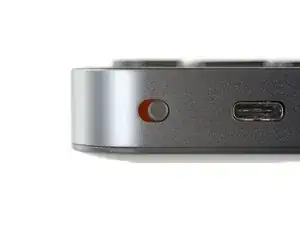
Перед началом переведите тумблер питания клавиатуры в положение OFF.
Отключите все кабели от клавиатуры.
Шаг 2
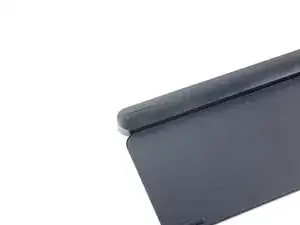
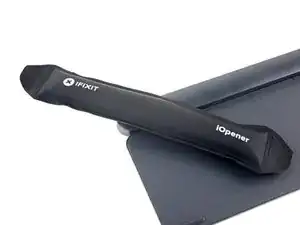
Положите клавиатуру так, чтобы ножки были направлены вверх, на чистую рабочую поверхность.
Диск мешает клавиатуре лежать полностью ровно. При необходимости положите клавиатуру на мягкое полотенце, чтобы избежать шаткости.
Разогрейте iOpener и приложите его к левой задней пластиковой ножке примерно на две минуты.
В качестве альтернативы можно использовать фен. Установите низкую мощность, чтобы не деформировать пластик.
Шаг 3
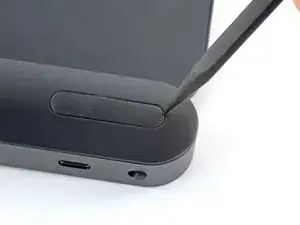
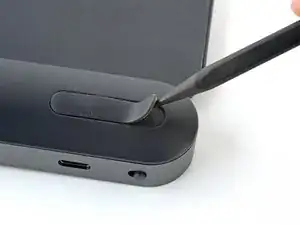
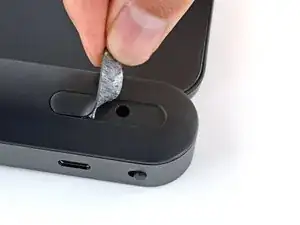
Только одна ножка (та, что рядом с выключателем питания) скрывает винт под ней — снимать обе ножки не требуется.
Вставьте острый конец медиатора под край ножки.
Подденьте медиатором ножку и приподнимите, пока не сможете ухватить её пальцами.
Ножка должна отойти от корпуса без большого усилия. Если она застряла, примените больше тепла и повторите попытку.
Отлепите ножку и снимите её.
Шаг 4
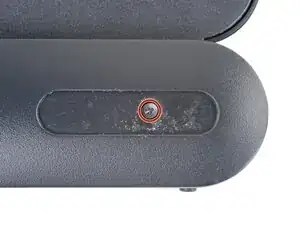
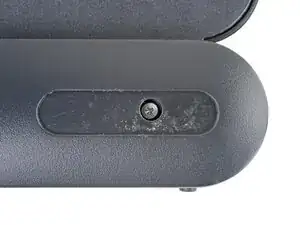
Если винт закрыт пластиковой плёнкой, проткните её остриём медиатора.
Отверткой Phillips удалите винт длиной 4.7 мм, удерживающий нижнюю крышку.
Шаг 5
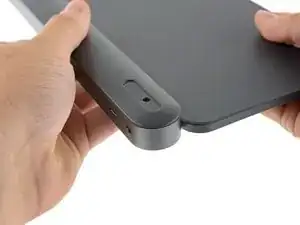
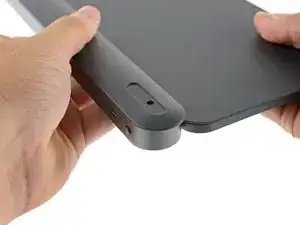
Нижняя крышка удерживается защёлками из пластика вдоль всей длины клавиатуры.
Не пытайтесь силой снимать крышку, пока все защёлки не освободились. Нижняя крышка должна сниматься с небольшим или без какого‑либо усилия.
Держите клавиатуру вверх дном над рабочей поверхностью.
Возьмитесь за нижнюю крышку и сдвиньте её в сторону переключателя ON/OFF, чтобы отщёлкнуть от корпуса.
Шаг 6
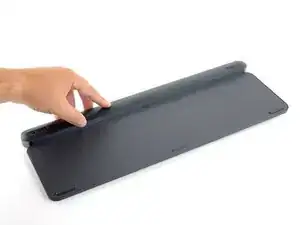
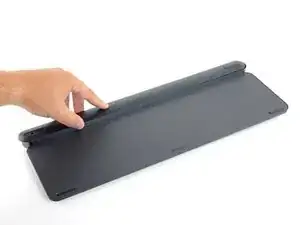
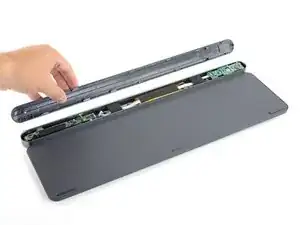
Положите клавиатуру обратно на рабочую поверхность.
Слегка надавите на нижнюю крышку и сдвиньте её дальше в сторону переключателя ON/OFF.
Снимите нижнюю крышку.
При сборке убедитесь, что нижняя крышка плотно прилегает по всей длине клавиатуры — все защёлки должны снова зафиксироваться.
Шаг 7
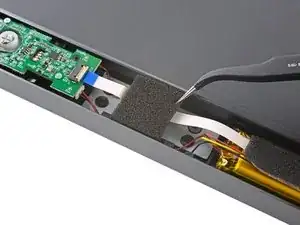
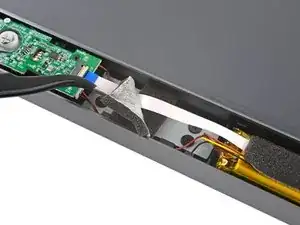
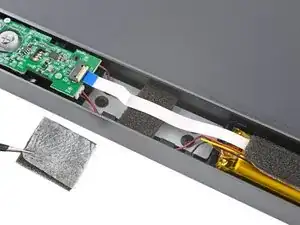
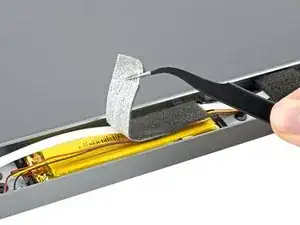
Различные кусочки поролона защищают провода аккумулятора и ленту межсоединения. Их нужно будет снять, чтобы получить доступ к аккумулятору.
С помощью пинцета подденьте и снимите первый кусок поролона, закрывающий ленту межсоединения.
Поролоновые прокладки закреплены лёгким клеем.
Старайтесь не рвать эти прокладки при снятии — желательно повторно использовать их при сборке.
Шаг 8
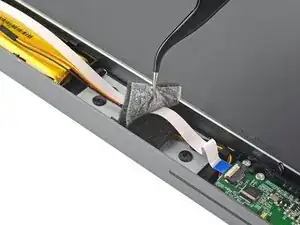
Снимите два оставшихся верхних куска поролона с клавиатуры.
Будьте очень осторожны, чтобы не проколоть аккумулятор — это может привести к утечке опасных химикатов или возгоранию.
Шаг 9
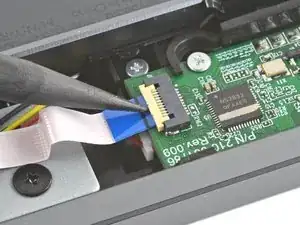
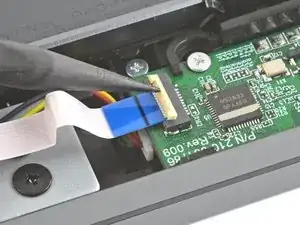
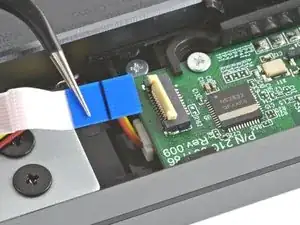
Остриём медиатора аккуратно приподнимите защёлку с петлёй на ZIF‑разъёме ленты межсоединения вверх и отведите её от ленты.
С помощью пинцета вытяните ленту межсоединения из разъёма.
Старайтесь захватывать ленту за синюю пластиковую часть, а не за саму ленту.
Шаг 10
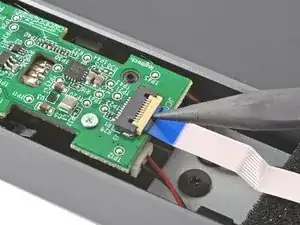
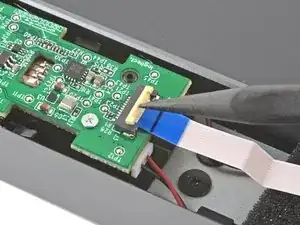
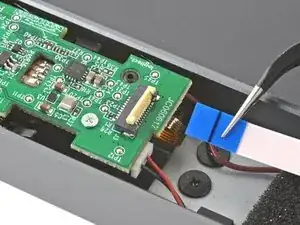
Остриём медиатора приподнимите защёлку на противоположном конце ленты межсоединения.
С помощью пинцета вытяните ленту межсоединения из разъёма.
Старайтесь захватывать ленту за синюю пластиковую часть, а не за саму ленту.
Удалите ленту межсоединения.
Шаг 11
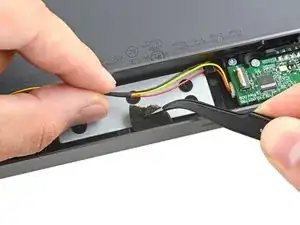
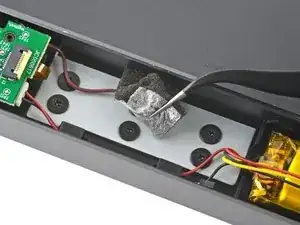
С помощью пинцета снимите два оставшихся куска поролона, фиксирующие провода аккумулятора.
Шаг 12
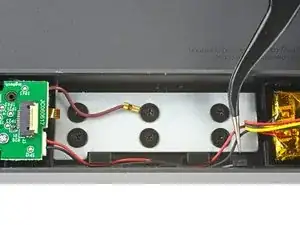
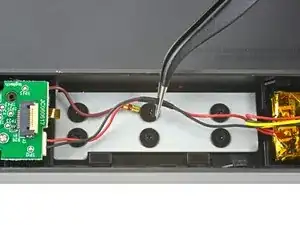
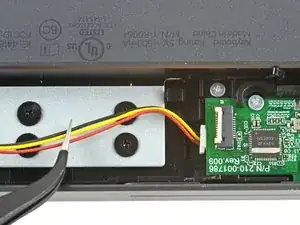
С помощью пинцета выведите провода аккумулятора из пластиковых направляющих зажимов по обеим сторонам аккумулятора.
Шаг 13
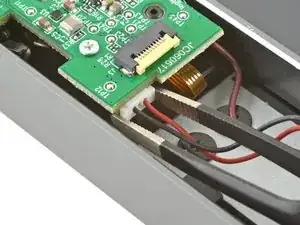
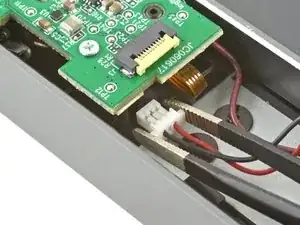
Пинцетом плотно захватите левый разъём аккумулятора.
Держите пинцет как можно ближе к разъёму, чтобы получить надёжный захват.
Аккуратно покачайте разъём влево‑вправо и вытяните его прямо из гнезда.
Всегда тяните провода за разъёмы, а не за сами провода.
Шаг 14
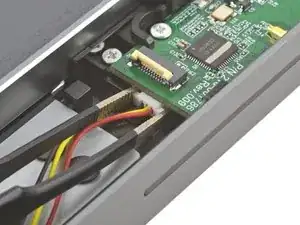
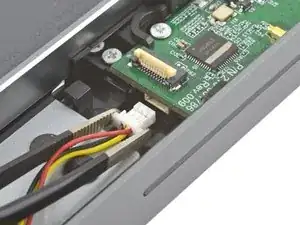
Повторите предыдущий шаг, чтобы отсоединить правый разъём аккумулятора.
При сборке обратите внимание, что разъём аккумулятора, который подключается к правой плате, имеет три провода, а левый — два.
Шаг 15
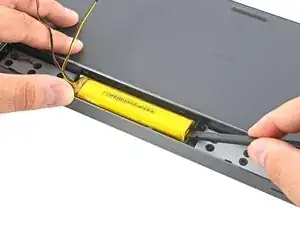
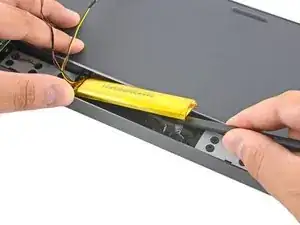
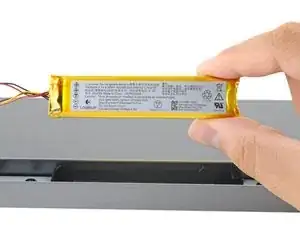
Вставьте плоский край лопатки под один из коротких торцов батареи.
Подвиньте лопатку под батарею и приподнимите, отделяя её от клея, фиксирующего её к клавиатуре.
Убедитесь, что вы нажимаете под батареей, а не в неё. Не сгибайте и не деформируйте батарею.
Если батарея не отделяется, нанесите несколько капель изопропилового спирта (>90%) на её край и слегка наклоните клавиатуру. Подождите одну минуту, чтобы спирт размягчил клей, и попробуйте снова.
Удалите батарею.
Чтобы установить запасную батарею:
Удалите остатки клея из посадочного места для батареи.
Используйте двустороннюю ленту или прорезанный заранее клей, чтобы закрепить батарею, убедившись, что батарея ориентирована правильно — разъём батареи, который подключается к правой плате, имеет три провода, а левый — два.
Заключение
Сравните новую запасную деталь с оригинальной — возможно, потребуется перенести оставшиеся компоненты или удалить защитные слои клея с новой детали перед установкой.
Для сборки устройства следуйте указанным выше шагам в обратном порядке.
Ремонт прошёл не так, как планировалось? Попробуйте базовое устранение неполадок или обратитесь за помощью к сообществу Answers.
Повторное использование или утилизация — никогда не выбрасывайте электронные детали в бытовые отходы. Посетите страницу утилизации Logitech, чтобы найти ближайшие пункты приёма, включая возможность бесплатной пересылки старых устройств в Logitech, если в вашем районе нет удобных вариантов. Также вы можете сдать электронные отходы в любой перерабатывающий центр с сертификатом R2 или e-Stewards. И не давайте исправным деталям или отремонтированным устройствам пылиться в ящике — передайте их тому, кто сможет ими воспользоваться.
Поделитесь опытом — оставьте комментарий здесь или отправьте отзыв напрямую в Logitech по адресу repair@logitech.com, чтобы помочь улучшить будущие инструкции по ремонту и дизайн продуктов.
Перевод руководства с ifixit.com