Замена аккумулятора Logitech Signature Slim Solar+
Выполните эту инструкцию, чтобы заменить изношенный или вышедший из строя аккумулятор в клавиатуре Logitech Signature Slim Solar+.
Естественно, что со временем аккумуляторы теряют ёмкость. Если клавиатура быстро разряжается и не держит заряд, возможно, пришло время заменить аккумулятор.
Шаг 1
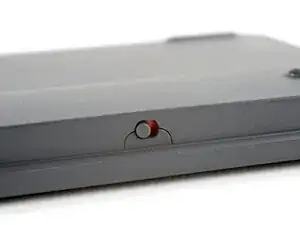
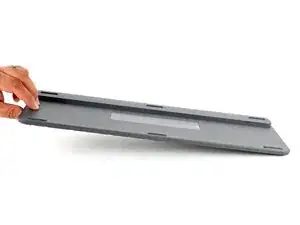
Переведите тумблер питания клавиатуры в положение OFF.
Под тумблером должен быть виден красный индикатор.
Положите клавиатуру ножками вверх на чистую рабочую поверхность.
Если рабочая поверхность может поцарапать клавиатуру, подложите под неё мягкое полотенце.
Шаг 2
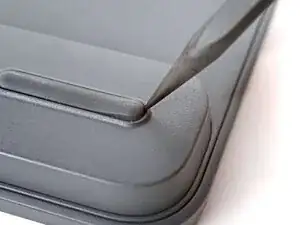

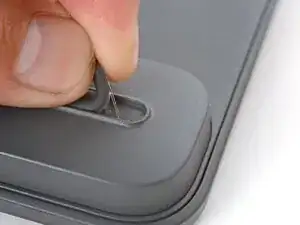
Вставьте конец лопатки под край одной из ножек.
Подденьте лопаткой ножку и поднимите её, пока не появится возможность захватить пальцами.
Отклейте ножку и снимите её. Сохраните ножку для установки на место.
Шаг 3
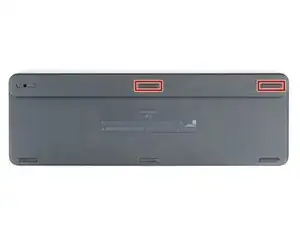
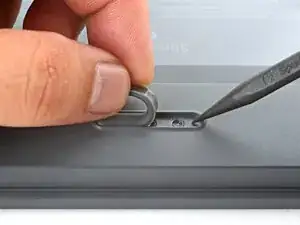
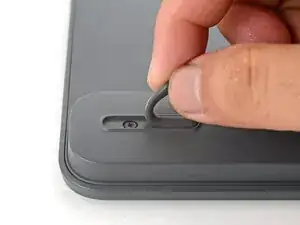
Повторите процедуру для снятия двух оставшихся ножек вдоль верхнего края. Сохраните и их для установки на место.
Шаг 4
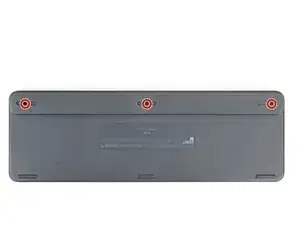
Используйте отвёртку с крестообразным наконечником, чтобы ослабить три фиксированных винта, удерживающих крышку аккумулятора.
Шаг 5
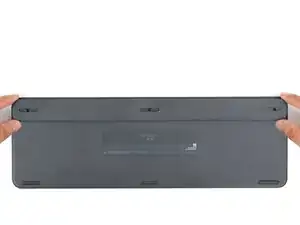
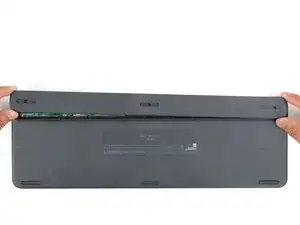
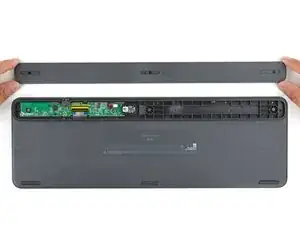
Поднимите и снимите крышку аккумулятора.
Шаг 6
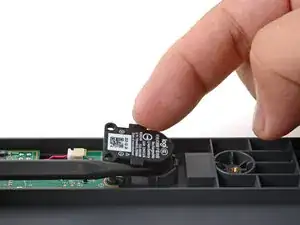
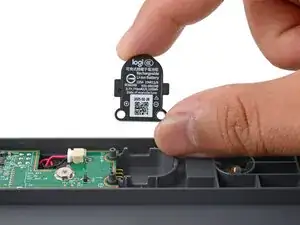
Боковыми выступами захватите аккумулятор и снимите его, подняв пальцами или лопаткой.
Шаг 7
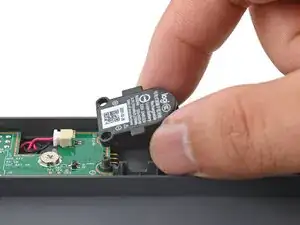
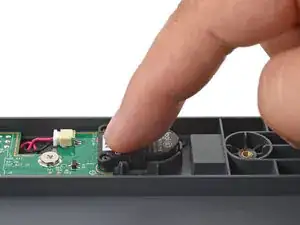
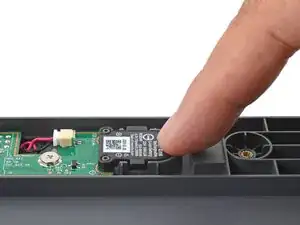
Установите аккумулятор в посадочное место и надёжно нажмите пальцем, чтобы защёлкнуть его на место.
Шаг 8
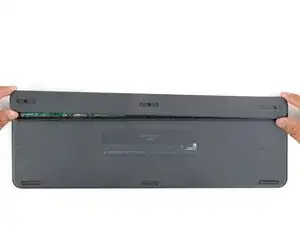
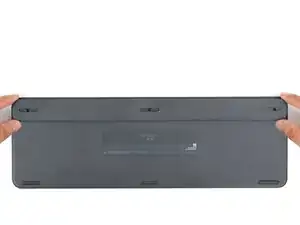
Установите на место крышку аккумулятора и аккуратно прижмите её к клавиатуре, чтобы защёлкнуть фиксаторы.
Шаг 9
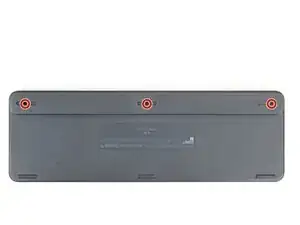
Используйте отвёртку с крестообразным наконечником, чтобы затянуть три фиксированных винта, удерживающих крышку аккумулятора.
Шаг 10
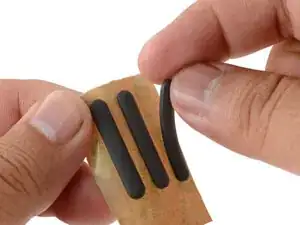
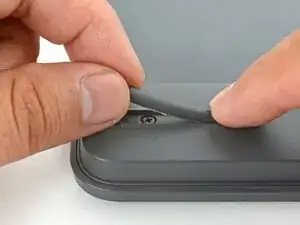
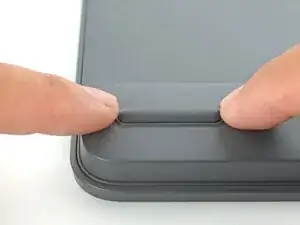
Если устанавливаете новые ножки, удалите их с подложки и плотно прижмите на место.
Если используете старые ножки повторно, закрепите их в посадочных местах полоской двустороннего скотча.
Заключение
Ремонт прошёл не так, как планировалось? Попробуйте выполнить базовую диагностику или обратитесь за помощью в сообщество Answers.
Повторное использование или переработка—Никогда не выбрасывайте электронные компоненты в бытовой мусор. Обратитесь в службу переработки Logitech, чтобы найти ближайшие пункты утилизации, включая возможность бесплатной отправки старых устройств обратно в Logitech, если в вашем районе нет удобного решения. Также можно сдать электронные отходы в любой перерабатывающий центр, сертифицированный по стандарту R2 или e-Stewards. Не позволяйте исправным деталям или отремонтированным устройствам пылиться на заднем столе—передайте их тем, кто сможет использовать.
Поделитесь своим опытом—Оставьте комментарий здесь или отправьте отзыв напрямую в Logitech на адрес repair@logitech.com, чтобы помочь улучшить будущие инструкции по ремонту и конструкцию продукции.
Перевод руководства с ifixit.com