Замена настольного процессора AMD AM3+ и чистка кулера AMD 125W.
Это руководство покажет, как безопасно заменить/обновить процессор и почистить кулер, если вы планируете его сохранить (всё зависит от его состояния и соответствует ли он требованиям по рассеиванию тепла нового процессора). В данном случае кулер AMD был рассчитан на 125 Вт TDP (тепловой расчетный показатель), и устанавливаемый процессор имел TDP 125 Вт.
Шаг 1
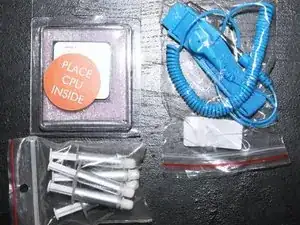
Выключите компьютер. Не отключайте и не вынимайте сетевой кабель! Он обеспечит заземление, и электростатический заряд, который у вас есть, будет отведён через него. Электростатический разряд (ESD)
Снимите крышку корпуса, прищепите крокодил клипсы антистатического браслета к неокрашенной части металлического корпуса, наденьте браслет на запястье, предпочтительно на левое, если вы правша.
Шаг 2
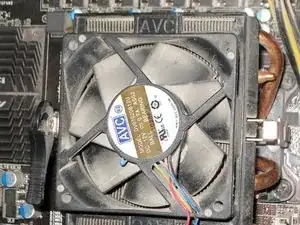
Новый процессор выделяет ли больше тепла, чем тот, который вы заменяете? Это называется TDP (тепловой расчетный показатель) и легко находится через поиск. Убедитесь, что ваш текущий кулер рассчитан на отвод максимального тепловыделения нового процессора. Если нет — его необходимо заменить!
Перед снятием кулера отключите вентилятор от материнской платы.
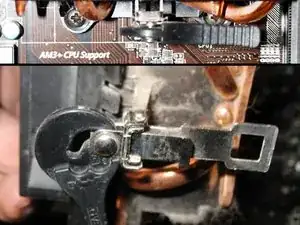
Вы увидите процессор, как показано. Он зафиксирован в разъёме AM3+ двумя защёлками. На левой части первой фотографии видно рычажок — поднимите этот рычажок до упора в обратное положение. Это снимет напряжение с фиксирующего механизма, что позволит отсоединить сначала одну сторону от зацепа, затем другую.
Шаг 3
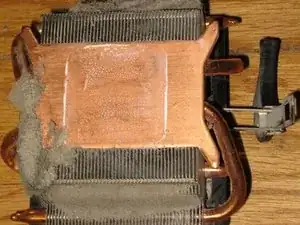
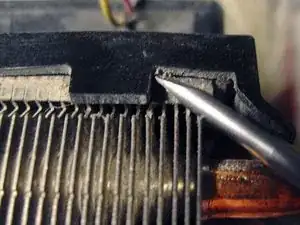
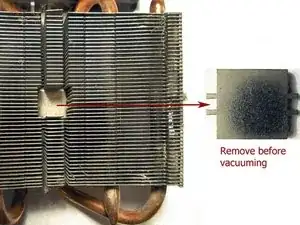
Когда процессор работает под большой нагрузкой, он генерирует тепло, приближающееся к его TDP. Если радиатор кулера забит пылью и мусором или вентилятор работает плохо, процессор будет перегреваться. Вам этого не нужно!
Проверните вентилятор пальцем — он должен вращаться свободно, без шума и сопротивления.
Как видно, под радиатором скопилось много пыли, хотя верхняя часть недавно очищалась!
Насколько глубоко вы будете чистить радиатор — ваш выбор. Я снял блок вентилятора для тщательной очистки.
Блок вентилятора удерживался четырьмя пластиковыми защёлками. Очень аккуратно используйте плоскую отвертку, чтобы слегка приподнять защёлку и подать блок вверх, повторяйте, пока блок вентилятора не отойдёт.
Снимите металлическую пластину в центре радиатора. Почистите её и положите в безопасное место. Вы не захотите потерять её внутри пылесоса!
Шаг 4
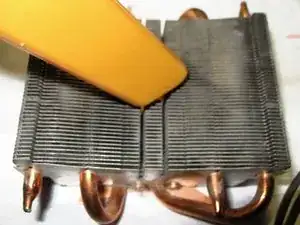
Используйте малярную кисть и пылесос, чтобы удалить всю пыль и мусор из радиатора.
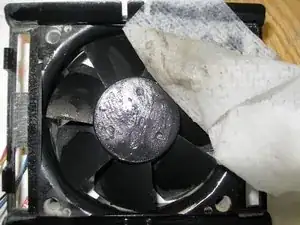
Очистите блок вентилятора антисептической салфеткой(ами), затем высушите безворсовой тканью.
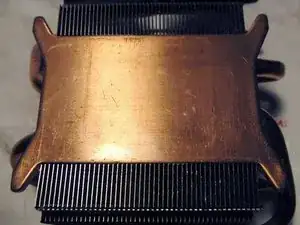
Тщательно очистите основание радиатора, которое будет контактировать с процессором. Не должно остаться следов старой термопасты.
Шаг 5
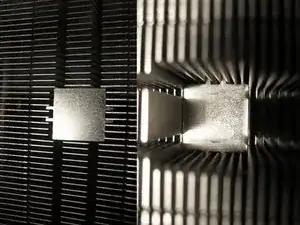
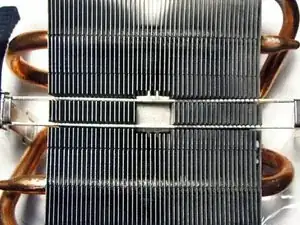
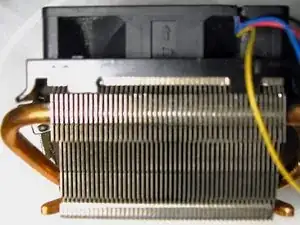
Вставьте обратно металлическую пластину, которую вы сняли перед пылесосом. Поместите её в отверстие и прижмите ручкой плоскогубцев или похожим предметом, чтобы она не упала боком.
Вставьте фиксирующий механизм на место, учтите, что металлическая пластина служит для распределения усилия зажима.
Аккуратно защёлкните блок вентилятора обратно на радиатор.
Шаг 6
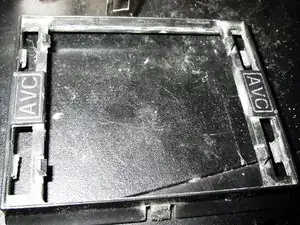
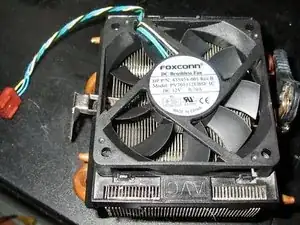
Чтобы снять вентилятор, просто выгните рамку крепления по сторонам, отмеченным AVC, и вентилятор выйдет наружу.
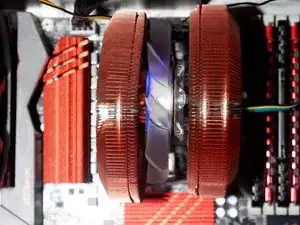
Я не смог купить оригинальный вентилятор в США, поэтому поставил взамен вентилятор HP Foxconn. Важно подобрать высокоскоростной вентилятор с исходным номиналом тока, например 0,7 A / 700 mA или выше. Этот вентилятор вращается на 6000 об/мин и кажется охлаждает лучше, но громкий. В итоге поставил кулер Zalman CNPS9900 — холоднее и тише. *См. фото 3*
Если вы меняете вентилятор, используйте программу мониторинга железа, чтобы проверить температуру процессора и убедиться, что вентилятор достаточно охлаждает: см. шаг 9!
Шаг 7
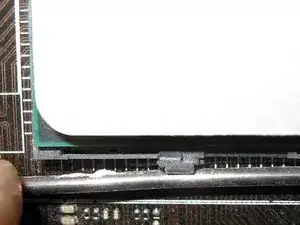
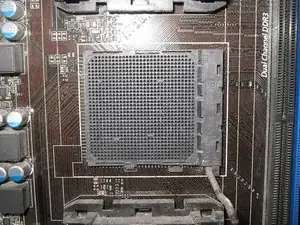
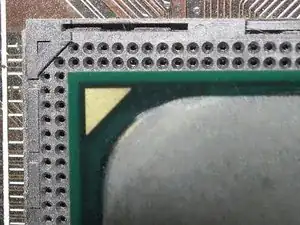
Разъём процессора — ZIF. «Zero Insertion Force» — нулевая вставочная сила. Никогда не применяйте давление или силу при снятии или установке процессора!
Чтобы снять процессор на плате AM3+, осторожно отведите рычажок разъёма от подкладки под его фиксатор и поднимите его в вертикальное положение. В башенном корпусе процессор, вероятно, выпадет.
Поместите старый процессор в антистатический контейнер, убедитесь, что ваш антистатический ремешок подключён. Достаньте новый процессор из антистатического контейнера и аккуратно установите его в разъём. Как процессор, так и разъём отмечены треугольником для ориентирования при установке.
Если процессор не встаёт в разъём свободно, переверните его и убедитесь, что все контакты выровнены. Если контакты погнуты, упакуйте процессор и верните продавцу, если возможно. Выправлять контакты процессора трудно, и они легко ломаются.
Шаг 8
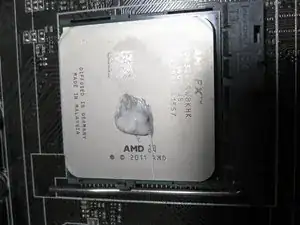
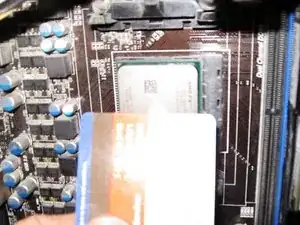
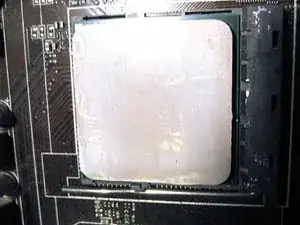
Нанесите каплю термопасты на процессор и разровняйте пластиковой картой или подобным инструментом. Термопаста должна быть распределена тонким, равномерным слоем. Я установил радиатор и немного пошевелил его, чтобы дополнительно выровнять термопасту.
Не наносите слишком много термопасты! Её задача — максимально увеличить контактную площадь, заполняя царапины и неровности на поверхностях радиатора и процессора.
Шаг 9
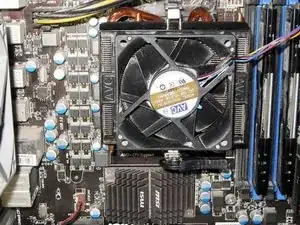
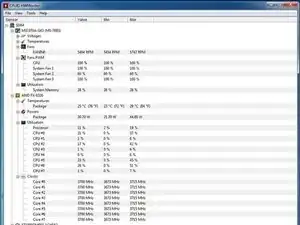
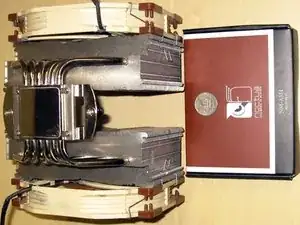
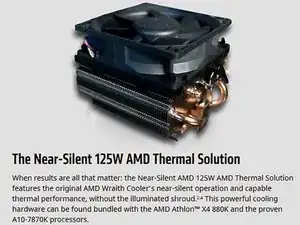
Если Вы решили заменить кулер, используйте кулер, одобренный производителем процессора. Если Вы собираетесь разгонять новый ЦПУ, его TDP может быть превышен и потребуется дополнительное охлаждение. Приобретите наилучшее решение для охлаждения, которое Вы можете. На последней фотографии показан кулер Noctua моего друга — видно, что он обладает значительной теплопередачей. Я установил CNPS9900.
Установите кулер на процессор. Сначала прикрепите кронштейн без механизма фиксации к его защёлке, затем присоедините другую сторону. Убедитесь, что обе стороны закреплены, задвиньте рычаг натяжения в положение блокировки.
После повторной сборки ПК и включения питания может потребоваться войти в Setup/BIOS и сохранить новую конфигурацию оборудования. Если Вы устанавливали какие-либо статические значения напряжения или таймингов для старого процессора, возможно, их нужно изменить или вернуть в режим авто.
Для компьютеров с Windows можно скачать бесплатную утилиту для проверки температур и напряжений: HWMonitor
Для систем Linux можно использовать I-Nex для проверки температур и напряжений
Заключение
Чтобы собрать устройство обратно, выполните эти инструкции в обратном порядке.
Перевод руководства с ifixit.com