Как разобрать для чистки
Как открыть клавиатуру Razer Lycosa и снять её слои и клавиши, чтобы можно было очистить устройство изнутри.
Вам потребуется чистое рабочее место и несколько пластиковых контейнеров или других ёмкостей для хранения мелких деталей. Колпачки клавиш и винты очень легко потерять. Храните их вместе и по порядку!
Шаг 1
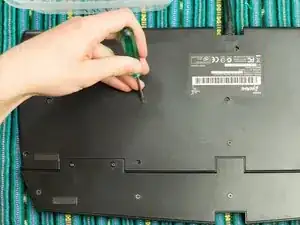
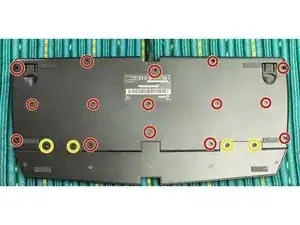
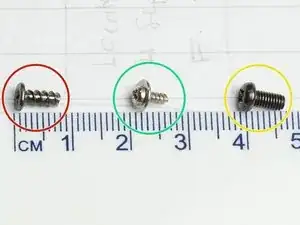
Снимите 10 винтов (8 мм), фиксирующих заднюю пластину.
Снимите 4 винта (7 мм, сферическая головка), фиксирующих панель подставки для рук.
Шаг 2
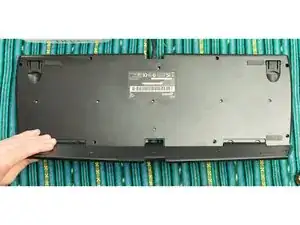
Поднимите панель подставки для рук и оттяните её в сторону от остальной части корпуса.
Шаг 3
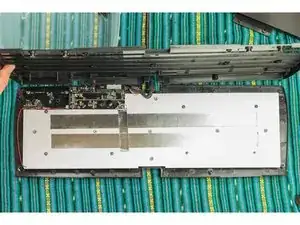
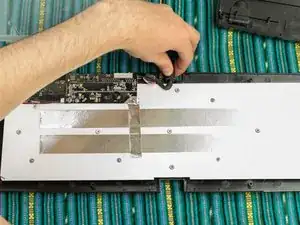
После отвинчивания задняя пластина теперь подвижна и может быть аккуратно приподнята для отделения.
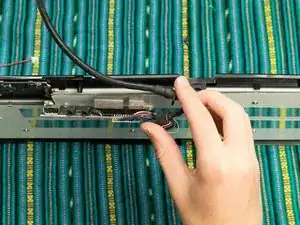
Поднимите основной кабель, чтобы освободить его от корпуса.
Шаг 4
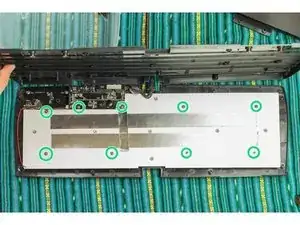
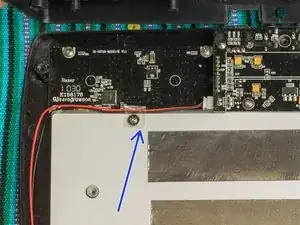
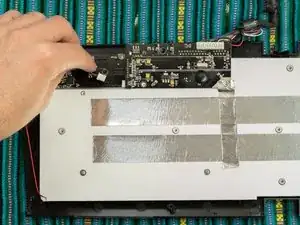
Снимите 9 винтов (5 мм), фиксирующих слои мембраны.
Снимите пластиковый держатель, но сохраните его в безопасном месте, так как он ограничивает свободу перемещения шлейфа данных и потребуется при сборке.
Аккуратно потяните шлейф данных (чёрно/красный), чтобы отключить его.
Шаг 5
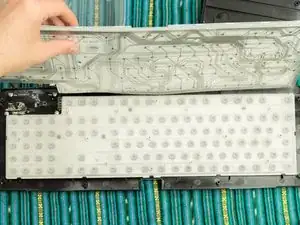
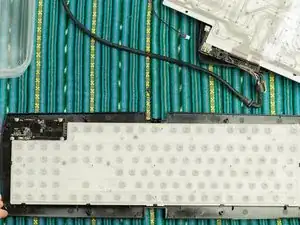
Начните аккуратно снимать мембранное покрытие, снимая также расположенные под ним слои.
Внимание: следите, чтобы не повредить полосатые серые шлейфы данных, которые соединяют все слои.
Шаг 6
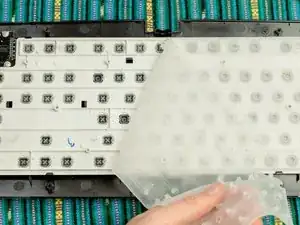
Снимите пластиковую мембрану.
Шаг 7
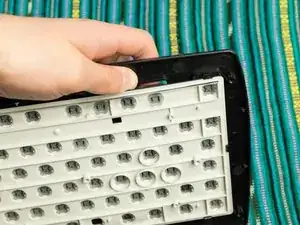
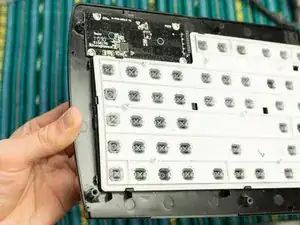
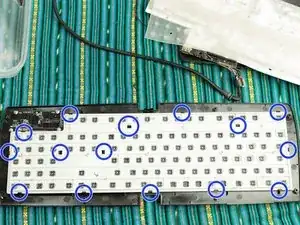
Надавите с умеренной силой, чтобы отделить рамку клавиш (бежевого цвета) от передней панели (чёрной).
Прилагайте давление в каждой защёлке (отмечено синим).
Необязательно: перед выполнением этого шага снимите все колпачки клавиш (Шаг 9). Это может упростить нажатие на плату и снизить риск повреждения при приложении усилия.
Шаг 8
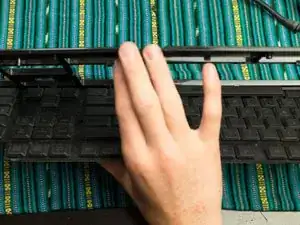
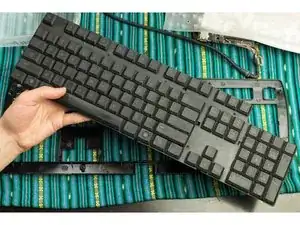
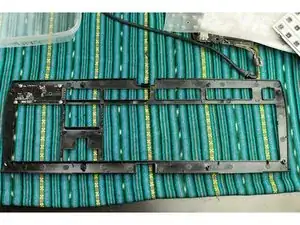
Фотографии.
Шаг 9
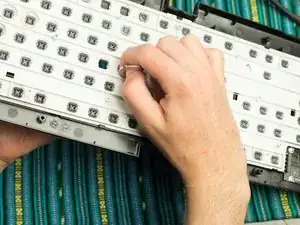
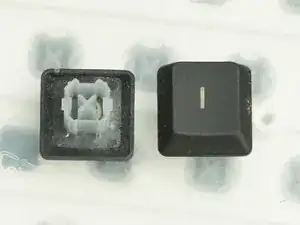
Выдавите каждый колпачок лёгким нажатием пальца.
Надавливайте изнутри (с бежевой рамки) наружу. Не выдавливайте клавиши в обратном направлении.
Необязательно: использование тупого инструмента (например, конца отвертки) поможет быстрее выдавить колпачки, чем пальцами.
Совет: храните колпачки в пластиковом контейнере в порядке рядов. Клавиши очень легко потерять.
Шаг 10
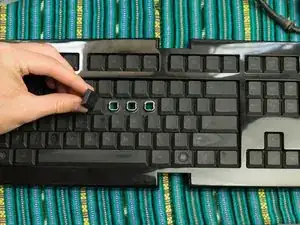
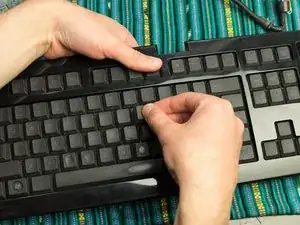
Для установки колпачков на место нажимайте их пальцами с передней стороны.
Откройте фотографию раскладки клавиатуры и сверяйтесь с ней, чтобы убедиться, что вы устанавливаете каждый колпачок в правильном порядке и на правильное место.
Вам может потребоваться руководство по раскладке QWERTY (или другой соответствующей раскладке), чтобы убедиться, что вы знакомы с правильным порядком клавиш при повторной установке колпачков.
Шаг 11
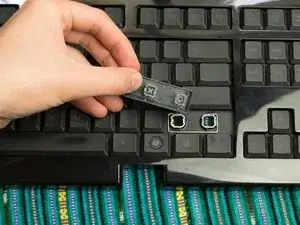
У следующих клавиш есть длинная металлическая скоба для их поддержки. Для снятия: аккуратно и с большой осторожностью вытяните её из рамки.
SHIFT (2 клавиши)
Enter
Backspace
Клавиша плюс на цифровой панели (+)
Клавиша Enter на цифровой панели
Клавиша ноль/Insert на цифровой панели (0)
Пробел
Шаг 12
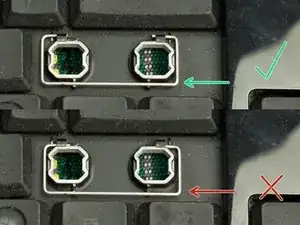
Убедитесь в правильном положении металлической скобы. Скоба должна плотно сидеть в своём специальном, приподнятом пазе.
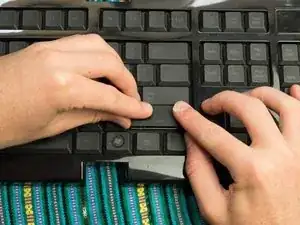
Поместите колпачок поверх отверстия и аккуратно нажмите вниз. В отличие от обычных колпачков, вы должны почувствовать некоторое сопротивление при этом.
Затем нажмите сильнее, пока не услышите щелчок.
Проверьте, что клавиша движется как единое целое, нажав на её левую и правую стороны пальцем, чтобы убедиться, что движение происходит плавно и без заеданий.
Вывод
Для сборки выполните инструкции в обратном порядке.
Вам может потребоваться руководство по раскладке QWERTY (или другой соответствующей раскладке), чтобы убедиться, что вы знакомы с правильным порядком клавиш при повторной установке колпачков.
Проверьте клавиатуру после сборки, подключив её USB-штекер, открыв текстовый редактор и напечатав текст. Вы также можете использовать http://keyboardtester.com или аналогичный инструмент, чтобы убедиться, что клавиатура регистрирует нажатия корректно.
Перевод руководства с ifixit.com