Замена стекла сканера HP Deskjet 2624
Если у Вас возникают трудности при сканировании или стекло сканера сломано, воспользуйтесь данным руководством по замене для решения проблемы. Стекло сканера используется для сканирования или копирования страниц.
Подготовьте клавиатуру к разборке
В этом руководстве показано, как подготовить беспроводную клавиатуру Logitech G915 X Lightspeed к разборке.
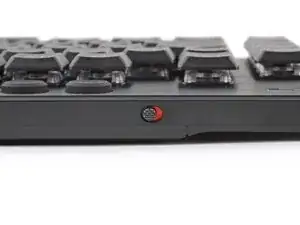
Передвиньте переключатель питания на верхнем крае клавиатуры в позицию ВЫКЛ.
Красный индикатор должен быть виден под переключателем.
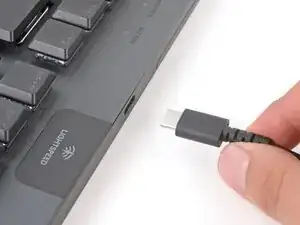
Отключите все кабели от клавиатуры.
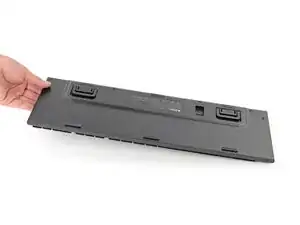
Уложите клавиатуру с ножками вверх на чистую рабочую поверхность.
Если ваша рабочая поверхность может поцарапать клавиатуру, положите под нее мягкое полотенце.
Замена вентилятора охлаждения APS Tech 101629
Это руководство по ремонту проведёт Вас через шаги по снятию и замене вентилятора Вашего CD-привода APS Tech 101629. Вентиляторы легко заменяются, а процесс снятия этого вентилятора достаточно прост.
Сначала необходимо снять корпус, переключатель канала и выключатель питания.
Руководство по подготовке для dreamGEAR Quad Dock Pro
Для выполнения этого руководства вам потребуются отвертка PH 0 и пластиковый инструмент для вскрытия или аналогичное приспособление для доступа к внутренней части Quad Dock Pro.
Замена материнской платы Acer AL1916
Материнская плата обрабатывает входящие сигналы от компьютера и направляет монитор отображать требуемое изображение.
Шаг 1
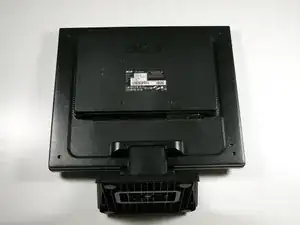
Положите монитор на ровную поверхность так, чтобы задняя панель была обращена вверх.
Замена платы оптического сенсора EVGA x17
Если оптический сенсор игровой мыши EVGA x17 не отвечает и не отслеживает движение, используйте это руководство для замены сенсора.
Сенсор мыши состоит из CMOS-датчика, который фиксирует и отслеживает движение поверхности, указывая направление перемещения курсора. Причины отказа сенсора могут быть иными. Пожалуйста, посетите раздел «Устранение неполадок игровой мыши EVGA x17» перед изучением этого руководства.
Перед началом убедитесь, что мышь отключена от источника питания.
Замена подключения USB-кабеля веб-камеры Logitech Pro 9000
Шаг 1
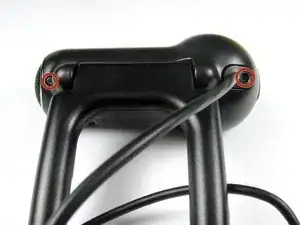
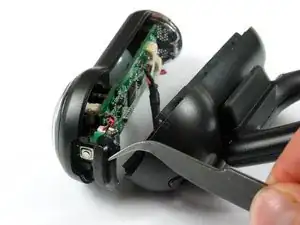
Удалите два винта Phillips #0 длиной 8 мм на задней крышке.
Материнская плата соединяет две крышки. ПОКА не разделяйте их.
Есть кнопка, которая ослабляется при удалении винтов. Не беспокойтесь, если она выпадет.
Разборка Logitech MX Ergo
Я залил свой MX Ergo. Вот как я его разобрал и почистил.
Шаг 1
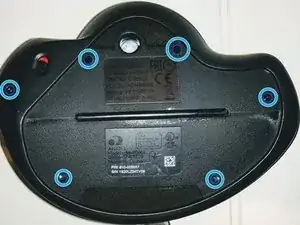
Выверните шесть винтов T6 с нижней части
Как открыть телефон с помощью 3D-принтера (без шуток)
Открыть мобильный телефон с помощью 3D‑принтера звучит странно, я знаю. Но если у вас достаточно новый 3D‑принтер, это на самом деле очень просто.
Требования просты: у принтера должна быть прочная, подогреваемая печатная платформа. Это всё!
Замена блока питания Yoto второго поколения
Вам понадобится
Отвертка
Дрель с битой 3/8
Нож для бумаги
USB JST 2.0
Шаг 1
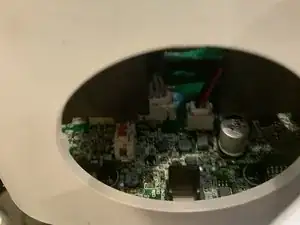
Разберите устройство согласно официальному руководству YOTO SD. Затем отсоедините "POGO" и извлеките магнитную основу
Как открыть беспроводную мышь Logitech Signature M550
Следуйте этому руководству, чтобы открыть беспроводную мышь Logitech Signature M550.
Открытие мыши предоставляет доступ для чистки её внутренних частей, устранения механических проблем или замены детали.
Замена гнезда Keystone RJ-45 Cat5e
Используйте это руководство, чтобы заменить неисправное гнездо Keystone RJ-45 Cat5e или установить новое на кабель Ethernet Cat5e.
Гнездо Keystone RJ-45 Cat5e используется для соединения двух разных сетевых кабелей Ethernet и расширения покрытия локальной сети на большие расстояния. Гнезда Keystone RJ-45 Cat5e фактически выполняют роль гнездовой части для подключения сетевых кабелей. Неисправные гнезда Keystone RJ-45 Cat5e вызывают нестабильную проводную сеть. В некоторых случаях обрыв проводников внутри гнезда Keystone RJ-45 Cat5e приводит к полному отказу проводного соединения.
Это руководство не требует специальных навыков для выполнения. Перед заменой или установкой гнезда Keystone RJ-45 Cat5e обязательно отключите кабель Ethernet Cat5e от всех источников питания.
Прежде чем использовать это руководство, постарайтесь убедиться, что проблема действительно в гнезде Keystone RJ-45 Cat5e, поскольку неисправности могут находиться также в самом кабеле Ethernet или его разъемах. Если у вас возникают проблемы с кабелем Ethernet Cat5e, вы можете поискать решения здесь или рассмотреть варианты замены.
Установка хотенда DDX/ Copperhead
Авторское право за изображениями и текстом принадлежит нашему партнёру, Bondtech AB
Шаг 1
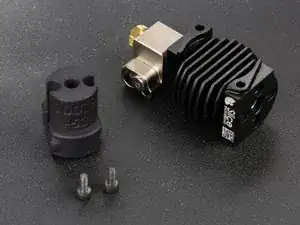
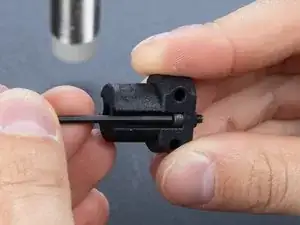
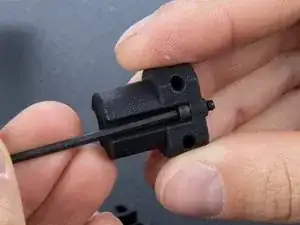
Используйте 2 винта 2.5x6 мм, поставляемых с хотендом Copperhead™.
Вставьте их в монтажные отверстия.
Замена кнопок HP Deskjet 1055
Неисправные кнопки могут затруднить использование принтера и сделать невозможным выполнение определённых повседневных задач. Замените их, чтобы избежать ненужных проблем в будущем.
Как настроить DDNS (No-IP) на роутере TP-Link!
Настройка роутера TP-Link довольно проста: достаточно следовать процессу конфигурации роутера. Однако процесс может немного отличаться в зависимости от типа сетевого подключения, которое вы хотите использовать. Вы также можете назначить статическое имя хоста или доменное имя динамическому IP-адресу Интернета, что удобно при использовании DDNS (динамической системы доменных имён), например, для работы веб-сайта или FTP-сервера за роутером.
Если вы хотите настроить DDNS No-IP на беспроводном роутере, приведённые ниже простые шаги помогут вам легко выполнить настройку на своём роутере. Кроме того, вы можете получить экспертную помощь по телефону службы поддержки TP-Link.
- Перейдите на веб-страницу управления, открыв в веб-браузере «IP-адрес» в адресной строке.
- Введите данные для входа на странице: имя пользователя и пароль по умолчанию, если вы их ранее не меняли.
- После входа в аккаунт выберите динамический DNS — No-IP и нажмите ссылку «перейти к регистрации».
* Вы перейдёте на веб-страницу http://www.no-ip.com. Затем выберите вариант No-IP Free (Бесплатный No-IP).
- Введите адрес электронной почты и нажмите кнопку «Зарегистрироваться». После этого вы перейдёте к следующему этапу регистрации.
- Убедитесь, что электронная почта работает. На этот адрес No-IP отправит подтверждающее письмо. Введите необходимые данные, чтобы создать новую учётную запись.
- No-IP отправит письмо с проверочным кодом, содержащим ссылку для активации. Откройте письмо и перейдите по этой ссылке. После этого вы сможете использовать свои данные для входа. Войдя в систему, выберите опцию «Добавить хост».
- Далее выберите домен из выпадающего списка. Например, можно выбрать zapto.org. Теперь введите простое и запоминающееся имя в текстовом поле.
- Получив учётную запись DDNS и доменное имя, можно перейти на веб-страницу управления роутером, чтобы настроить DDNS. После нажатия кнопки входа вы увидите, что статус подключения стал успешным.
Встроенная веб-страница управления роутером TP-LINK — это внутренний веб-сервер, для работы которого не требуется подключение к Интернету. Вам просто необходимо подключить роутер к сети — это может быть проводное или беспроводное подключение.
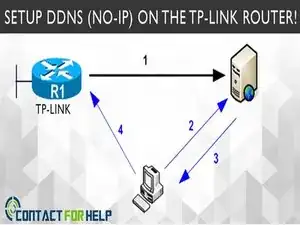
Вставьте сюда информацию.
Замена верхней крышки Linksys WAP54g
В этом руководстве описан процесс снятия верхней крышки.
Шаг 1
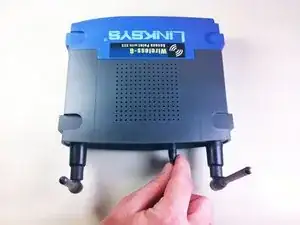
Выключите устройство и отключите его от сети.
Замена адаптера питания принтера HP Officejet Pro 6230
В данном руководстве представлены инструкции по замене сетевого адаптера питания на неработающем принтере HP Officejet Pro 6230. Несмотря на то, что это старая модель принтера, он является беспроводным: это делает его отличным кандидатом для iFixit, поскольку многие люди выбрасывают старую модель принтера, когда она ломается, но благодаря беспроводной технологии у него все еще есть потенциал для использования с новыми технологиями. Из-за своего возраста в интернете не так много руководств по ремонту.
Замена передней панели Linksys WRT54GS v2
В этом руководстве вы снимете переднюю панель маршрутизатора и получите доступ к его внутренним компонентам.
Шаг 1
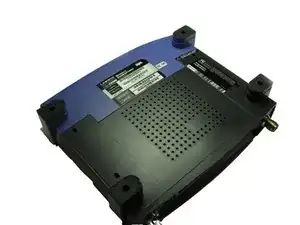
Переверните маршрутизатор так, чтобы все четыре его ножки смотрели вверх.
Замена батареи в беспроводной мыши Glorious Model O 2
В этом руководстве показано, как разобрать вашу беспроводную мышь Glorious Model O 2 и заменить встроенную батарею.
Это руководство конкретно использует мышь с номером R-R-yG9-Model-OW, патент № D884,699. Другие варианты должны быть очень похожи. Оригинальная батарея — HX 582728 3.7В 1.665Вт·ч ёмкостью 450мА·ч. Код HX означает, что толщина 5.8 мм, ширина 27 мм и длина 28 мм. В корпусе есть небольшое дополнительное пространство, поэтому при желании вы можете установить батарею с большей ёмкостью (как сделал я).
ВАЖНОЕ ПРИМЕЧАНИЕ №1:
В этом руководстве я заменил свою батарею на 3.7В 1100мА·ч HXJNLDC 803040. Эта батарея больше и тяжелее оригинальной. Она плотно садится на место, но если вас беспокоит вес, выберите меньшую батарею. Плюс в том, что она обеспечивает более чем вдвое больший срок службы по сравнению с оригиналом. Она примерно на 10 г тяжелее, но я не заметил значительной разницы. Также есть некоторое дополнительное пространство, поэтому вы, возможно, сможете установить батарею размеров xx3540 или даже xx4040, но эти варианты не тестировались. Пожалуйста, добавьте комментарий, если вы использовали батарею большего размера.
ВАЖНОЕ ПРИМЕЧАНИЕ №2:
При поиске подходящего разъёма в интернете это может быть непросто. Если вы умеете паять, возможно, будет проще просто купить батарею (убедитесь, что у неё три провода), срезать коннектор и запаять провода вместе. Именно так я поступил в этом руководстве, но этот шаг не показан.
Замена внутреннего переключателя Xtreme Gaming XG-700
В этом руководстве показано, как разобрать и заменить переключатель, отвечающий за левую или правую кнопку, в игровой мыши Xtreme Gaming XG-700. В руководстве требуется пайка, поэтому при необходимости ознакомьтесь с руководством по пайке для повторения или если вы не знакомы с пайкой.
Во время выполнения руководства аккуратно обращайтесь с компонентами: они очень хрупкие, и грубое обращение может привести к дополнительным повреждениям.