Замена роликов HP Color LaserJet Pro MFP M277dw
Если принтер неправильно захватывает бумагу из нижнего лотка, возможно, потребуется заменить ролики. Только с помощью отвертки Phillips №2 Вы сможете быстро их снять.
Как очистить сопло головки печати Canon PIXMA MP190
Со временем на сопле головки печати может скапливаться мусор, вызывая неравномерный поток и ухудшение качества печати.
Замена платы питания dreamGEAR Quad Dock Pro
Плата питания — это плата, которая заряжает контроллеры PS Move. Вот как её заменить.
Шаг 1
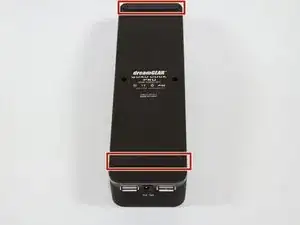
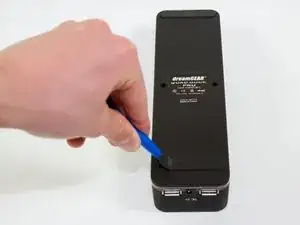
Снимите резиновые ножки на дне устройства с помощью пластикового инструмента для открытия.
Охлаждающая подставка для ноутбука — Техника улучшения воздушного потока и оптимизации производительности
Охлаждающие подставки для ноутбуков могут стать шумными, слабыми или неэффективными со временем из-за накопления пыли, неравномерного воздушного потока, заблокированных вентилей или нестабильного источника питания. Этот гид описывает простые техники для восстановления воздушного потока и повышения эффективности работы охлаждающей подставки. Для схем и инструкций, специфичных для бренда, вы можете обратиться к руководству пользователя вашей охлаждающей подставки, доступному на ManualsLibraryy.
Необходимые инструменты
- Мягкая щетка или сжатый воздух
- Небольшая крестовая отвертка (по желанию, только если у вашей подставки есть доступные крышки вентилятора)
- USB-кабель или заменяющий источник питания USB (по желанию)
Сложность
- Легко
Время, необходимое для выполнения
- 5–15 минут
Шаг 1 — Проверьте вентиляционные отверстия
- Переверните охлаждающую подставку.
- Проверьте наличие накопления пыли вокруг решеток вентилятора и боковых вентилей.
- Смахните или продуйтеLoose пыль.
- Заблокированные вентиляторы значительно снижают производительность воздушного потока.
Шаг 2 — Очистите область вентилятора
- Отключите охлаждающую подставку от USB-питания.
- Используйте сжатый воздух или мягкую щетку, чтобы очистить лопасти вентилятора через решетку.
- Если ваша модель имеет съемные крышки, откройте их и очистите более тщательно.
- Чистый вентилятор улучшает воздушный поток и снижает уровень шума.
Шаг 3 — Проверьте USB питание
- Подключите подставку к другому USB-порту или зарядному устройству.
- Избегайте портов с низкой мощностью на ноутбуках, которые могут ограничивать выход.
- Если скорость вентилятора увеличивается на другом источнике, возможно, оригинальный порт не предоставляет достаточно мощности.
- Многие охлаждающие подставки работают плохо просто из-за слабого USB питания.
Шаг 4 — Улучшите позиционирование ноутбука
- Установите охлаждающую подставку на твердый, ровный поверхност.
- Убедитесь, что нижние вентиляционные отверстия ноутбука совпадают с воздушным потоком охлаждающей подставки.
- При необходимости отрегулируйте угол наклона — наклонный воздушный поток может более эффективно снижать температуру.
- Хорошее соответствие улучшает поступление холодного воздуха в вентиляционные отверстия ноутбука.
Шаг 5 — Устраните препятствия
- Избегайте размещения подставки на мягких поверхностях, таких как кровати или подушки.
- Убедитесь, что ничего не блокирует задние или боковые вентиляторы.
- Уберите любые кабели или предметы, которые могут ограничивать воздушный поток за подставкой.
- Неограниченный воздушный поток — ключ к эффективному удалению тепла.
Заключение
С помощью простой чистки, правильного USB питания и правильного выравнивания ноутбука большинство охлаждающих подставок могут значительно улучшить температуру ноутбука и уровень шума вентилятора. Для конкретных инструкций или схем для вашей модели обратитесь к руководству пользователя охлаждающей подставки, доступному на ManualsLibraryy.
Замена колесика прокрутки мыши Logitech K120
Logitech — производитель компьютерных аксессуаров и программного обеспечения. Компания выпускает клавиатуры, гарнитуры, мыши и многое другое. Клавиатура Logitech K120 поставляется в комплекте с мышью. В некоторых случаях требуется замена колесика прокрутки. Это руководство покажет простые шаги, необходимые для замены колесика прокрутки в мыши K120.
Если ваша мышь K120 неправильно прокручивает вверх или вниз, возможно, потребуется заменить колесико прокрутки. Перед использованием этого руководства осмотрите мышь на предмет мусора, который мог бы застрять в зазоре колесика прокрутки.
Перед началом убедитесь, что мышь K120 отключена от компьютера.
Как очистить ролики принтера HP Deskjet 2624
Если ваш HP Deskjet 2624 заедает при печати, воспользуйтесь этим руководством для очистки роликов.
Ролики подают бумагу через устройство. Если ролики слишком грязные, бумага будет застревать во время печати.
Замена клавиш Tt Esports Poseidon Z RGB KB-PZR-KLBRUS-06
Это руководство покажет, как заменить клавиши на клавиатуре Tt Esports Poseidon Z RGB.
Замена нагревательной системы Eibos Easdry
Если нагревательная система вашего Eibos Easdry работает неправильно, вы можете получить полный комплект замены у их службы поддержки. Это руководство показывает, как заменить все компоненты, входящие в этот комплект замены.
Замена 5-контактного USB-кабеля Thermaltake Theron Plus
Если в результате диагностики вы установили, что USB-кабель неисправен, его необходимо заменить. Это руководство покажет, как заменить неисправный USB-кабель.
Замена печатной платы (PCB) тачпада клавиатуры Logitech Harmony Smart Keyboard
В этом руководстве показано, как снять и заменить печатную плату тачпада клавиатуры Logitech Harmony Smart Keyboard.
Печатная плата (PCB) механически поддерживает и электрически соединяет электронные компоненты с помощью проводящих дорожек, контактных площадок и других элементов. PCB представляет собой тонкую медную плату.
Замена клавиш SteelSeries Apex 3 TKL
В этом руководстве вы научитесь разбирать клавиатуру, чтобы получить доступ к мусору под клавишами, который может вызывать залипание.
Замена переключателя клавиши HyperX Alloy Origins
В этом руководстве показано, как заменить механические переключатели клавиш на вашей механической клавиатуре HyperX Alloy Origins (серийный номер HX-KB6RDX и его варианты).
Стандартные переключатели на HyperX Alloy Origins — это фирменные переключатели HyperX. Тем не менее, их можно заменить на любые другие переключатели типа MX. Замена переключателя на HyperX Alloy Origins может быть довольно сложной задачей для некоторых пользователей, поскольку требует использования паяльника. Однако новый переключатель может восстановить клавиатуру, которая ранее считалась неисправной.
Перед началом убедитесь, что клавиша, которую вы собираетесь заменить, действительно неисправна, прежде чем приступать к таким радикальным мерам. Отключите и снова подключите клавиатуру, выполните сброс через программное обеспечение NGENUITY и убедитесь, что ничто не препятствует нажатия клавиши. Если ни один из этих способов не помогает, приступайте к удалению переключателя, предварительно отключив клавиатуру и переместив её в хорошо освещённое место. Заземлитесь перед началом замены.
Рекомендуется использование паяльника с отсосом припоя или ручного отсоса припоя (вместе с обычным паяльником). Переключатели HyperX содержат контакты, из-за которых сложно удалить припой. В этом руководстве для демонстрации используется только паяльник.
Logitech V220 - Замена колеса прокрутки беспроводной оптической мыши
Область применения
Данное руководство охватывает Logitech V220 и его владельцев/пользователей.
Telikin Elite Silver 22in Как войти в BIOS
Обратите внимание: это руководство было составлено по памяти на следующий день, поэтому может содержать неточности или не быть самым быстрым способом, но у меня сработало.
Как открыть Ubiquiti UniFi AP AC Lite
В этом руководстве показано, как открыть Ubiquiti UniFi AP AC Lite.
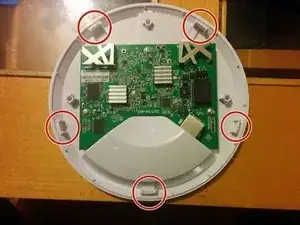
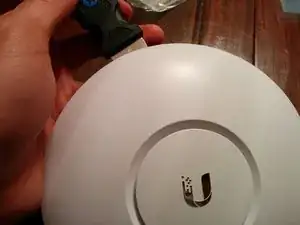
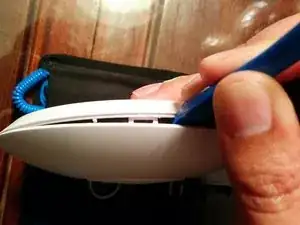
Передняя крышка зафиксирована пятью защёлками.
Используйте лопатку, чтобы создать зазор рядом с защёлкой, и вставьте пластиковый монтажный инструмент. Приложите умеренное усилие, чтобы разжать защёлки.
Осторожно с фиксирующими выступами, которые могут препятствовать снятию. Старайтесь направлять лопатку к центру передней крышки.
Замена кнопок Canon Pixma MP480
Используйте это руководство, чтобы заменить сломанные кнопки и восстановить полную функциональность принтера.
Шаг 1
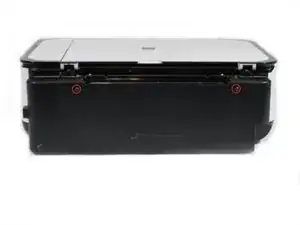
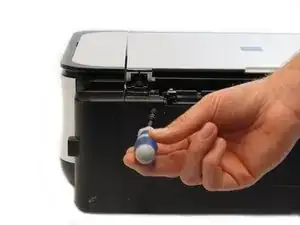
Удалите два винта 7.9 мм с помощью крестовой отвёртки Phillips #1.
Снятие квадратного разъёма CanoScan LiDE 35
Если квадратный разъём сканера CanoScan LiDE 35 не работает и его необходимо снять, это руководство для Вас. В семи простых шагах это руководство наглядно покажет, какие детали нужно снять и как это сделать. В конце руководства Вы самостоятельно снимете квадратный разъём. Для выполнения снятия потребуется отвертка.
Замена стекла сканера HP Envy 5660
Со временем стекло сканера для HP Envy 5660 может получить трещины. Это руководство поможет пользователю заменить стекло сканера.
Снятие направляющей картриджа с чернилами
Шаг 1
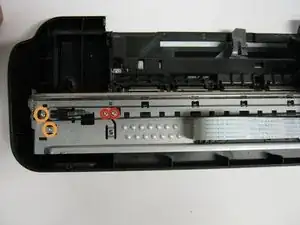
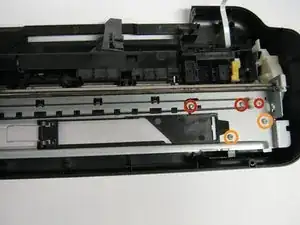
Снимите пять винтов Torx #10 длиной 13,0 мм, расположенных в верхней части рамы.
Снимите четыре меньших винта Torx #10 длиной 9,0 мм.
Как установить печатную плату Raptor Hotend на DDX
Шаг 1
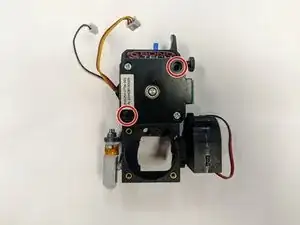
Удалите 2 винта с крестообразной головкой