Временный ремонт разпаянного USB-разъёма Western Digital Essentials HD
Это временный ремонт
Отслоившийся USB-разъём — повторяющаяся проблема у внешнего жёсткого диска Western Digital Essentials. Если вы столкнулись с этой проблемой и вам нужно получить доступ к данным или восстановить их с вашего Western Digital Essentials HD, первой мыслью может быть пересадить диск в другой внешний корпус или подключить напрямую к материнской плате. На практике это не работает! Всё потому, что мостовой контроллер Initio INIC-1607E SATA/USB, по-видимому, шифрует данные в процессе преобразования USB↔SATA. Также использование той же логической платы от другого Western Digital Essentials HD не гарантирует, что данные будут доступны для чтения.
Это руководство позволит вам получить доступ и сделать резервную копию всех данных в случае отслоения USB-разъёма. Это не «передовой» ремонт и в любом случае не следует считать его постоянным ремонтом. Однако после сохранения данных вы сможете при желании повторно использовать жёсткий диск в другом USB/SATA корпусе. Это сложный ремонт, но у меня он сработал.
Руководство состоит из:
- Разборки жёсткого диска
- Временного ремонта USB-разъёма
Шаг 1
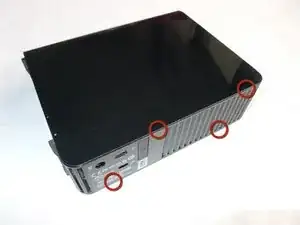
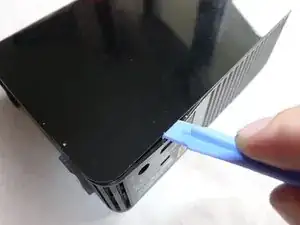
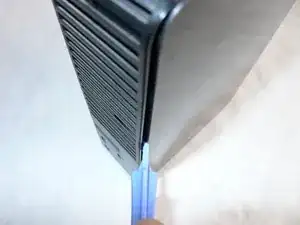
Используйте большую пластиковую лопатку вдоль задней панели:
Необходимо разблокировать 4 защёлки.
Шаг 2
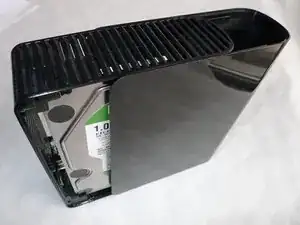
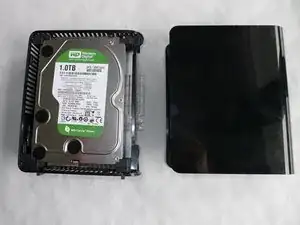
Сдвиньте крышку вдоль пластикового каркаса.
Шаг 3
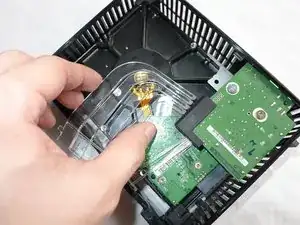
Снимите самые большие пластиковые элементы.
Шаг 4
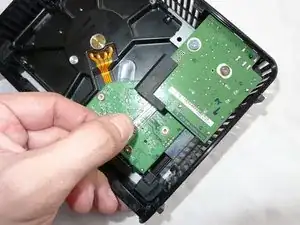
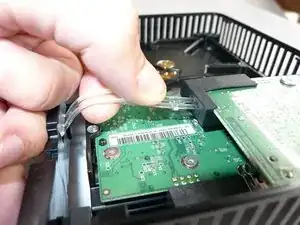
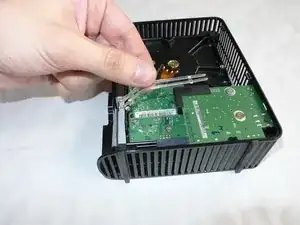
Отогните вторую маленькую пластиковую деталь, чтобы освободить её от резинового элемента.
Теперь её можно выдвинуть.
Шаг 5
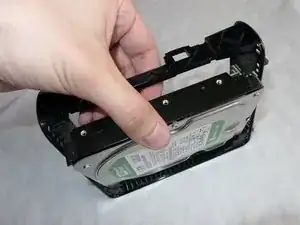
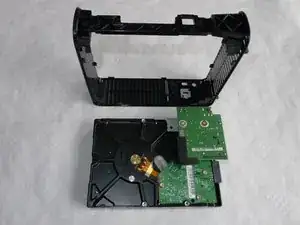
Выдвиньте жёсткий диск, как показано на фото.
Следуйте показанному направлению выдвигания, иначе вы можете повредить логическую плату USB-моста.
Шаг 6
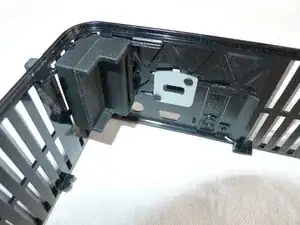
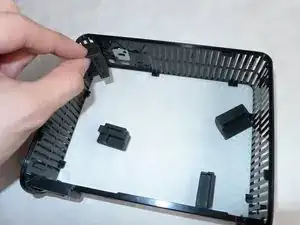
Снимите 4 резиновых заглушки с пластикового каркаса в каждом углу.
Шаг 7
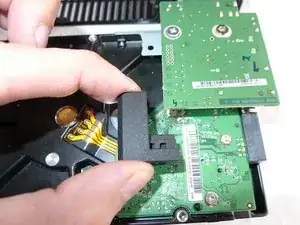
Снимите резиновую деталь с платы моста SATA/USB.
Шаг 8
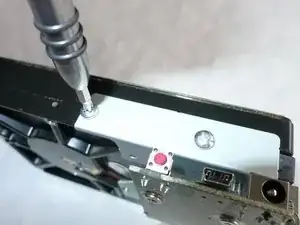
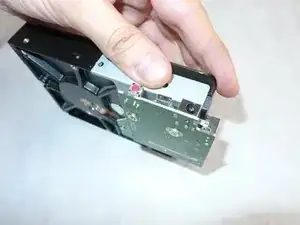
Отвинтите оба винта, удерживающие прижимную пластину и жёсткий диск.
Сдвиньте прижимную пластину, чтобы отсоединить SATA-разъём.
Шаг 9
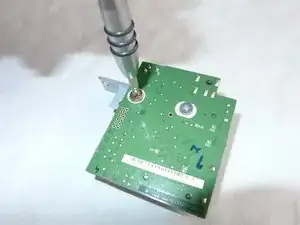
Отвинтите оба винта, удерживающие прижимную пластину с логической платой.
Шаг 10
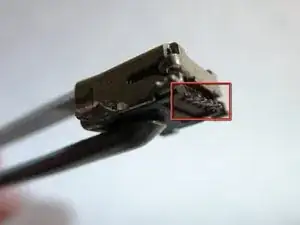
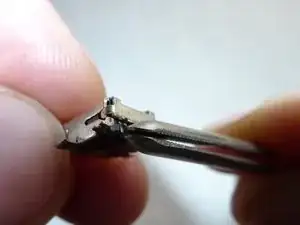
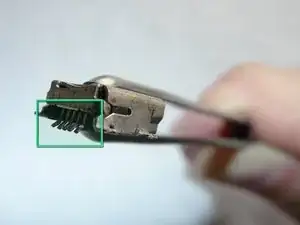
С помощью пинцета слегка отогните контакты на логической плате у USB-разъёма. Цель — обеспечить хороший контакт, когда USB-разъём будет прижат к плате.
На первом изображении видно контакты в исходном положении.
На третьем изображении видно контакты в отогнутом положении.
Будьте осторожны, контакты хрупкие. Отгибайте их лишь слегка.
Шаг 11
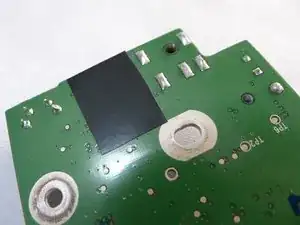
Наклейте кусочек изоленты на обратную сторону логической платы под местом установки USB-разъёма.
Это предотвратит повреждения от складной канцелярской скрепки.
Шаг 12
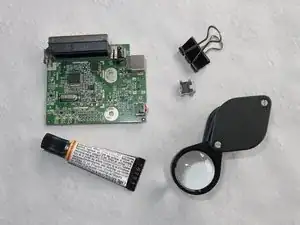
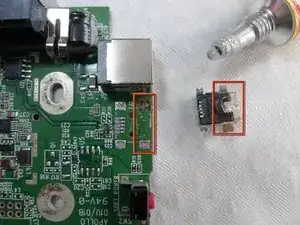
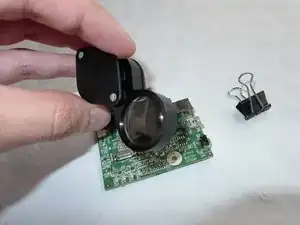
Важно выполнить следующие два шага в короткий промежуток времени, чтобы обеспечить качество склеивания, если вы используете моментальный клей.
Нанесите немного клея на плату и под USB-разъём.
Не наносите клей на заднюю часть логической платы и на сами контакты USB-разъёма. Важно обеспечить хороший электрический контакт между разъёмом и контактами платы.
Установите USB-разъём на его исходное место. Используйте увеличительное стекло, чтобы убедиться, что все пять контактов точно совпадают с контактами логической платы. Для помощи можно использовать пинцет.
Шаг 13
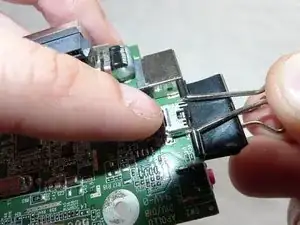
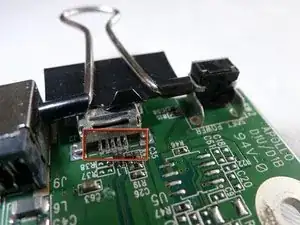
Используйте складную канцелярскую скрепку, чтобы прижать USB-разъём к логической плате.
Когда скрепка на месте, ещё раз убедитесь, что все контакты точно совпадают.
Дождитесь полного высыхания клея перед продолжением. Если вы используете моментальный клей, всё равно подождите несколько часов или следуйте инструкции производителя клея.
Шаг 14
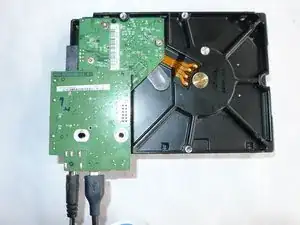
Учтите, что этот временный ремонт очень хрупкий. Не прикладывайте напряжение к USB-разъёму или к USB-кабелю.
Перед продолжением ещё раз убедитесь, что разъёмы правильно установлены, чтобы избежать короткого замыкания. Рекомендую:
Сначала подключите питание только к логической плате — не подключайте жёсткий диск и не подключайте USB-разъём. Подождите минуту: если всё в порядке — продолжайте.
По возможности используйте неосновной компьютер. Ваш компьютер будет защищён от короткого замыкания, но риск всё равно есть. Пожалуйста, не используйте ваш новый основной компьютер!
Когда будете готовы:
Подключите жёсткий диск к USB/SATA мосту через SATA-разъём.
Осторожно подключите USB-разъём к логической плате и к компьютеру.
Подайте питание на жёсткий диск.
Шаг 15
Если всё прошло успешно, ваш USB-жёсткий диск должен быть распознан компьютером, и вы сможете создать резервную копию данных.
Не используйте этот внешний корпус WD повторно. Ремонт разъёма слишком хрупок и может снова сломаться в любой момент. Вы можете потерять данные ещё раз!
Заключение
Жёсткий диск внутри Western Digital Essentials — стандартный SATA. После того как вы создадите резервную копию данных, вы можете использовать этот диск повторно как внутренний жёсткий диск напрямую или установить его в новый пустой USB-корпус. В интернете доступно множество таких корпусов.
Перевод руководства с ifixit.com